Comment importer un fichier depuis Noteflight ?
Mis à jour le 4 novembre 2026
Pour importer vos partitions de Noteflight dans Flat, nous vous conseillons d’utiliser MusicXML. Il s’agit du format standard d’échange de partitions, qui conserve tous les détails de votre notation musicale.
Exporter votre fichier Noteflight au format MusicXML
Ouvrez votre partition dans Noteflight, puis sélectionnez Exporter dans la barre d’outils Partition :

Choisissez ensuite MusicXML dans la liste qui s’affiche :

Importer votre fichier MusicXML de Noteflight dans Flat
Dans Flat, accédez à Ma bibliothèque, puis glissez-déposez votre fichier XML. Vous pouvez également cliquer sur Créer une partition, puis choisir Importer un fichier :
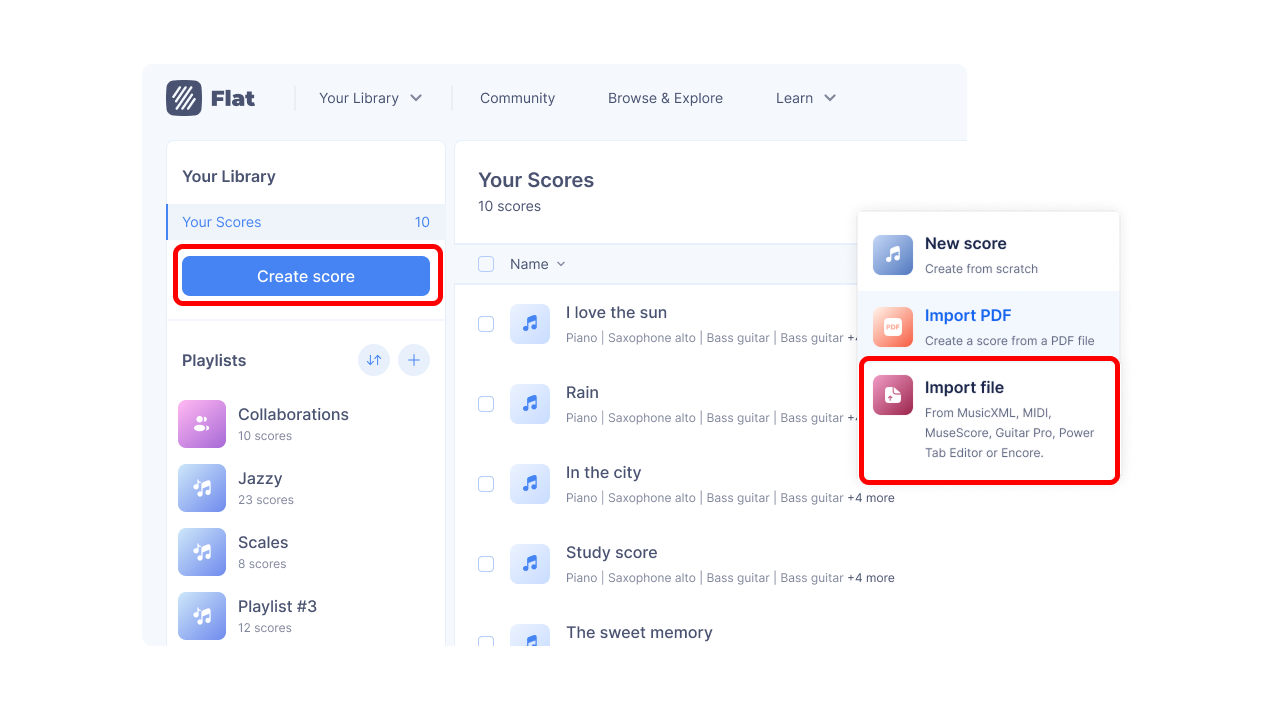
Sélectionnez les fichiers à importer : ils seront directement ajoutés à votre compte Flat.
Comment importer le fichier dans l’application mobile Flat ?
Une fois votre partition Noteflight exportée au format MusicXML, vous pouvez l’importer dans l’application mobile Flat depuis votre bibliothèque, comme n’importe quel fichier de partition enregistré sur votre téléphone.
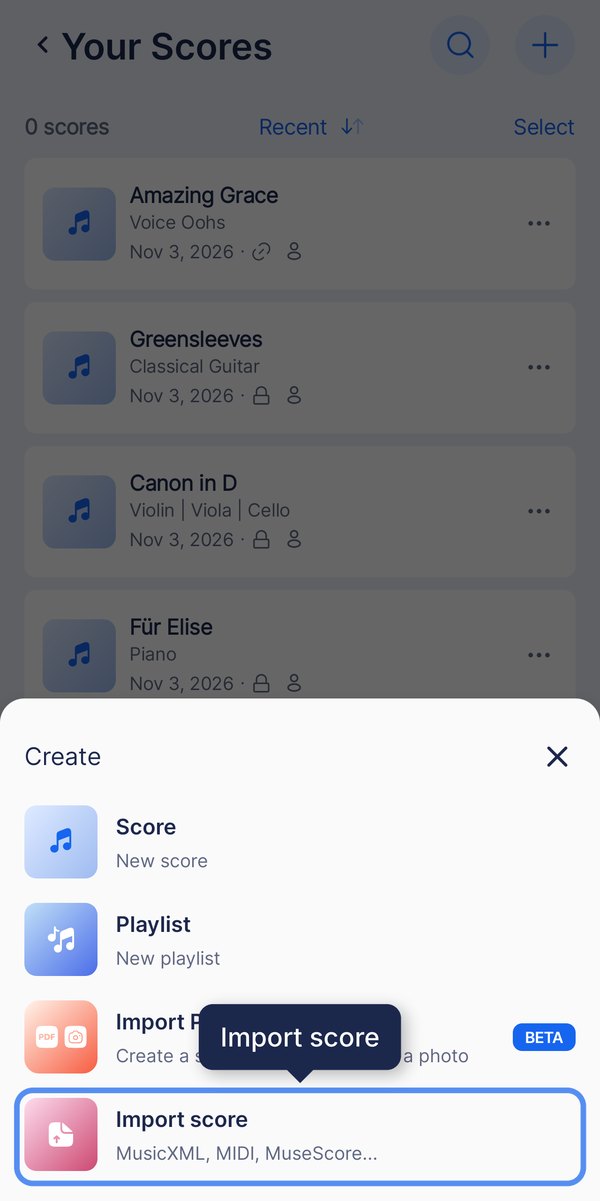
Dans votre bibliothèque, appuyez sur +, puis sur Importer une partition, et sélectionnez le fichier. Flat le convertit et ouvre la nouvelle partition.
Importer une partition
Dans votre bibliothèque, appuyez sur +, puis sur Importer une partition, et sélectionnez le fichier sur votre téléphone.
Cette page a été automatiquement traduite de l'anglais. Voir la version originale en anglais.