Flat에서 로마 숫자 화성 분석 기호를 입력하는 방법
최종 업데이트: 2026년 11월 4일
Flat의 로마 숫자 화성 분석은 각 화음을 근음이 되는 음계의 음도로 표시해요. 예를 들면 I, ii, V7, N6처럼 표기할 수 있어요. 텍스트 섹션에서는 자유 텍스트 입력과 단계별 편집기 중 하나를 선택할 수 있으며, 3화음, 7화음, 자리바꿈, 변화음, 부속딸림화음, 나폴리 화음을 입력할 수 있어요.
로마 숫자 도구는 어디에 있나요?
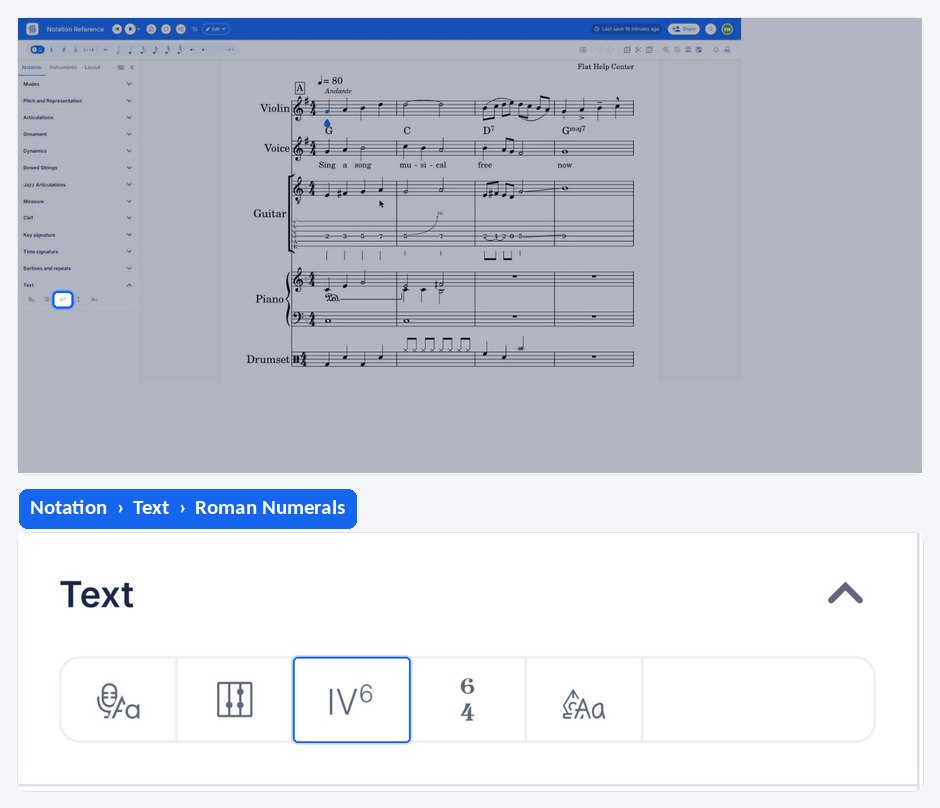
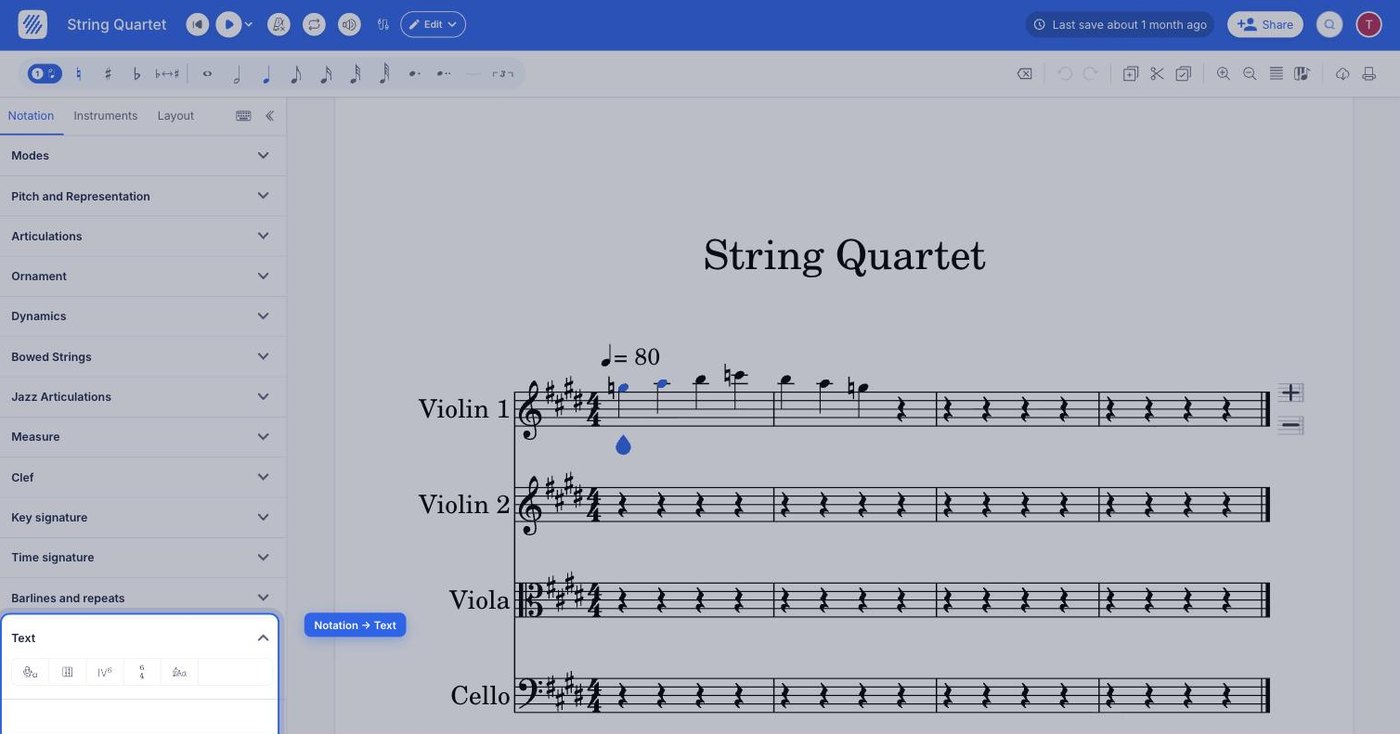
로마 숫자 도구는 왼쪽 패널의 기보법 탭에 있는 텍스트 섹션에서 고전 화음 아이콘으로 표시돼요. 로마 숫자를 표시할 위치를 선택한 다음 아이콘을 클릭하거나 단축키를 누르세요.
| 기능 | 위치 | 아이콘 | 기본 단축키 |
|---|---|---|---|
| 로마 숫자 | 기보법 > 텍스트 |  | Ctrl + Shift + K 또는 ⌘ + Shift + K |
로마 숫자 화성 분석이란 무엇인가요?
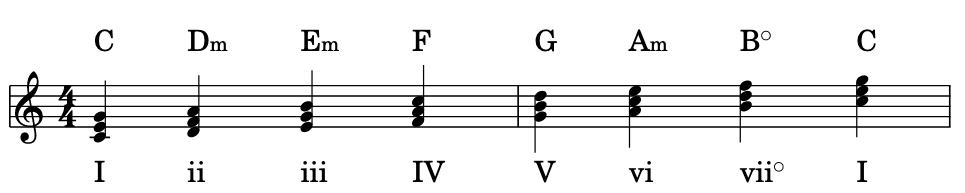
로마 숫자 화성 분석은 조를 기준으로 화음을 나타내는 방법이에요. 로마 숫자는 화음의 근음이 되는 음계의 음도를 나타내요. 예를 들어 다장조에서는 첫 번째 음도인 I가 C음, II가 D음, III가 E음에 해당해요.
아래 이미지에는 다장조 음계 전체를 음이름, 재즈 화음 기호, 로마 숫자 기호와 함께 표시했어요.
Flat에서 로마 숫자를 어떻게 입력하나요?
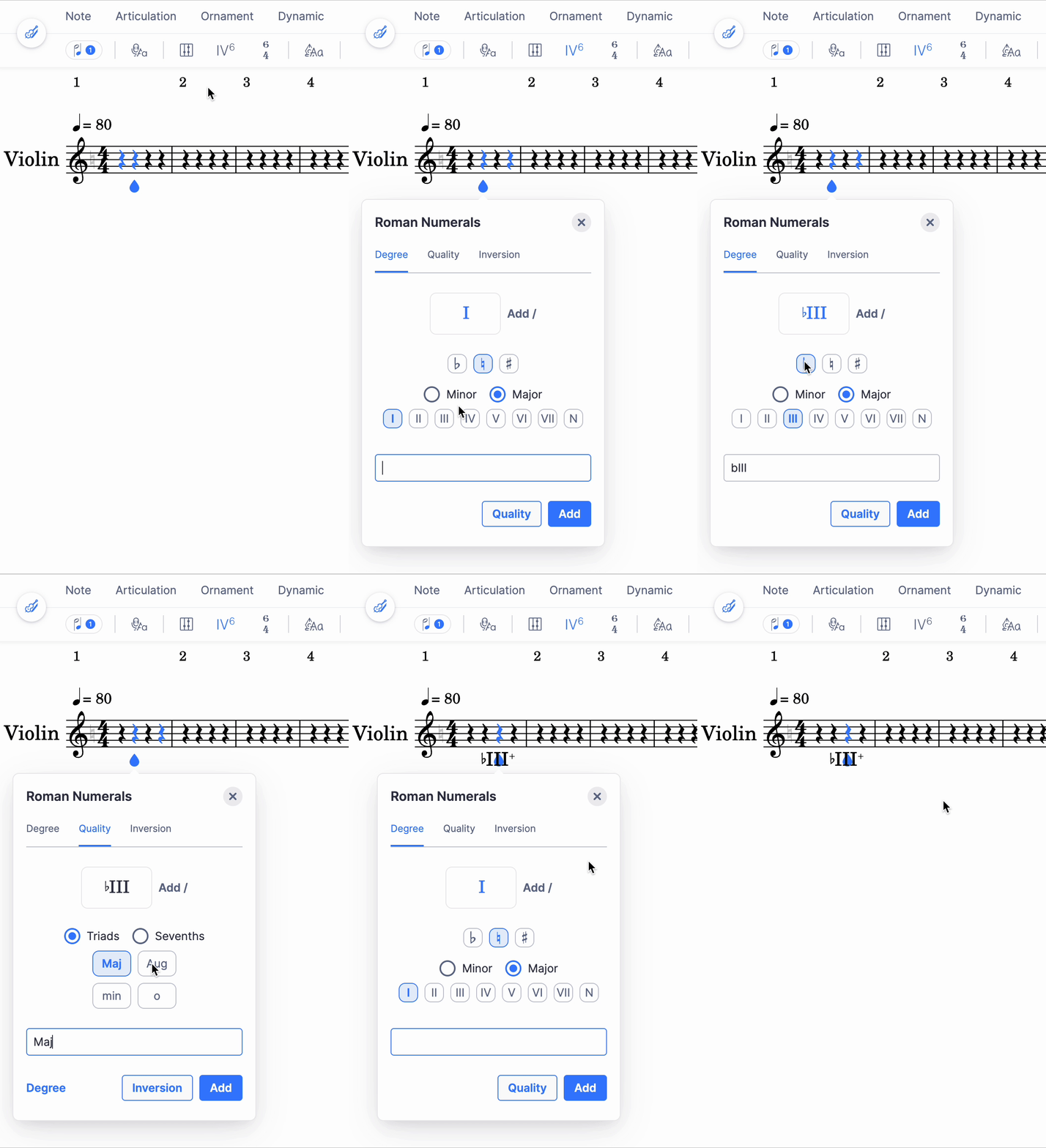
화음을 입력할 음표를 선택한 다음, 왼쪽 패널에서 기보법 탭을 열고 텍스트 아래의 고전 화음 아이콘을 클릭하세요. 단축키 Ctrl / ⌘ + Shift + K를 사용해도 돼요. 선택한 위치에 입력 창이 나타나면 로마 숫자를 입력할 수 있어요.
Flat에서는 단일 텍스트 입력과 단계별 입력이라는 두 가지 방법을 제공해요. 아래 버튼으로 입력 방식을 전환할 수 있어요.
Esc를 누르면 로마 숫자 입력 창이 닫히고 음표 편집으로 돌아가요. 물방울 모양의 음표 커서가 선택한 음표에 다시 나타나요.
단일 텍스트 입력은 어떻게 사용하나요?
입력란에 로마 숫자를 자유롭게 입력할 수 있어요. 입력한 내용에서 Flat이 인식한 로마 숫자가 입력란 왼쪽에 표시돼요. 원하는 대로 표시되면 Enter를 눌러 악보에 로마 숫자를 삽입하고 다음 위치로 이동하세요.
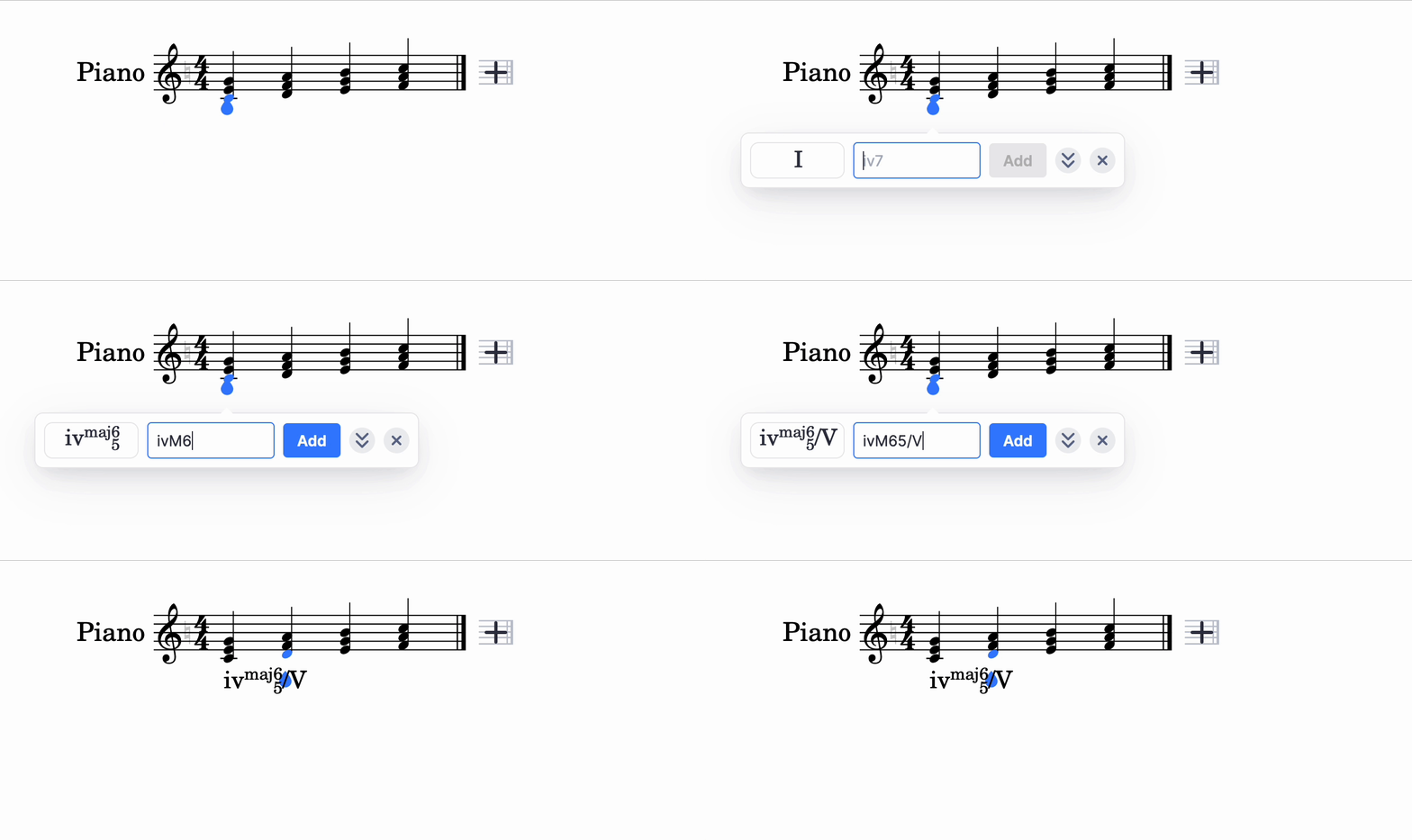
왼쪽·오른쪽 화살표 키로 악보를 탐색할 수 있어요. 커서가 입력란의 양쪽 끝에 있을 때 화살표 키를 누르면 선택 위치가 바뀌어요.
로마 숫자를 삭제하려면 입력란의 내용을 모두 지운 뒤 백스페이스 키를 한 번 더 누르세요.
입력할 수 있는 기호는 다음과 같아요.
3화음
- I - 장3화음
- ii - 단3화음
- iiio - 감3화음
- IV+ - 증3화음
3화음의 자리바꿈
- I6 - 제1전위
- I64 - 제2전위
7화음
- I7 - 딸림7화음
- ii7 - 단7화음
- IIIM7 - 장7화음
- ivM7 - 단장7화음
- vo7 - 감7화음
- vi1/27 - 반감7화음
- VII+7 - 증7화음
7화음의 자리바꿈
- I65 - 제1전위
- I43 - 제2전위
- I42 또는 I2 - 제3전위
변화음
- bI
- IIb
- III#
- #IV
부속딸림화음
- v/IV
나폴리 화음
- N
- N6
단계별 입력은 어떻게 사용하나요?
이 방식에서는 로마 숫자의 각 요소인 근음, 화음의 종류, 자리바꿈을 따로 편집해요. 데스크톱에서는 텍스트로도 입력할 수 있지만, 모바일 기기에서는 버튼만 사용해야 해요.
음도 선택
먼저 화음의 근음이 될 음도를 선택하세요. 근음에 붙일 변화음도 선택할 수 있어요.
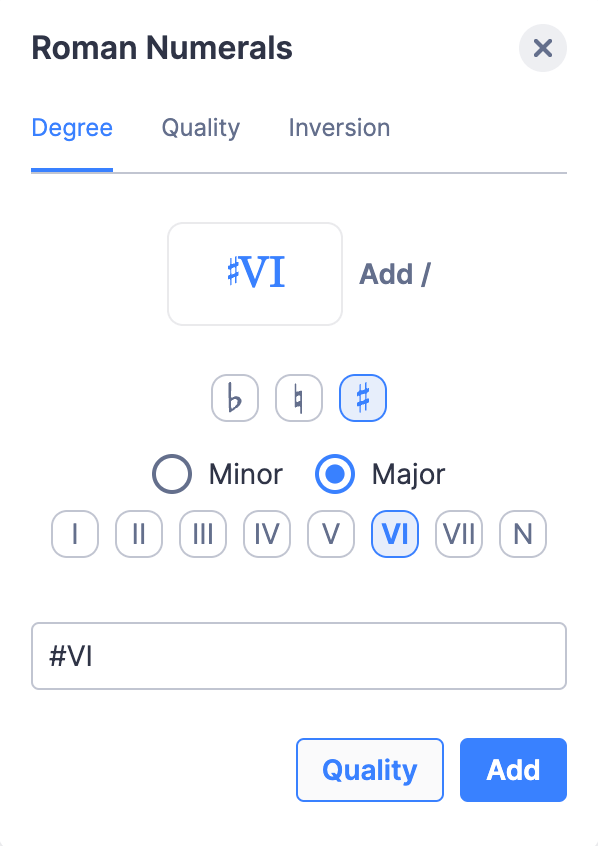
데스크톱에서는 제공된 입력란에 음도와 변화음을 직접 입력할 수 있어요. 예를 들면 다음과 같아요.
- IV
- iii
- II#
- iib
- N
화음의 종류 선택
다음으로 화음의 종류를 선택하세요.
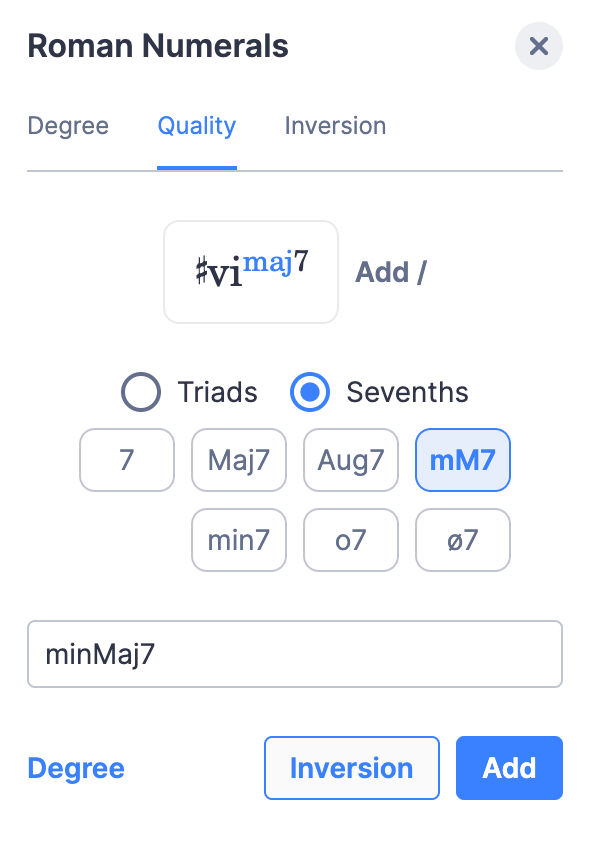
데스크톱에서는 제공된 입력란에 화음의 종류를 직접 입력할 수 있어요. 예를 들면 다음과 같아요.
- Maj
- dim7
- Aug
- m
자리바꿈 선택
다음 단계에서는 화음의 자리바꿈을 선택하세요.
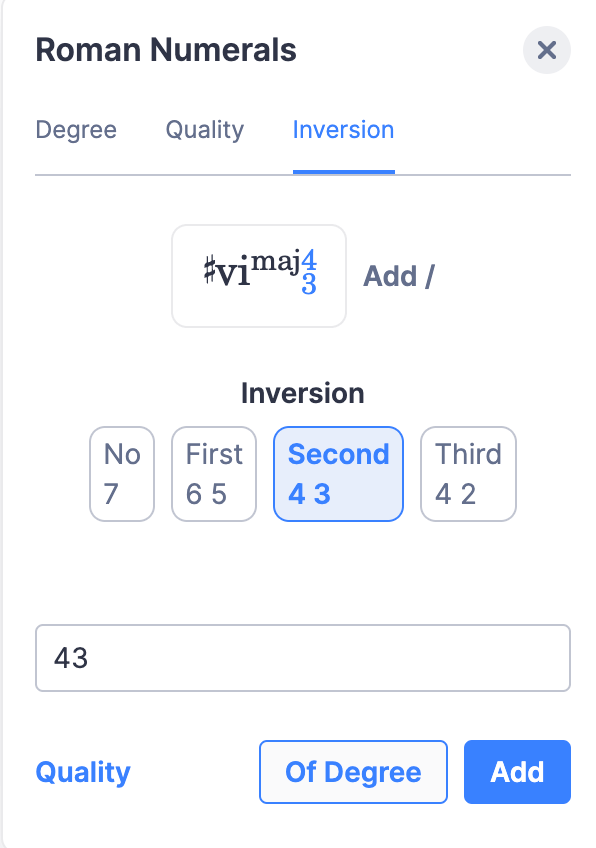
데스크톱에서는 제공된 입력란에 자리바꿈을 직접 입력할 수 있어요. 예를 들면 다음과 같아요.
- 42
- 64
- 65
부속딸림화음 선택
부속딸림화음을 입력하려면 추가 /를 클릭하세요. 그러면 이 화음이 딸림화음으로 기능하는 대상 음도를 선택할 수 있어요.
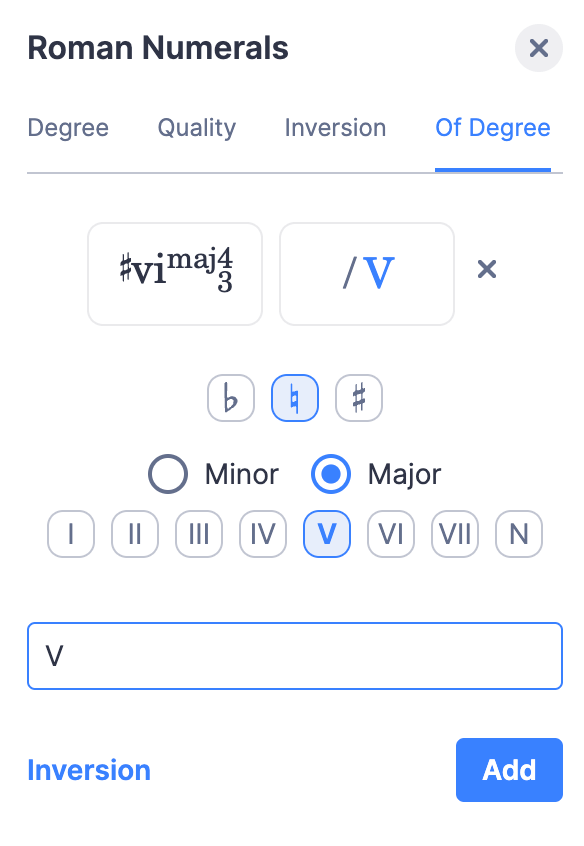
입력 방법은 음도 선택 단계와 같아요.
나폴리 화음
나폴리 화음은 음계의 제2음을 반음 낮춘 음을 근음으로 하는 장3화음이에요.
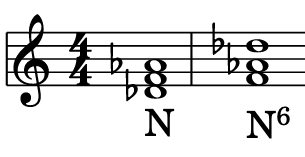
이 예시는 다장조이므로 장3화음의 근음은 내림D음이에요.
이 화음을 입력하려면 음도 선택 단계에서 N을 선택하세요.
단축키
| 동작 | 단축키 |
|---|---|
| 다음 단계로 이동 | Space |
| 부속딸림화음 추가 | / |
| 편집한 로마 숫자 확정 | Enter |
| 편집 중인 로마 숫자 삭제 | Ctrl + Delete (입력란이 비어 있을 때) |
| 다음 로마 숫자로 이동 | Ctrl + → |
| 이전 로마 숫자로 이동 | Ctrl + ← |
| 입력 창 닫기 | Esc |
앞으로 어떤 로마 숫자 기능이 추가되나요?
로마 숫자 기능에서 다음으로 구현하려는 항목은 증6화음(It/Fr/Ger+6), 조표, 전조의 공통화음이에요!
로마 숫자 도구는 어디에 있나요?
로마 숫자 도구는 텍스트 섹션에 고전 화음 아이콘으로 표시돼요. 로마 숫자를 표시할 위치를 선택한 다음 도구를 열고, 그 위치에 나타나는 입력 창에 로마 숫자를 입력하세요.
| 기능 | 아이콘 |
|---|---|
| 로마 숫자 | |
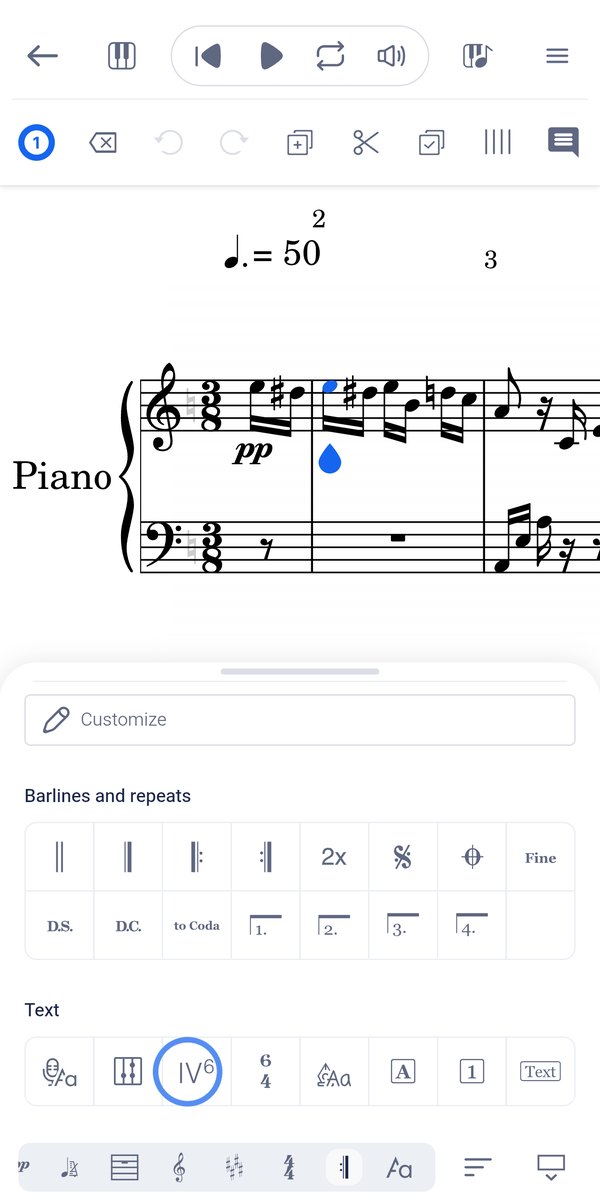
도구 팔레트를 위로 끌어올린 다음 텍스트 아래에서 로마 숫자를 탭하세요. 선택한 위치에 입력 창이 열려요.
로마 숫자 화성 분석이란 무엇인가요?
로마 숫자 화성 분석은 조를 기준으로 화음을 나타내는 방법이에요. 로마 숫자는 화음의 근음이 되는 음계의 음도를 나타내요. 예를 들어 다장조에서는 첫 번째 음도인 I가 C음, II가 D음, III가 E음에 해당해요.
Flat에서 로마 숫자를 어떻게 입력하나요?
Flat에서는 단일 텍스트 입력과 단계별 입력이라는 두 가지 방법을 제공하며, 입력 창의 버튼으로 두 방식 사이를 전환할 수 있어요. 어느 방식을 사용하든 선택한 위치에 로마 숫자가 삽입되고, 입력을 확정하면 Flat이 다음 위치로 이동해요.
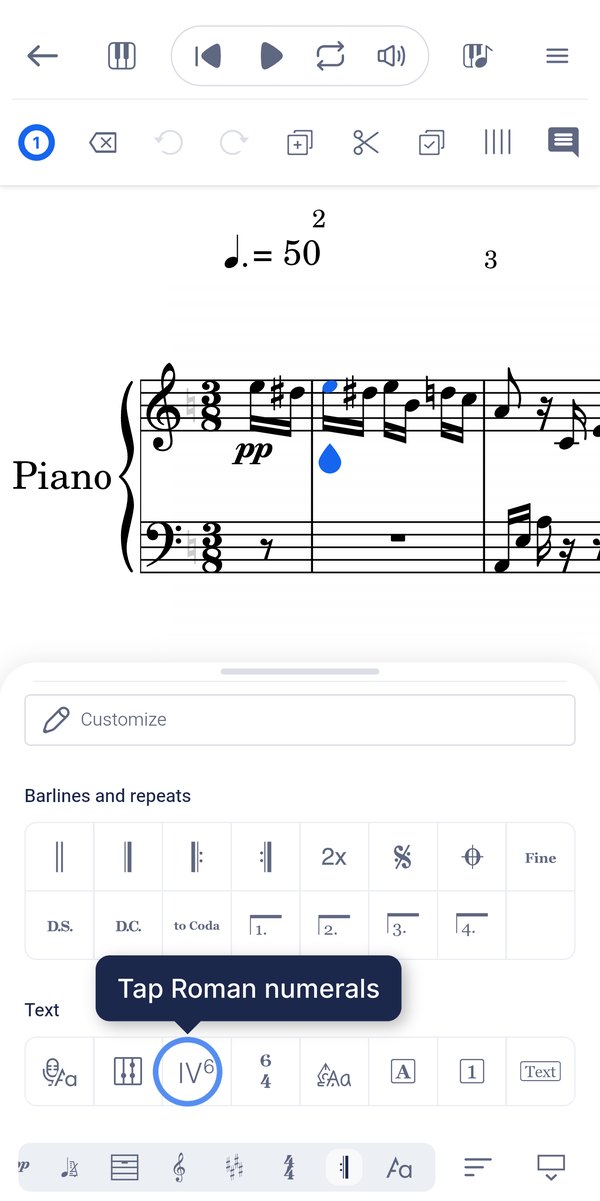
로마 숫자를 표시할 음표를 선택하고 도구 팔레트를 위로 끌어올린 다음, 텍스트 아래의 로마 숫자를 탭하세요. 해당 위치에 두 입력 방식을 전환할 수 있는 입력 창이 열려요.
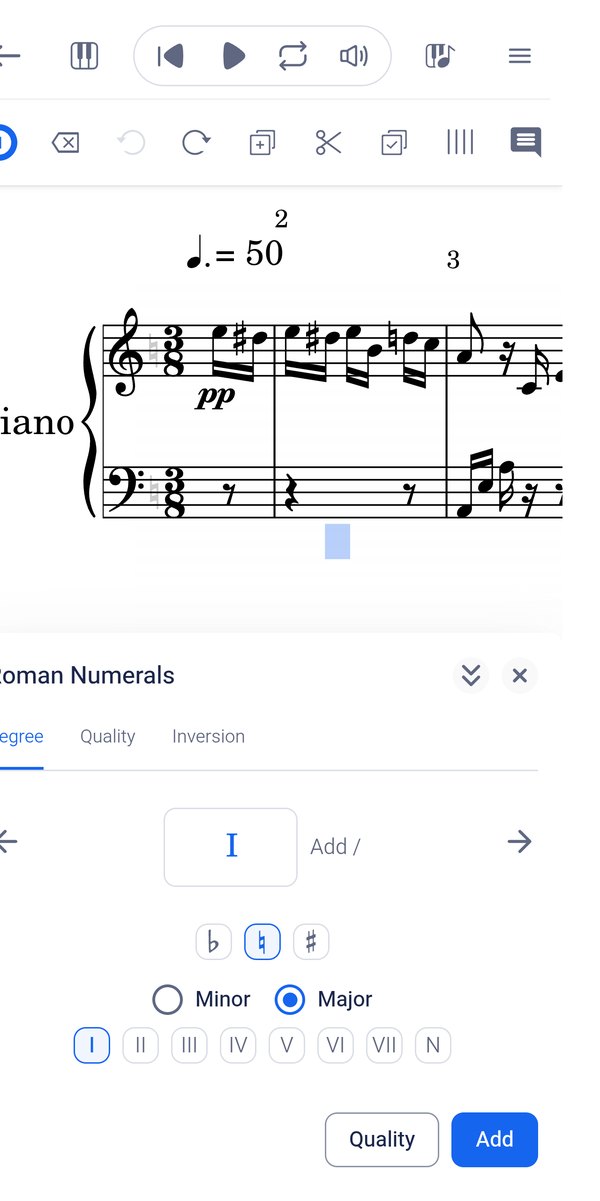
단일 텍스트 입력은 어떻게 사용하나요?
입력란에 로마 숫자를 자유롭게 입력할 수 있어요. 입력한 내용에서 Flat이 인식한 로마 숫자가 입력란 왼쪽에 표시되므로, 확정하기 전에 확인할 수 있어요. 입력란의 내용을 모두 지운 뒤 백스페이스 키를 한 번 더 누르면 로마 숫자가 삭제돼요.
입력할 수 있는 기호는 다음과 같아요.
3화음
- I - 장3화음
- ii - 단3화음
- iiio - 감3화음
- IV+ - 증3화음
3화음의 자리바꿈
- I6 - 제1전위
- I64 - 제2전위
7화음
- I7 - 딸림7화음
- ii7 - 단7화음
- IIIM7 - 장7화음
- ivM7 - 단장7화음
- vo7 - 감7화음
- vi1/27 - 반감7화음
- VII+7 - 증7화음
7화음의 자리바꿈
- I65 - 제1전위
- I43 - 제2전위
- I42 또는 I2 - 제3전위
변화음
- bI
- IIb
- III#
- #IV
부속딸림화음
- v/IV
나폴리 화음
- N
- N6
입력란에 로마 숫자를 입력하세요. 입력하는 동안 Flat이 인식한 기호가 옆에 표시되므로 확정하기 전에 확인할 수 있어요. 입력란을 비운 뒤 백스페이스 키를 한 번 더 누르면 로마 숫자가 삭제돼요.
단계별 입력은 어떻게 사용하나요?
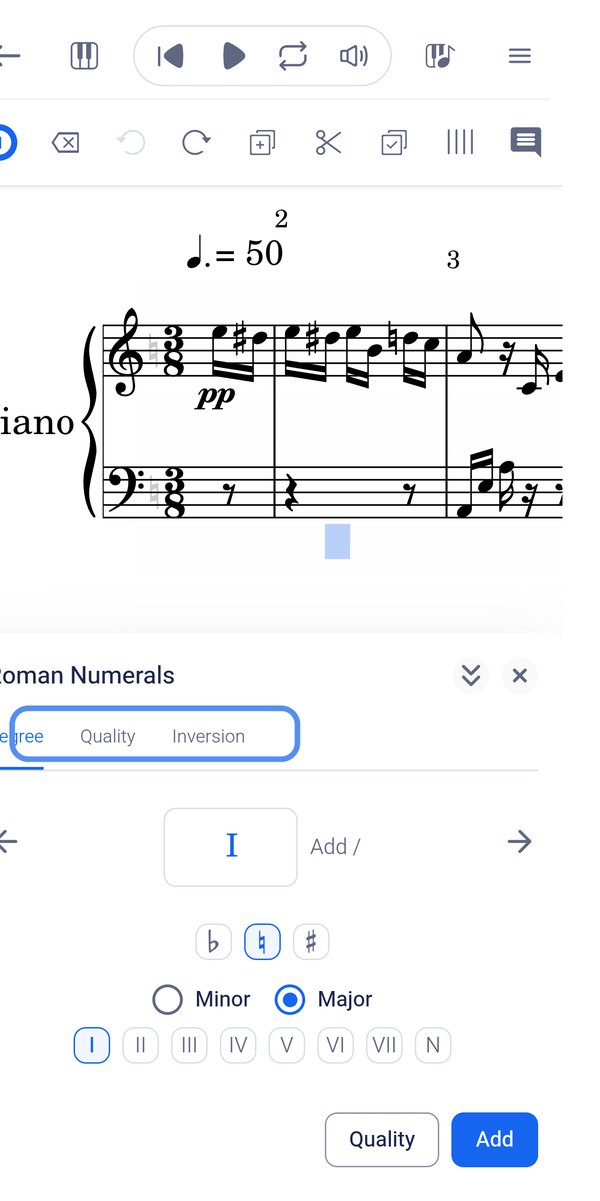
이 방식에서는 로마 숫자의 각 요소인 근음, 화음의 종류, 자리바꿈을 따로 편집해요. 모바일 기기에서는 버튼만 사용해 음도와 변화음, 화음의 종류, 자리바꿈을 차례로 선택하세요. 부속딸림화음이 필요하면 추가 /를 사용하면 돼요.
나폴리 화음은 음계의 제2음을 반음 낮춘 음을 근음으로 하는 장3화음이에요. 이 화음을 입력하려면 음도 선택 단계에서 N을 선택하세요.
버튼을 사용해 근음, 화음의 종류, 자리바꿈을 차례로 선택하며 로마 숫자를 구성하세요. 휴대전화에서는 이 입력 방식을 사용해야 해요. 자유 텍스트 입력란은 데스크톱에서만 사용할 수 있어요.
앞으로 어떤 로마 숫자 기능이 추가되나요?
로마 숫자 기능에서 다음으로 구현하려는 항목은 증6화음(It/Fr/Ger+6), 조표, 전조의 공통화음이에요!
자주 묻는 질문
로마 숫자와 화음 기호는 어떻게 다른가요?
로마 숫자는 화음의 근음이 되는 음계의 음도를 나타내므로, 같은 화음도 조가 달라지면 다른 로마 숫자로 표기돼요. 반면 화음 기호는 조와 관계없이 C, Am7처럼 음이름을 사용해 화음을 나타내요. Flat에서는 둘 다 텍스트 섹션에서 입력할 수 있어요.
Flat이 입력한 로마 숫자를 인식하지 못하는 이유는 무엇인가요?
단일 텍스트 입력에서는 Flat이 인식한 로마 숫자가 입력란 왼쪽에 표시돼요. 아무것도 나타나지 않는다면 Flat이 인식할 수 없는 표기일 수 있어요. 위에 나열된 3화음, 7화음, 자리바꿈, 변화음, 부속딸림화음, 나폴리 화음의 입력 형식과 비교해 표기를 수정해 보세요.
이미 입력한 로마 숫자는 어떻게 삭제하나요?
단일 텍스트 입력에서는 입력란의 내용을 모두 지운 뒤 백스페이스 키를 한 번 더 누르세요. 단계별 편집기에서는 텍스트 입력란이 비어 있을 때 Ctrl + Delete를 누르세요. 두 방법 모두 빈 표기를 남기지 않고 악보에서 로마 숫자를 삭제해요.
증6화음이나 전조의 공통화음을 입력할 수 있나요?
아직은 입력할 수 없어요. 증6화음(It/Fr/Ger+6), 조표 지원, 전조의 공통화음은 Flat의 로마 숫자 기능에서 다음으로 구현하려는 항목이에요. 현재는 부속딸림화음, 나폴리 화음, 변화음과 위에 나열된 모든 3화음 및 7화음의 자리바꿈을 입력할 수 있어요.
같은 악보에서 로마 숫자와 숫자저음을 함께 사용할 수 있나요?
네. 두 기능은 텍스트 섹션의 별도 도구이며, 같은 악절의 위와 아래에 각각 표기할 수 있어요. 베이스 성부 아래에 숫자를 입력하는 방법은 숫자저음을 참고하세요.
이 페이지는 영어에서 자동 번역되었습니다. 영어 원본 버전 보기.