Meine Bibliothek
Zuletzt aktualisiert am 24. Februar 2026
Im Bibliothek-Dashboard können Sie Ihre Noten organisieren, die Sie in Flat erstellt, importiert, geteilt oder entdeckt haben.
Neue Noten erstellen
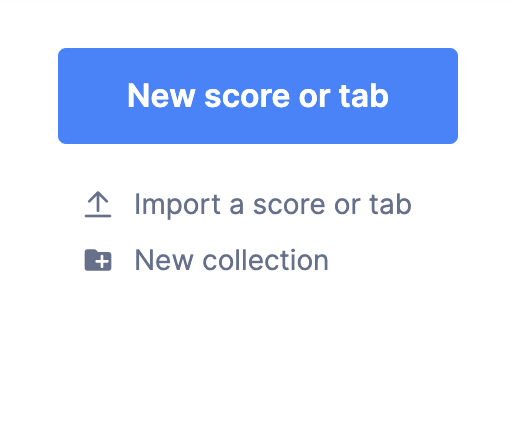
Erstellen Sie Ihre Noten und Tabulaturen ganz einfach online direkt aus Ihrer Flat-Bibliothek: Klicken Sie in einer beliebigen Sammlung auf Neue Noten oder Tab, und wählen Sie anschließend einen Titel sowie die Instrumente aus.
Erstellen Sie Noten und Tabulaturen ganz bequem aus Ihrer Flat-Bibliothek. Klicken Sie dazu auf Neue Noten oder Tab, und wählen Sie dann einen Titel und die Instrumente aus.
 .
.
Erfahren Sie mehr über das Erstellen einer Partitur/TA in Flat in unserem dedizierten Tutorial.
Vorhandene Noten oder Tabulaturen hochladen oder importieren
Sie können Ihre Noten oder Tabs in den unterstützten Formaten hochladen. Wir empfehlen .mxl oder .midi. Klicken Sie dazu auf „Noten oder Tab importieren“, und wählen Sie die Datei(en) aus, die Sie importieren möchten.
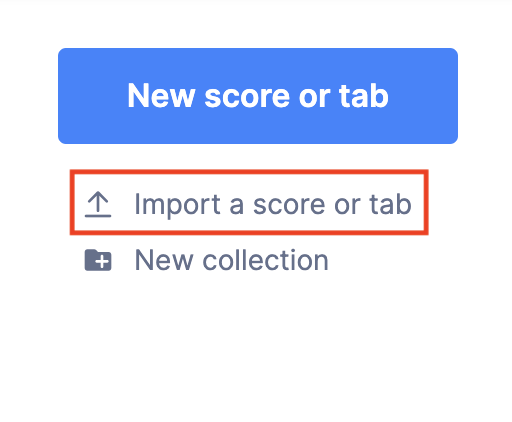
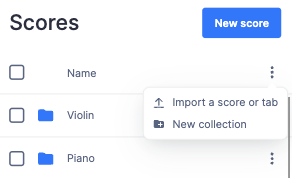
Auf kleineren Bildschirmen ist das Symbol oben rechts verfügbar.
 .
.
Sammlungen
In Ihrer Bibliothek funktionieren Sammlungen wie eine Zusammenstellung von Partituren. Diese Partituren können Inhalte sein, die Sie selbst erstellt haben, Inhalte, die Sie in Flat hochgeladen haben, Werke, die Sie auf unserer Plattform entdeckt haben, oder Partituren, die mit Ihnen geteilt wurden.
So erstellen Sie eine Sammlung
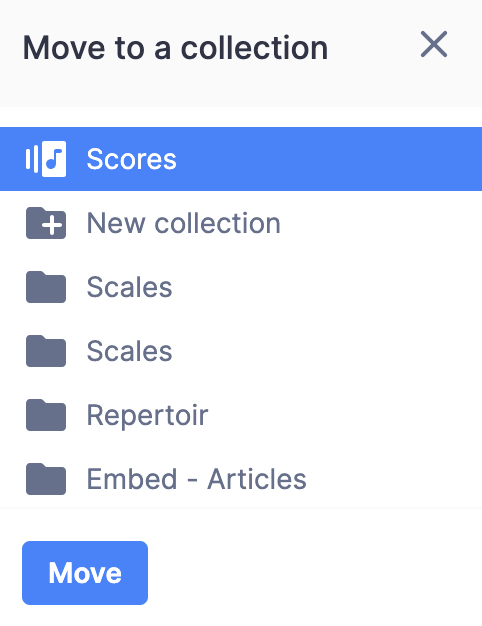
Um eine Sammlung zu erstellen, klicken Sie auf Neue Sammlung und geben Sie einen Namen für Ihre Sammlung ein. Anschließend können Sie Ihre Partituren per Drag-and-drop zwischen Sammlungen verschieben oder neben einer Partitur Verschieben nach/Zu einer Sammlung hinzufügen auswählen, um sie in eine andere Sammlung zu verschieben oder mehreren Sammlungen hinzuzufügen.
Nutzen Sie die Sammlungen in Ihrer Bibliothek, um Ihre Partituren zu organisieren (die von Ihnen erstellten, hochgeladenen oder mit Ihnen geteilten).
Um eine Sammlung zu erstellen, klicken Sie auf „Neue Sammlung“ und benennen Sie die Sammlung.
Noten zu Sammlungen hinzufügen und daraus entfernen
Anschließend können Sie Ihre Partituren ganz einfach per Drag-and-drop in eine Sammlung legen. Alternativ klicken Sie auf das Symbol mit den 3 Punkten neben der Partitur und wählen „Verschieben nach“ oder „Zu einer Sammlung hinzufügen“.
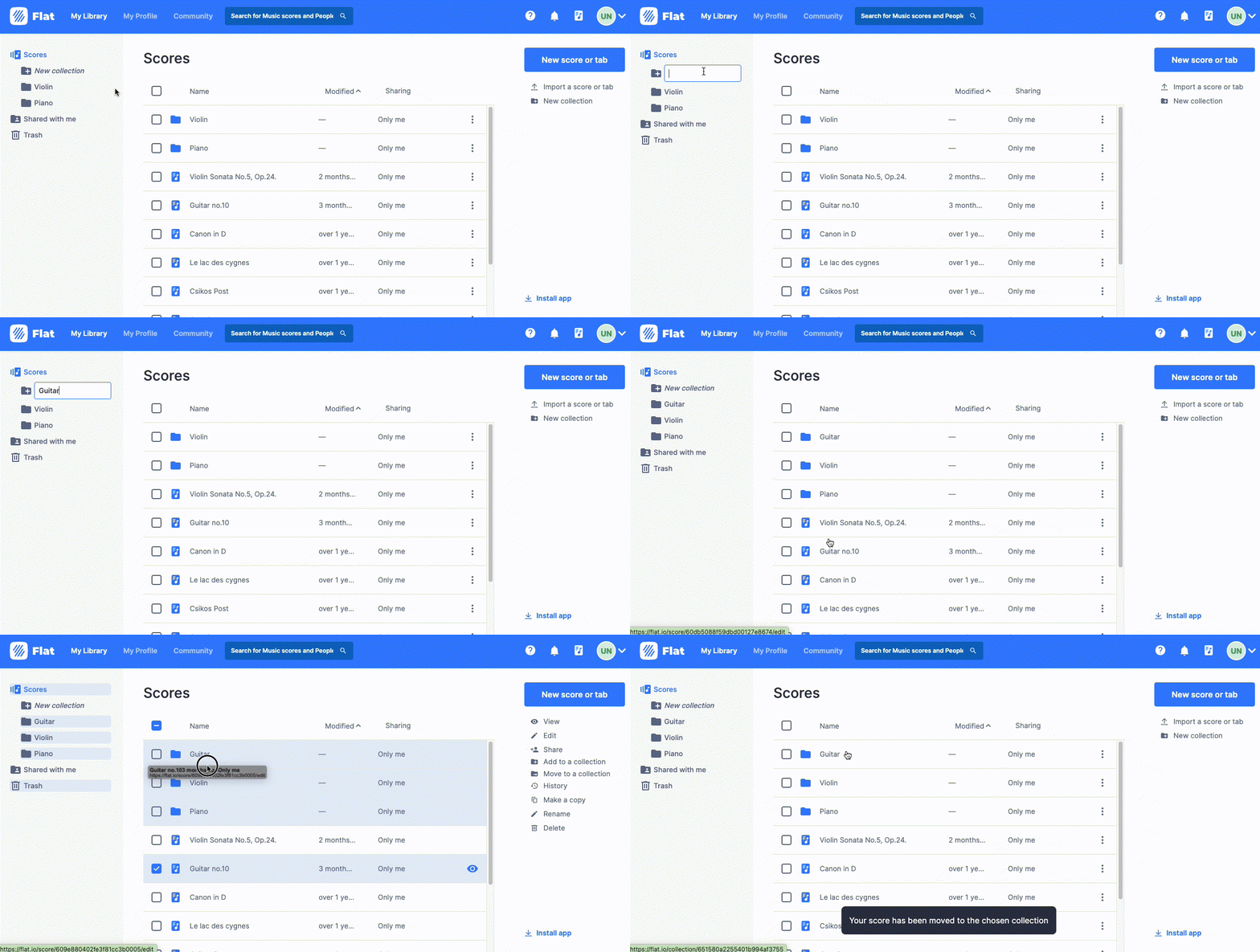
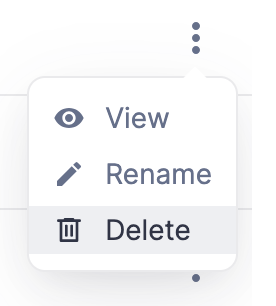
Um eine Partitur aus einer Sammlung zu entfernen, öffnen Sie die Sammlung, klicken Sie auf das Symbol mit den 3 Punkten neben der Partitur und wählen:
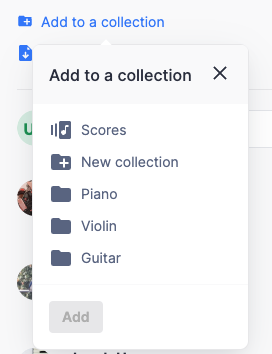
Wenn Sie eine öffentliche Partitur, die Sie entdeckt haben, zu einer Ihrer Sammlungen hinzufügen möchten, wählen Sie in unserem öffentlichen Viewer „Zu einer Sammlung hinzufügen“:
Derzeit sind Sammlungen privat und können nicht geteilt werden. Wir werden in Zukunft die Option hinzufügen, sie zu veröffentlichen und zu teilen. Bleiben Sie dran!
Inhalte löschen und wiederherstellen
Um eine oder mehrere Sammlungen bzw. Partituren zu löschen, gehen Sie in Ihre Bibliothek, klicken Sie auf das Symbol mit den 3 Punkten neben der/den Sammlung(en) oder Partitur(en) und wählen Löschen. Übrigens: Wenn Sie eine Sammlung löschen, werden alle darin enthaltenen Partituren automatisch in Ihre Hauptbibliothek verschoben.
Sie können Partituren auch per Drag-and-drop in Ihren Papierkorb ziehen.
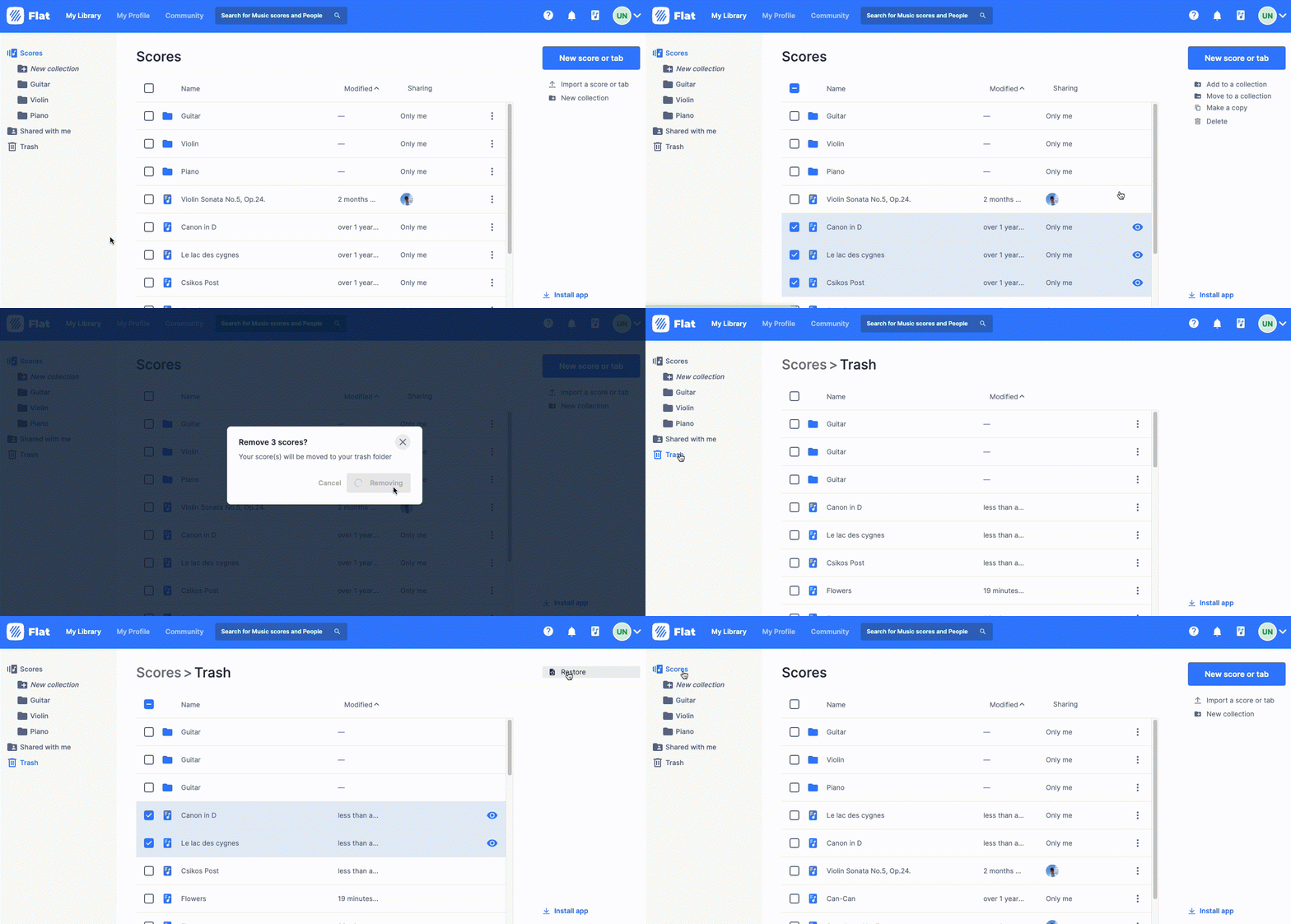
Ihr Papierkorb enthält alle gelöschten Partituren und Sammlungen bis zu 90 Tage nach dem Löschen. Von dort können Sie gelöschte Arbeiten ganz einfach wiederherstellen. Wenn Sie ein kostenloses Konto nutzen, haben Sie nur Zugriff auf Inhalte, die in den letzten 24 Stunden gelöscht wurden. Um ältere Inhalte wiederherzustellen, benötigen Sie ein Flat Power- oder Flat for Education-Konto.
Teilen
Um eine Partitur mit jemandem zu teilen, klicken Sie auf die Freigabeinformationen oder wählen Sie Teilen aus der Aktionsliste. Dort sehen Sie schnell, wie die Partitur aktuell freigegeben ist, und können die Freigabeeinstellungen anpassen.
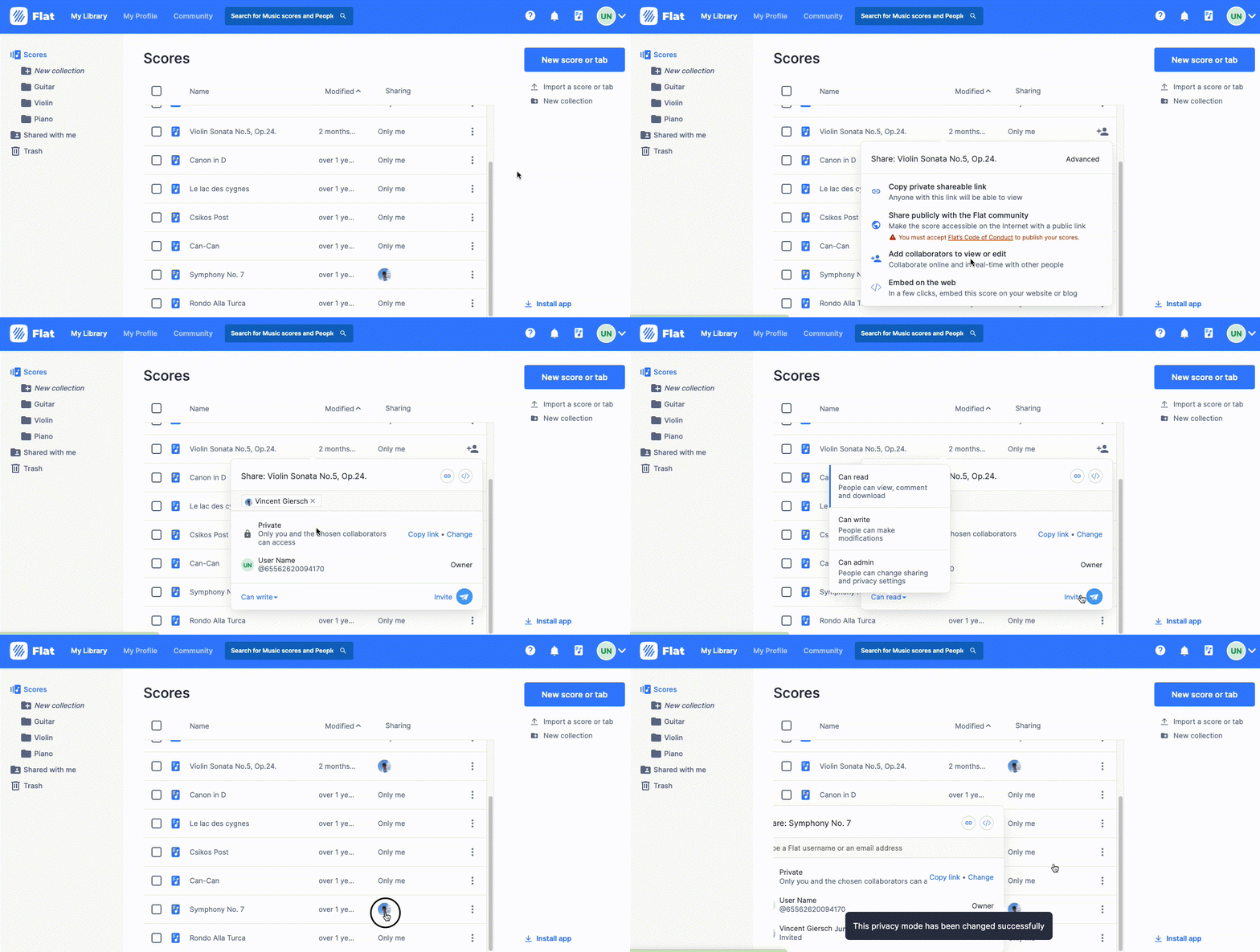
Mit Ihnen geteilte Partituren werden automatisch zu Ihrer Sammlung Mit mir geteilt hinzugefügt. Wie bei all Ihren Partituren können Sie sie bei Bedarf in eine andere Sammlung verschieben. Wenn Sie eine mit Ihnen geteilte Partitur nicht mehr behalten möchten, löschen Sie sie aus Ihrer Bibliothek.
Tastenkürzel
Unten finden Sie die Liste der Tastenkürzel, die Sie auf der Seite Bibliothek verwenden können:
| Nächste Ressource auswählen | ⇣ oder J |
| Vorherige Ressource auswählen | ⇡ oder K |
| Bereich von Ressourcen auswählen | ⇧ + Klick |
| Auswahl bis zur vorherigen Ressource erweitern | ⇧ + ⇡ |
| Auswahl bis zur nächsten Ressource erweitern | ⇧ + ⇣ |
| Alle auswählen | Ctrl + A oder ⌘ + A |
| Auswahl aufheben Aktion abbrechen | Esc |
| Ausgewählte Sammlung oder Partitur öffnen | Enter |
| Neue Partitur erstellen | ⇧ + S |
| Neue Sammlung erstellen | ⇧ + C |
| Element umbenennen | N |
FAQ
Warum sehe ich die Sammlungen nicht auf meinem Profil?
Sammlungen sind derzeit nur privat. In einem kommenden Update fügen wir öffentliche Sammlungen und Freigabeoptionen hinzu.
Kann ich eine Partitur zu mehreren Sammlungen hinzufügen?
Ja! Wählen Sie in den Aktionen neben einer Partitur „Zu einer Sammlung hinzufügen“ und dann die Sammlungen aus, zu denen Sie die Partitur hinzufügen möchten.
Warum gibt es keine Audio-Vorschauen?
Audio-Vorschauen sind eine großartige Möglichkeit, neue Werke zu entdecken, ohne die Noten öffnen zu müssen. Aktuell sind sie nur für öffentliche Partituren auf der Community-Seite verfügbar.
Ich sehe die gelöschten Partituren nicht in meinem Papierkorb – warum?
Wenn Sie ein kostenloses Konto nutzen, sehen Sie nur Inhalte, die in den letzten 24 Stunden gelöscht wurden. Mit einem Power-Konto können Sie Arbeiten bis zu 1 Jahr nach dem Löschen wiederherstellen.
Wie kann ich Unter-Sammlungen erstellen, ähnlich wie Unterordner?
Das ist derzeit noch nicht möglich, aber wir planen, diese Funktion in Zukunft hinzuzufügen.
Welche Partituren zählen zu meinem Speicherlimit?
Alle in Ihrer Bibliothek gespeicherten Inhalte zählen zu Ihrem Speicherlimit. Das heißt: die von Ihnen erstellten und importierten Partituren sowie öffentliche und geteilte Partituren, die Sie Ihren Sammlungen hinzugefügt haben.
Ich habe einen Vorschlag oder Feedback!
Bitte kontaktieren Sie uns – unser Team freut sich immer, von Ihnen zu hören!
Diese Seite wurde automatisch aus dem Englischen übersetzt. Englische Originalversion ansehen.