Archivar una clase en Flat for Education
Última actualización: 2 de diciembre de 2025
Cuando termina el año o el trimestre, debes archivar tus clases. Esta acción conserva todos los datos de la clase y las tareas para tus registros.
⚠️ NOTA IMPORTANTE ⚠️
Archivar una clase por sí solo NO evita que antiguos estudiantes consuman una licencia si vuelven a iniciar sesión en la plataforma. Cuando se archiva una clase, la licencia del estudiante se libera temporalmente. Sin embargo, si ese estudiante vuelve a iniciar sesión en Flat for Education, se le reasignará automáticamente una licencia del cupo restante de tu centro. Para evitar de verdad que un estudiante consuma una licencia, el profesor o el administrador del centro DEBE eliminar la cuenta del estudiante.
1. Abre la clase que deseas archivar
Desde tu panel, usa el menú de navegación para seleccionar la clase que quieres archivar.
2. Abre la configuración de la clase
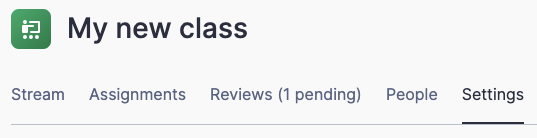
Una vez en el tablón de tu clase, ve a la configuración de esta clase.
3. Archiva tu clase
Ahora que estás en la configuración de la clase, puedes hacer clic en el botón Archivar esta clase.
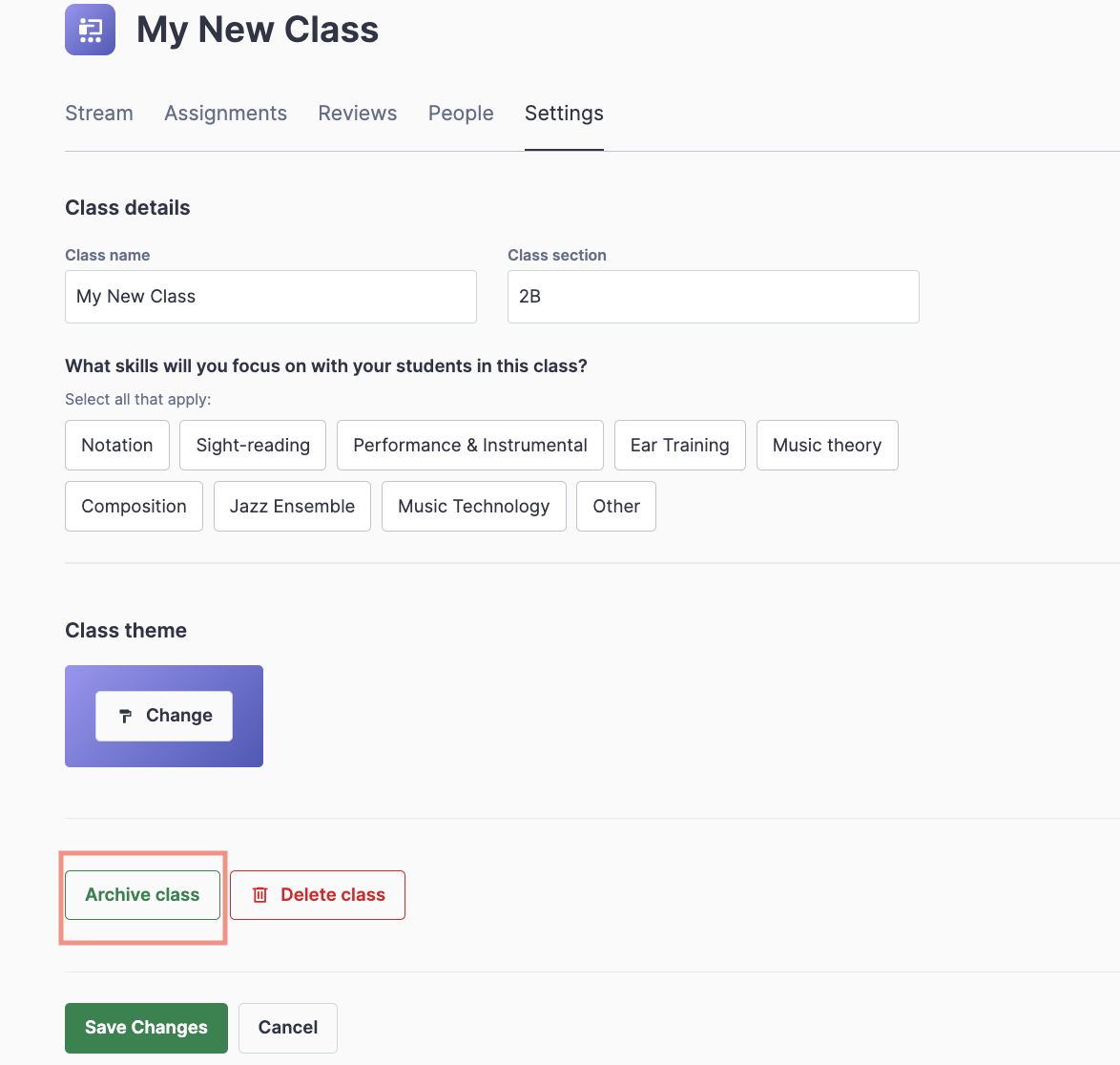
Tu clase se archivará y se te redirigirá a la vista que muestra todas tus clases archivadas.
4. ¿Dónde puedo encontrar las clases archivadas?
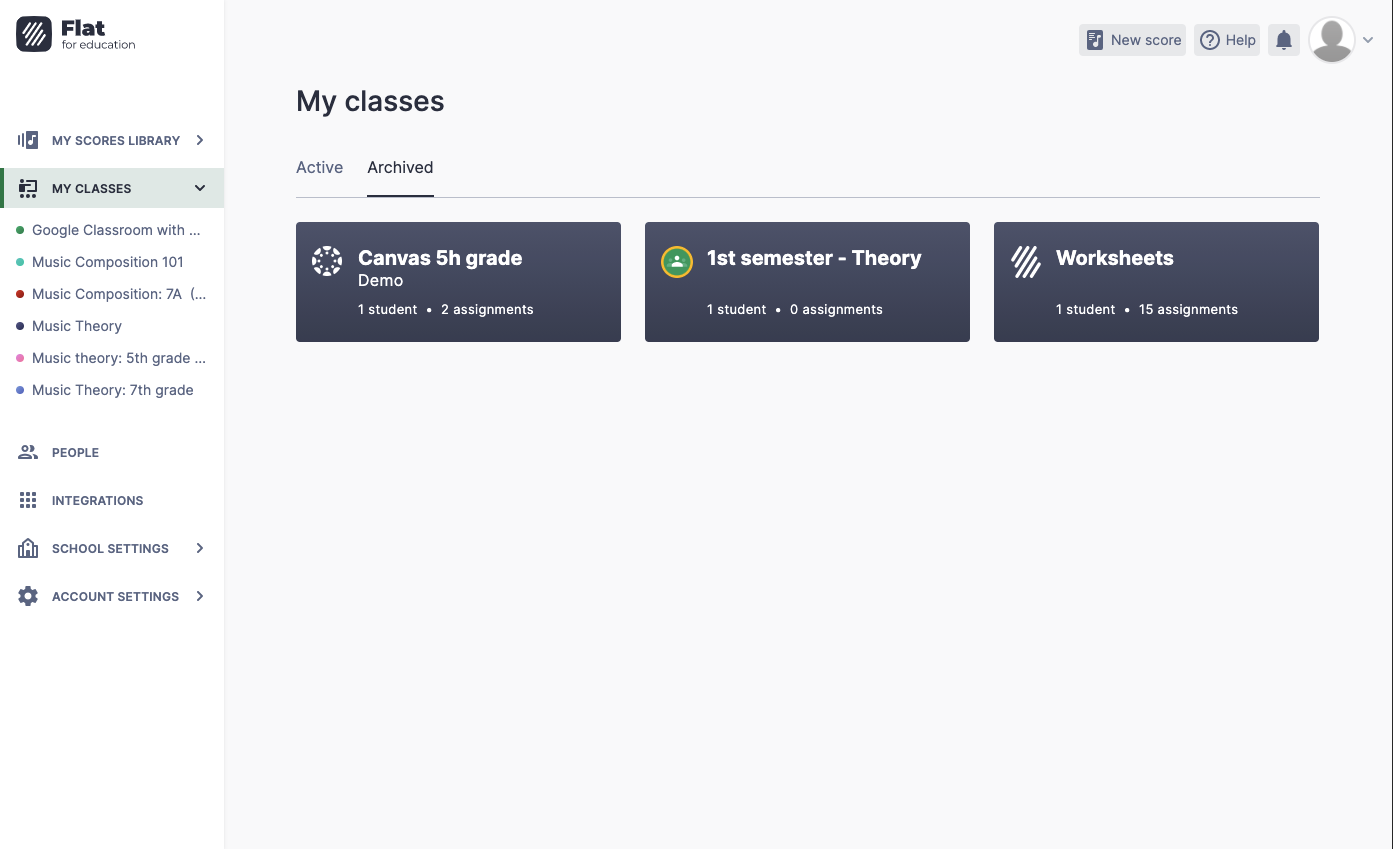
Desde tu panel, puedes hacer clic en la etiqueta Archivadas para acceder a todas tus clases archivadas y restaurar una si es necesario.
Tutorial en vídeo
Para obtener más información sobre cómo archivar o eliminar una clase, mira este vídeo.
Esta página ha sido traducida automáticamente del inglés. Ver la versión original en inglés.