Eliminar estudiantes de tu organización
Última actualización: 23 de septiembre de 2026
A medida que termina el semestre o el curso, es fundamental eliminar las cuentas antiguas de estudiantes. Esta acción libera licencias y garantiza una cuenta ordenada, con solo los usuarios pertinentes. Ten en cuenta que archivar clases libera licencias, pero no elimina a los estudiantes de la organización.
Una cuenta eliminada no se puede restaurar; ten cuidado y asegúrate de que tus estudiantes hayan guardado todo su trabajo de forma local.
Hay dos formas de eliminar cuentas de estudiantes:
- Con una cuenta de administrador, desde la página «Personas»
- Al eliminar una clase, puedes elegir eliminar las cuentas de estudiantes vinculadas
Eliminar estudiantes como administrador
1. Abre la página Personas
Todas las cuentas de tu Flat for Education se pueden gestionar en la página «Personas».
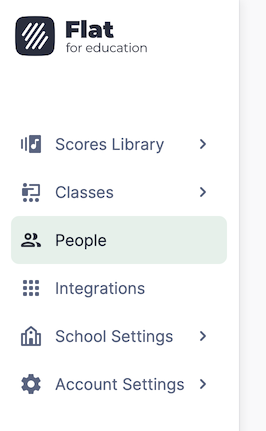
2. Selecciona las cuentas de estudiantes que quieres eliminar
Desde esta vista podrás seleccionar cuentas para realizar acciones masivas.
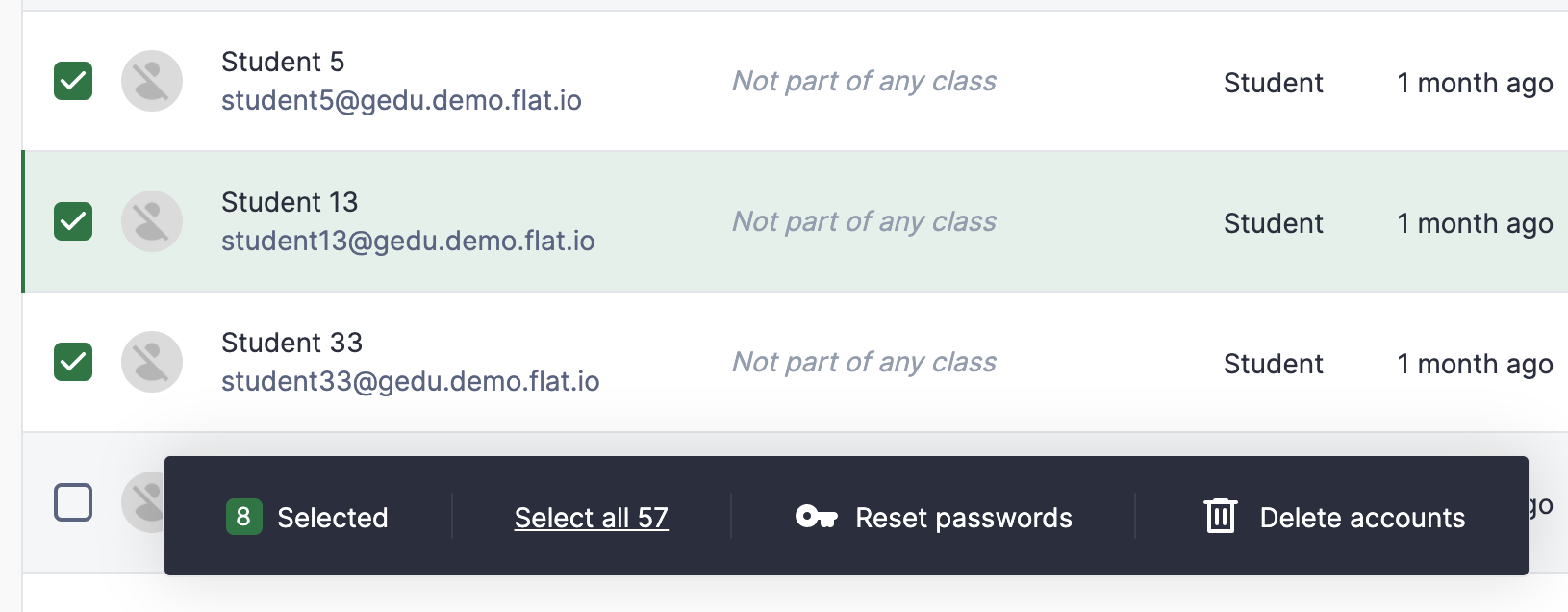
Una vez que hayas seleccionado las cuentas que quieres eliminar, haz clic en «Eliminar cuentas» en la parte inferior de la pantalla.
3. Convertir o eliminar la cuenta
Se te mostrará un mensaje con dos opciones:
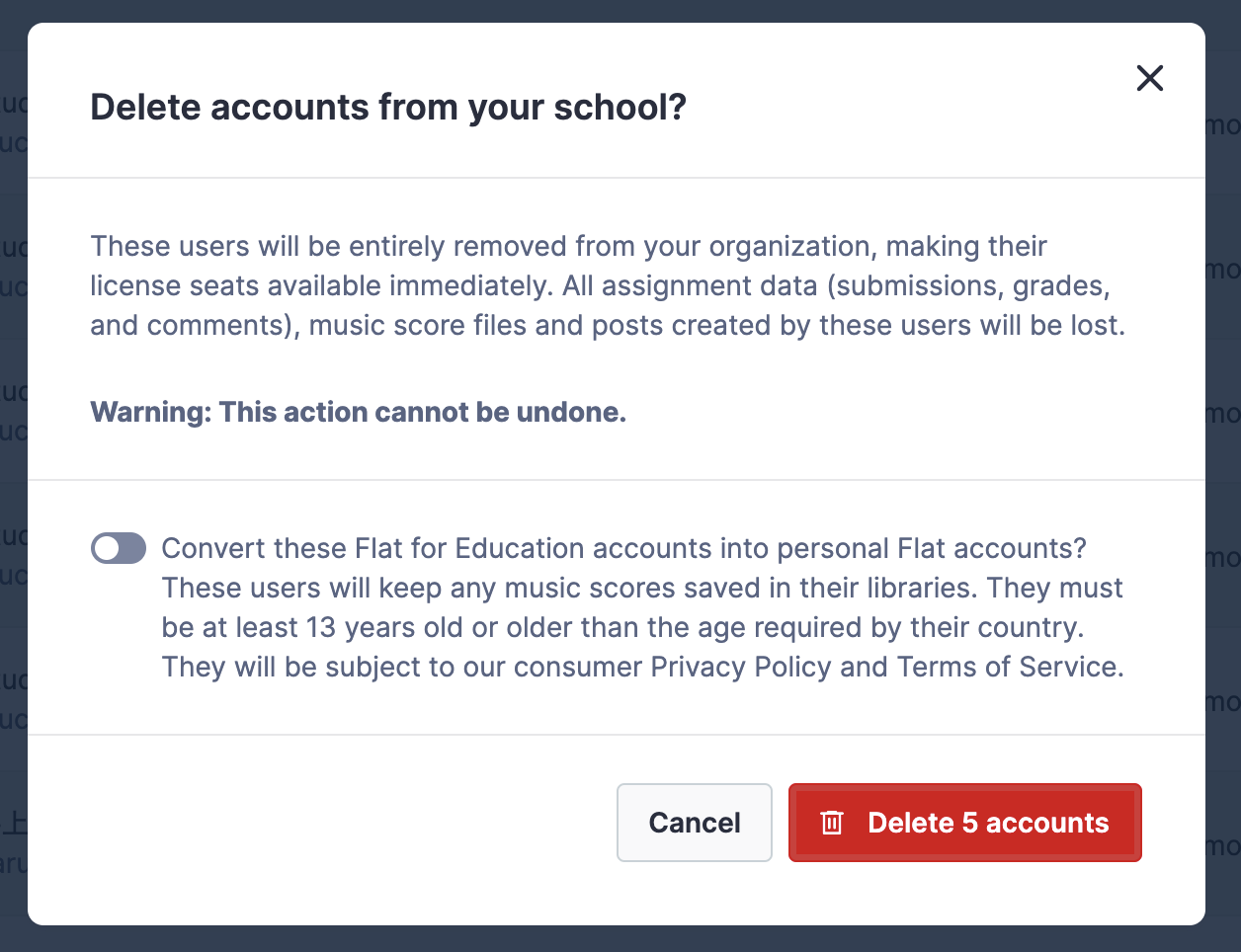
- Convertir las cuentas seleccionadas en cuentas individuales. Solo puedes hacerlo si tus estudiantes tienen la edad legal en tu país. Si tienes alguna duda, consulta nuestra página específica.
- Eliminarlas y borrar de nuestra plataforma todos los datos relacionados.
Cuando hagas clic en el botón de confirmación, se procesará todo de nuestro lado y podrás seguir trabajando.
Eliminar clases y cuentas de estudiantes vinculadas
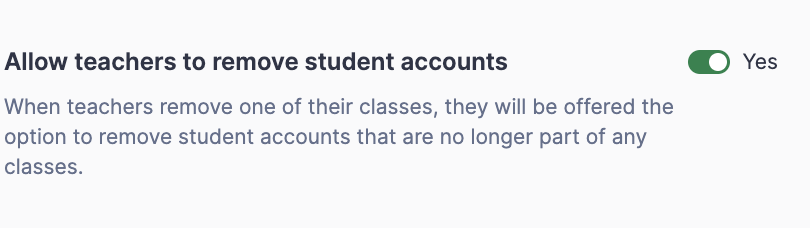
Los administradores pueden activar o desactivar esta opción en Ajustes del centro > Detalles del centro > Permitir que el profesorado elimine cuentas de estudiantes.
Para eliminar una clase, ve a la pestaña «Ajustes» de la clase, luego haz clic en «Eliminar clase» y confirma. Una vez eliminada la clase, verás este segundo paso:
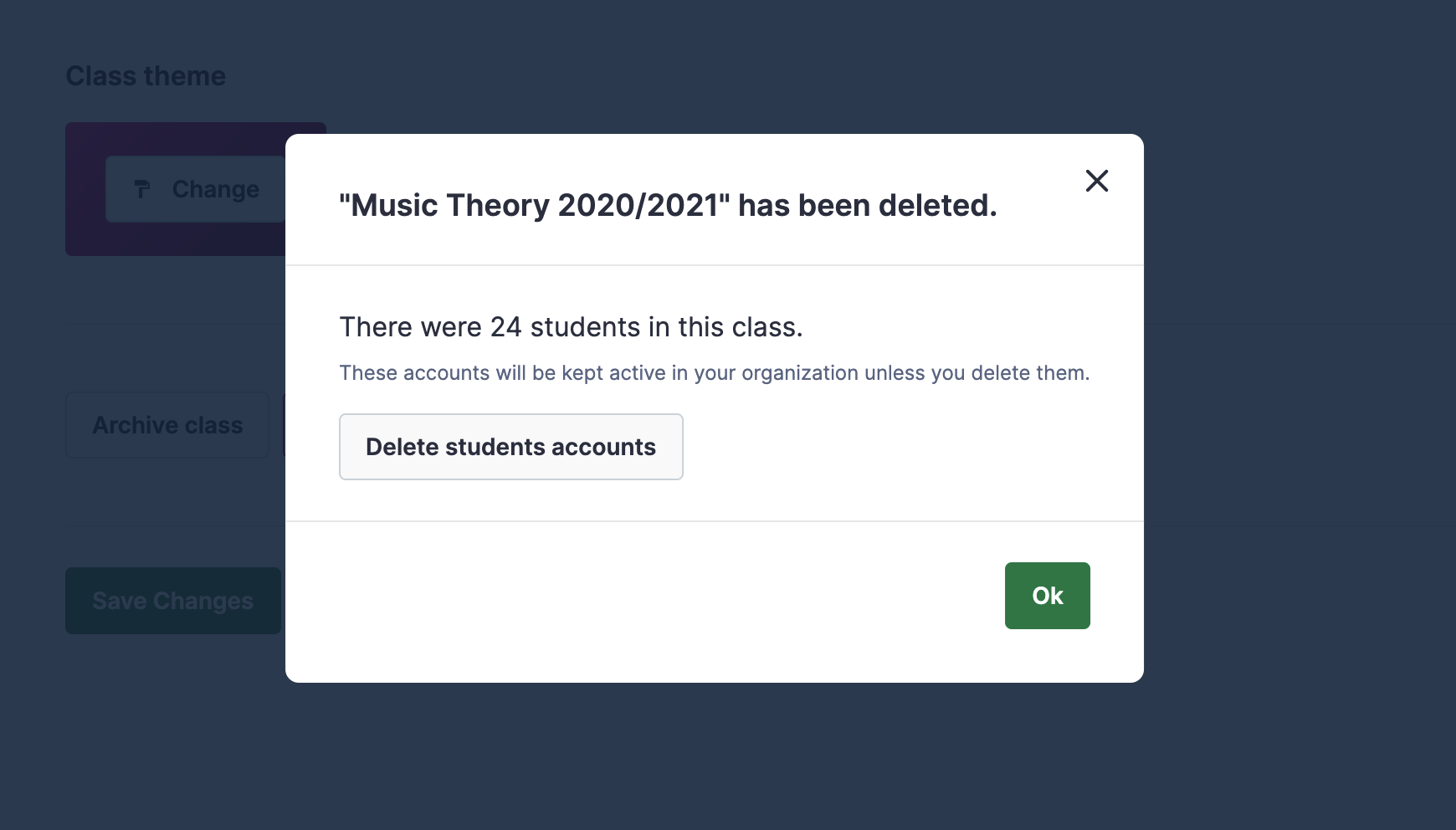
Al hacer clic en «Eliminar cuentas de estudiantes», verás un nuevo cuadro de diálogo con la lista de estudiantes que formaban parte de tu clase.
En esta lista puedes elegir qué cuentas eliminar.
Para evitar eliminar por accidente cuentas de estudiantes que forman parte de otras clases (ya sean tuyas o de otro profesor), solo podrás seleccionar estudiantes que ya no pertenezcan a ninguna clase.
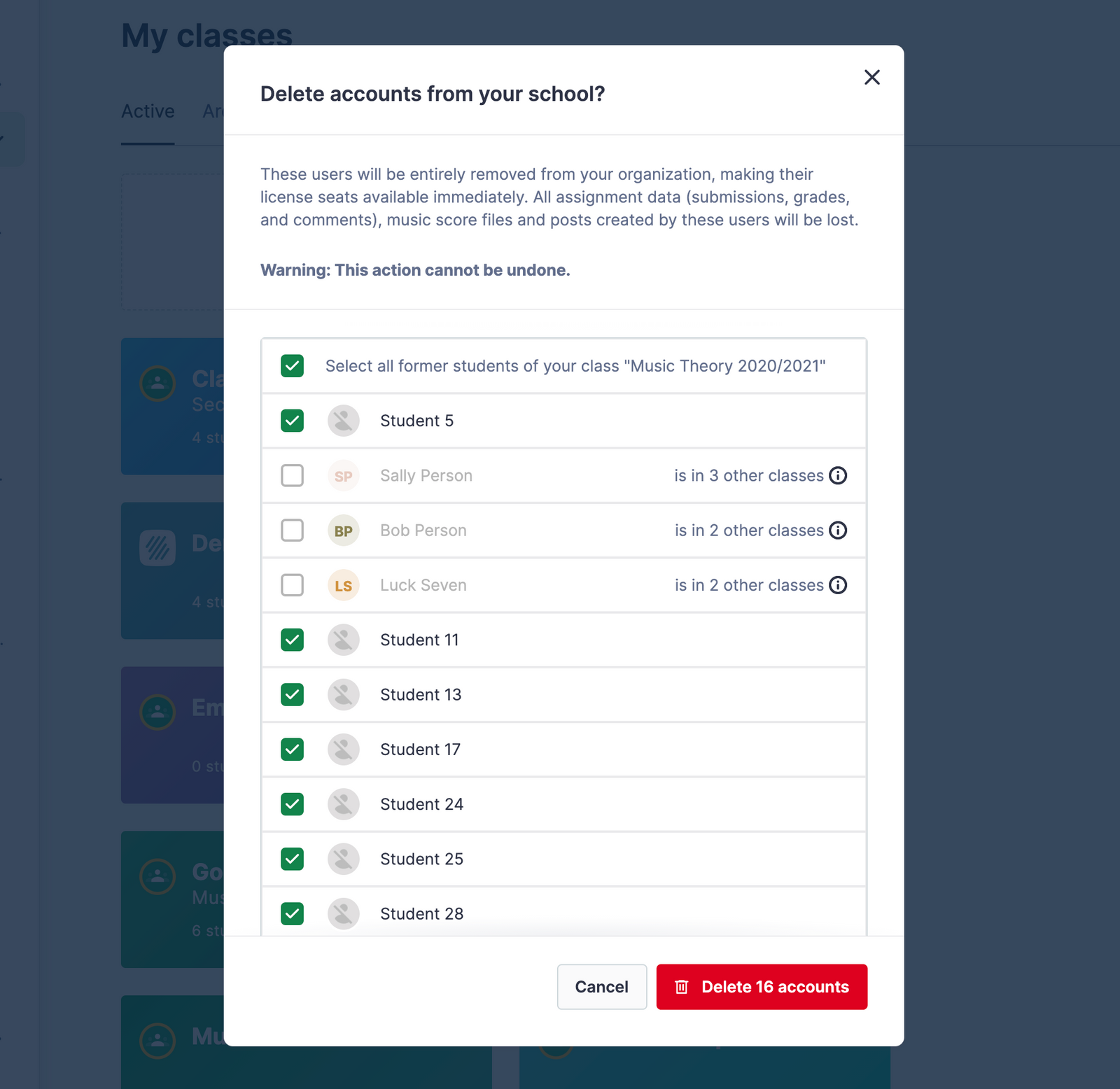
Confirma haciendo clic en «Eliminar cuentas»; nuestra plataforma procesará directamente la eliminación de los datos de los estudiantes.
Eliminar estudiantes como profesor
Como administrador de la cuenta, puedes optar por permitir que el profesorado elimine cuentas de estudiantes al borrar clases, por ejemplo, al final de un trimestre.
Para hacerlo, ve a:
Ajustes del centro > Permitir que el profesorado elimine cuentas de estudiantes > Sí
Esta página ha sido traducida automáticamente del inglés. Ver la versión original en inglés.