Añade más profesores a tu centro
Última actualización: 2 de septiembre de 2026
En algún momento, puede que quieras incorporar a más profesores de música de tu centro o distrito. A continuación te explicamos cómo invitarlos a tu centro.
1. Abre la página Personas
Todas las licencias de tu cuenta de Flat for Education se pueden gestionar desde la página Personas.
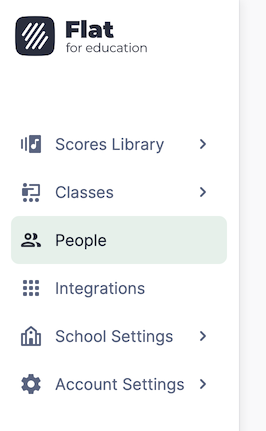
2. Abre la página de invitaciones
En la parte superior derecha de la página, haz clic en Añadir personas y elige Profesores y administradores.
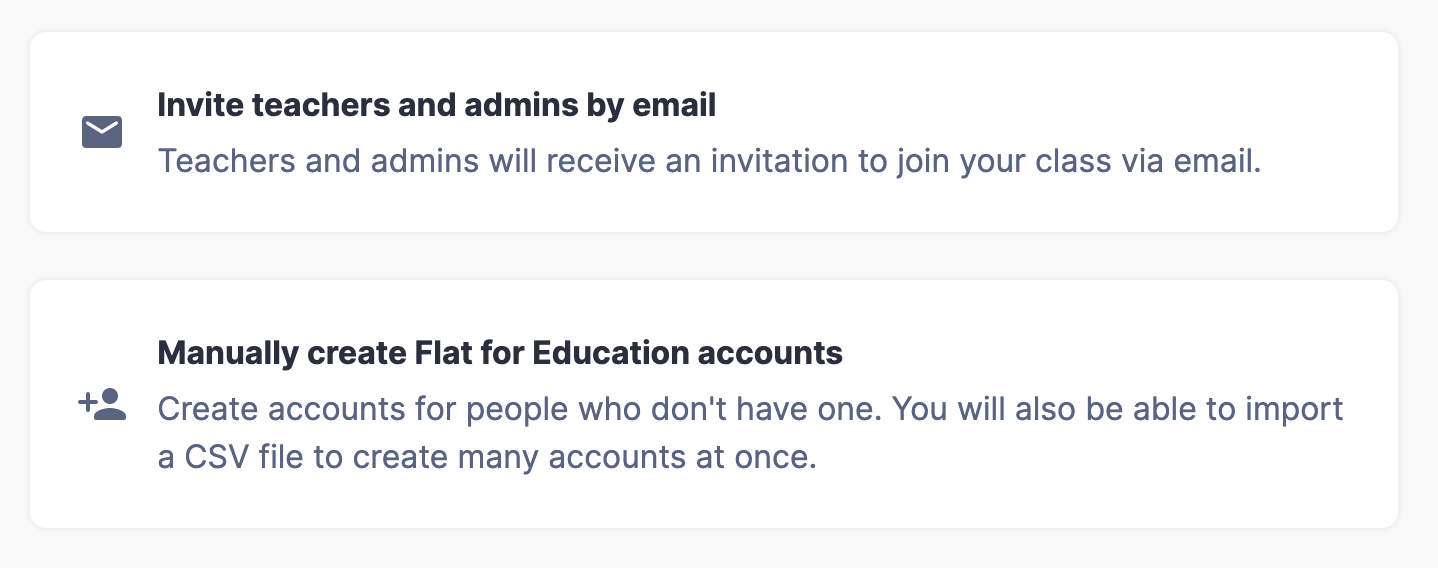
Desde ahí, puedes elegir entre:
- Invitar a profesores y administradores por correo electrónico, lo que enviará un correo al profesorado con un enlace directo para configurar sus cuentas, o
- Crear manualmente cuentas de Flat for Education, lo que te permite crear cuentas directamente, incluso si los profesores no tienen una dirección de correo electrónico.
3. Invita a administradores y profesores
Un Administrador puede crear clases y tareas, invitar y eliminar miembros del personal o estudiantes, y gestionar los ajustes de facturación de la cuenta de tu centro.
Un Administrador de soporte puede gestionar la facturación, Personas, ajustes e integraciones — sin ocupar una licencia de profesor. No puede crear clases ni acceder al trabajo del alumnado.
Un Profesor puede crear clases y tareas, e invitar a estudiantes.
Consulta la comparación completa de roles aquí.
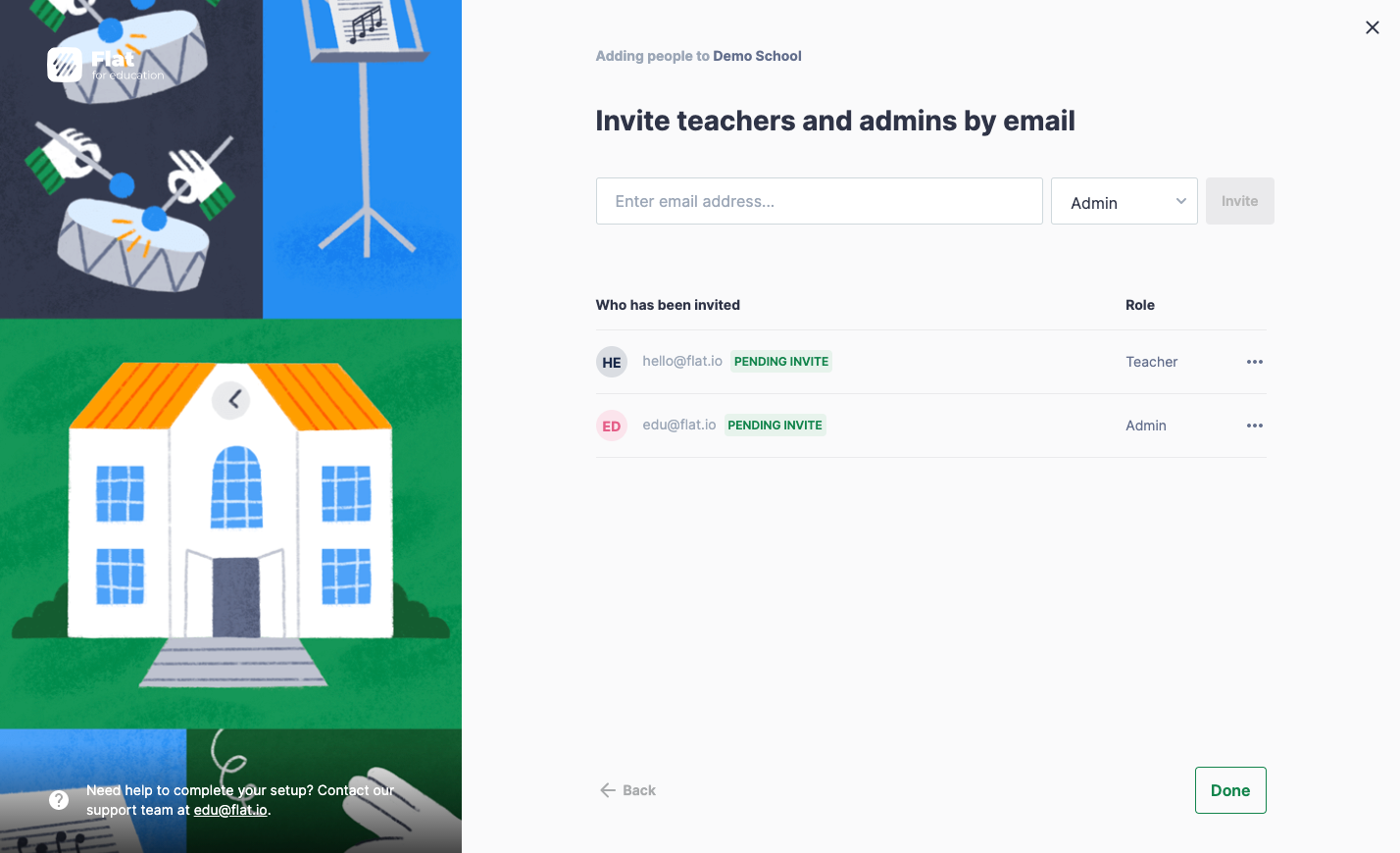
Asegúrate de que puedan recibir correos electrónicos desde fuera del dominio de tu centro; de lo contrario, puedes copiar el enlace de invitación y enviárselo directamente.
4. Cambia el rol de un usuario
Como Administrador, puedes actualizar el rol de cualquier usuario de tu centro en cualquier momento — sin necesidad de eliminarlo y volver a invitarlo.
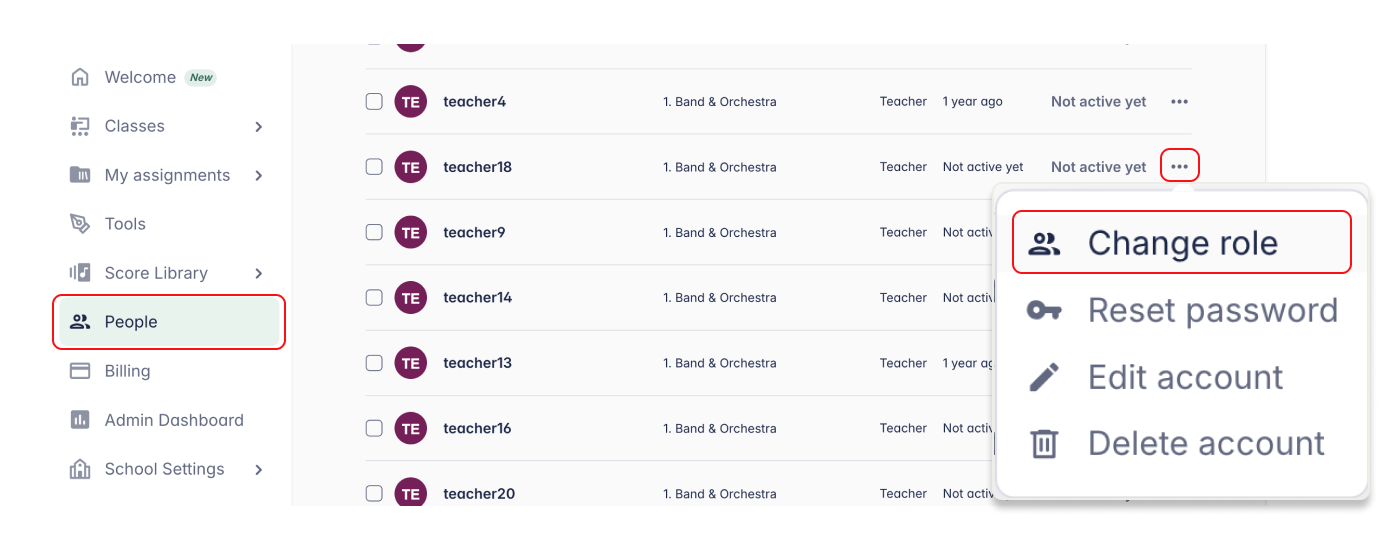
- Abre la página Personas
- Busca el usuario cuyo rol quieres actualizar
- Haz clic en el menú de tres puntos (⋯) junto a su nombre
- Selecciona Cambiar rol
- Elige el nuevo rol y confirma
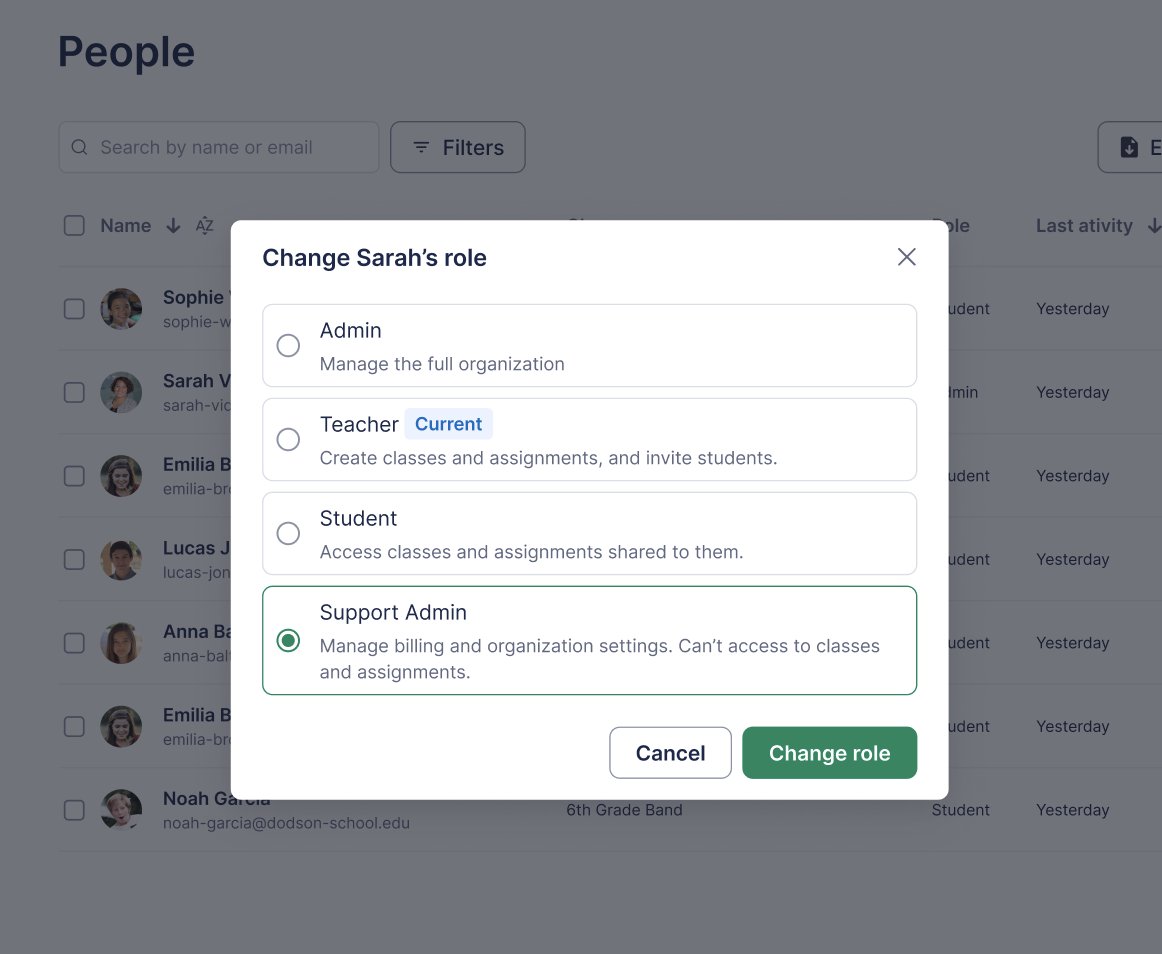
Solo los Administradores y los Administradores de soporte pueden cambiar los roles de usuario. Si no ves esta opción, comprueba que has iniciado sesión con una cuenta de Administrador o Administrador de soporte.
Esta página ha sido traducida automáticamente del inglés. Ver la versión original en inglés.