Cómo consultar la actividad de tu centro educativo en Flat for Education
Última actualización: 9 de noviembre de 2026
El Panel de uso te ayuda a responder preguntas que, de otro modo, quizá requerirían varios correos: ¿utilizan los docentes Flat for Education? ¿Qué clases tienen más actividad? ¿Se están aprovechando todas las licencias? En esta guía aprenderás dónde encontrar el panel y qué pestaña abrir para responder a cada pregunta.
Disponible con el plan para centros y distritos escolares.
Toda la actividad musical de tu centro, en una sola página.
Consulta de un vistazo quién utiliza Flat for Education, qué clases tienen más actividad, cómo les va a los estudiantes y cómo se distribuyen tus licencias. Los datos se actualizan cada día, así que puedes consultarlos siempre que lo necesites.
Qué pestaña responde a cada pregunta
| Si quieres saber… | Abre esta pestaña |
|---|---|
| Si se utiliza Flat for Education en el centro y cómo varía su uso a lo largo del año | Resumen |
| Qué clases tienen más actividad y dónde se están quedando atrás los estudiantes o encuentran dificultades | Actividad |
| Qué docentes utilizan más Flat for Education, quiénes aún no han empezado y si se están usando todas las licencias | Actividad del profesorado |
| Cómo le va a un estudiante concreto, tarea por tarea | Progreso del alumnado |
Quién puede usar el Panel de uso
El Panel de uso está destinado a quienes gestionan la cuenta del centro:
| Rol | Acceso |
|---|---|
| Administrador | Sí |
| Administrador de soporte | Sí |
| Docente | No |
| Estudiante | No |
Consulta roles y permisos para ver qué puede hacer cada rol.
Abre el Panel de uso
En el menú de la izquierda, dentro de Organización, haz clic en Panel de uso. Se abrirá en la pestaña Resumen. Desde ahí, puedes cambiar entre las cuatro pestañas según lo que quieras consultar.
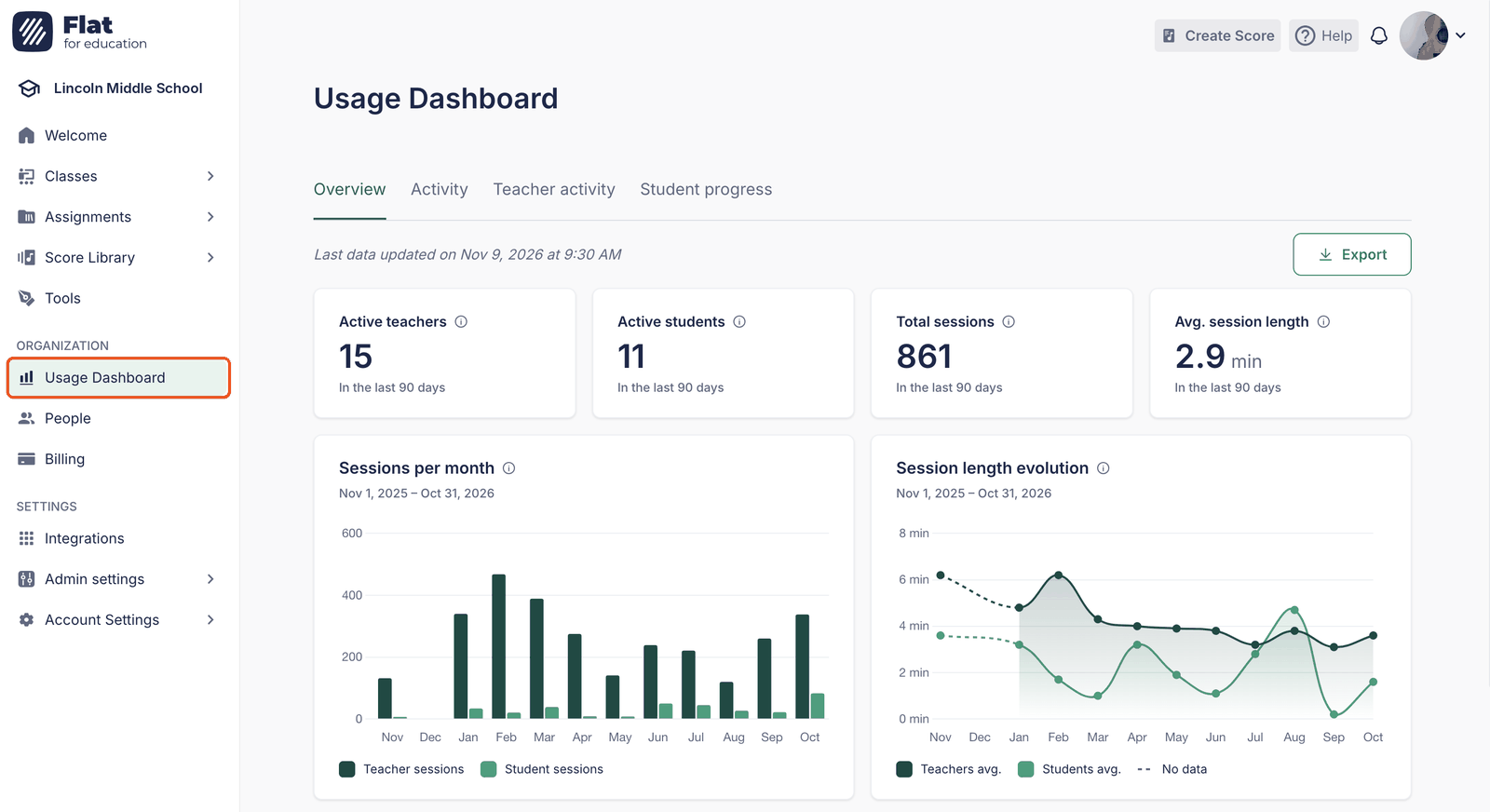
¿No tienes claro qué significa un dato? Pasa el cursor sobre el icono ⓘ junto a su título para ver cómo se calcula.
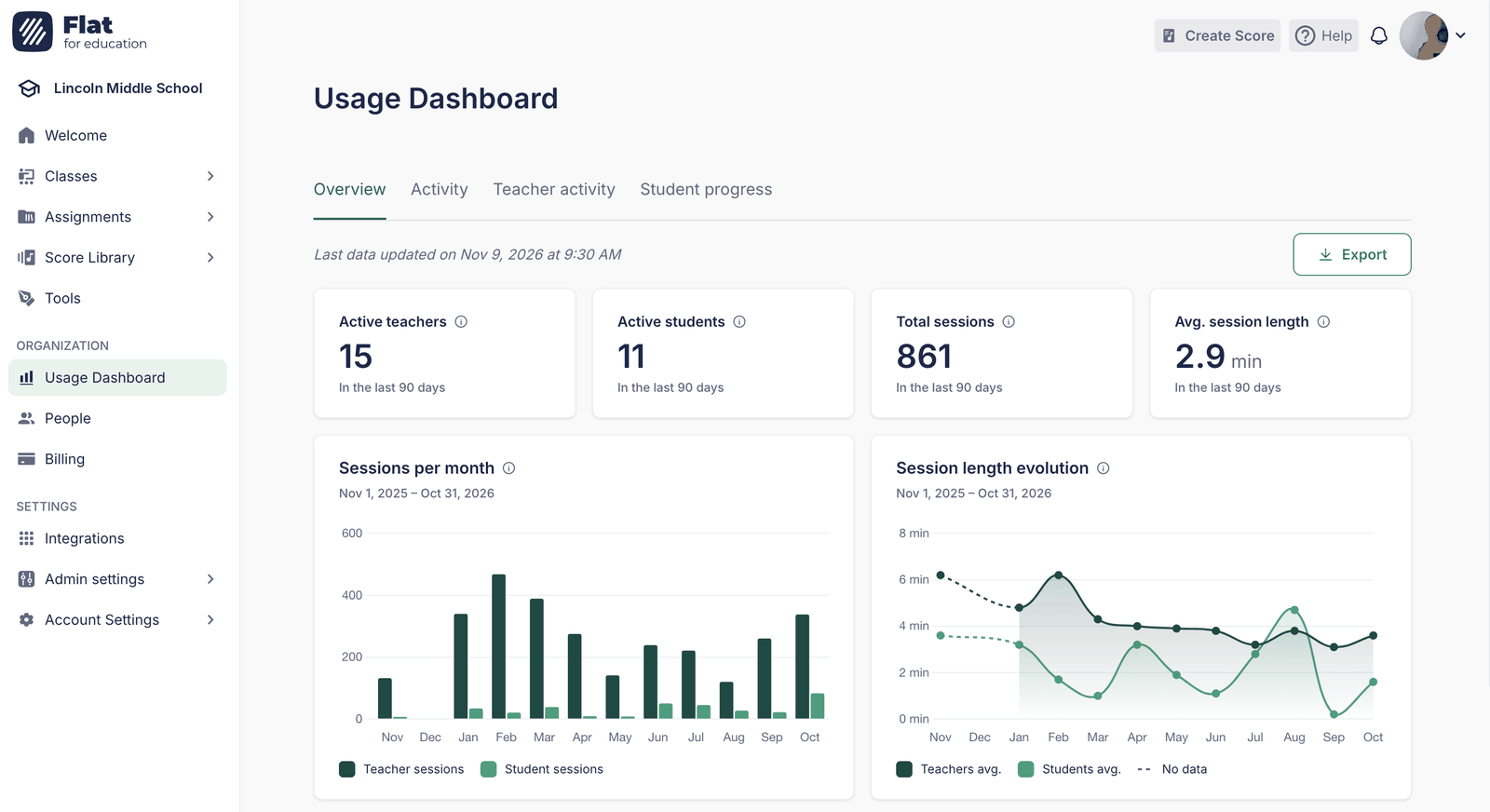
Resumen: ¿se utiliza Flat for Education?
Empieza por aquí si quieres tener una visión general, por ejemplo, unas semanas después de implantar Flat for Education o antes de hablar sobre el presupuesto o la renovación.
- ¿Cuántas personas lo utilizan?
Docentes activos y Estudiantes activos indican cuántas personas han utilizado Flat for Education en los últimos 90 días. Si las cifras son inferiores al número de personas que has invitado, puede que algunos docentes necesiten ayuda para empezar. - ¿Con qué frecuencia lo utilizan y durante cuánto tiempo?
Sesiones totales y Duración media de las sesiones muestran cuánto tiempo dedica tu centro a Flat for Education. - ¿Cómo varía el uso a lo largo del año?
Sesiones por mes muestra los meses de mayor y menor actividad durante el último año. Así puedes detectar las bajadas durante las vacaciones o las subidas en época de conciertos. Si las sesiones de los estudiantes se mantienen muy por debajo de las de los docentes, es posible que todavía trabajen poco en Flat for Education. Puede ser un buen momento para sugerir a los docentes que les asignen tareas. - ¿Las sesiones duran cada vez más o menos?
Evolución de la duración de las sesiones muestra la tendencia entre docentes y estudiantes. Una línea discontinua indica que no hay datos de esos meses.
Actividad: qué clases tienen más actividad y cómo les va a los estudiantes
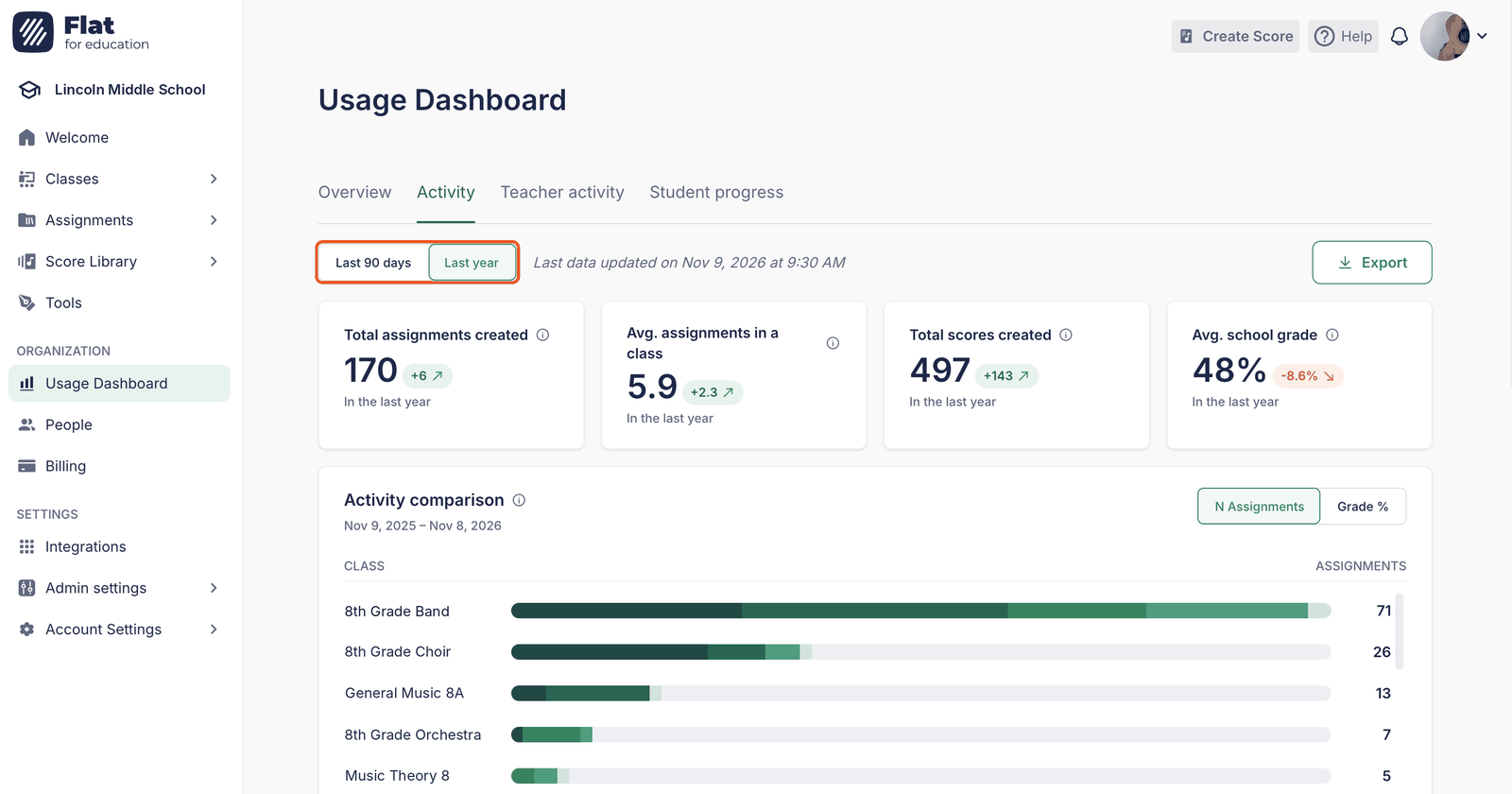
Abre la pestaña Actividad para saber cuánto trabajo musical se está realizando y cómo les va a los estudiantes. Usa el selector de periodo de la parte superior para consultar los Últimos 90 días o el Último año.
¿Hay más actividad que antes en el centro?
Los cuatro indicadores de la parte superior (Total de tareas creadas, Media de tareas por clase, Total de partituras creadas y Calificación media del centro) muestran cuánto han cambiado respecto al periodo anterior. Te permiten presentar rápidamente los avances en un informe de fin de trimestre o de curso.
¿Qué clases tienen más actividad?
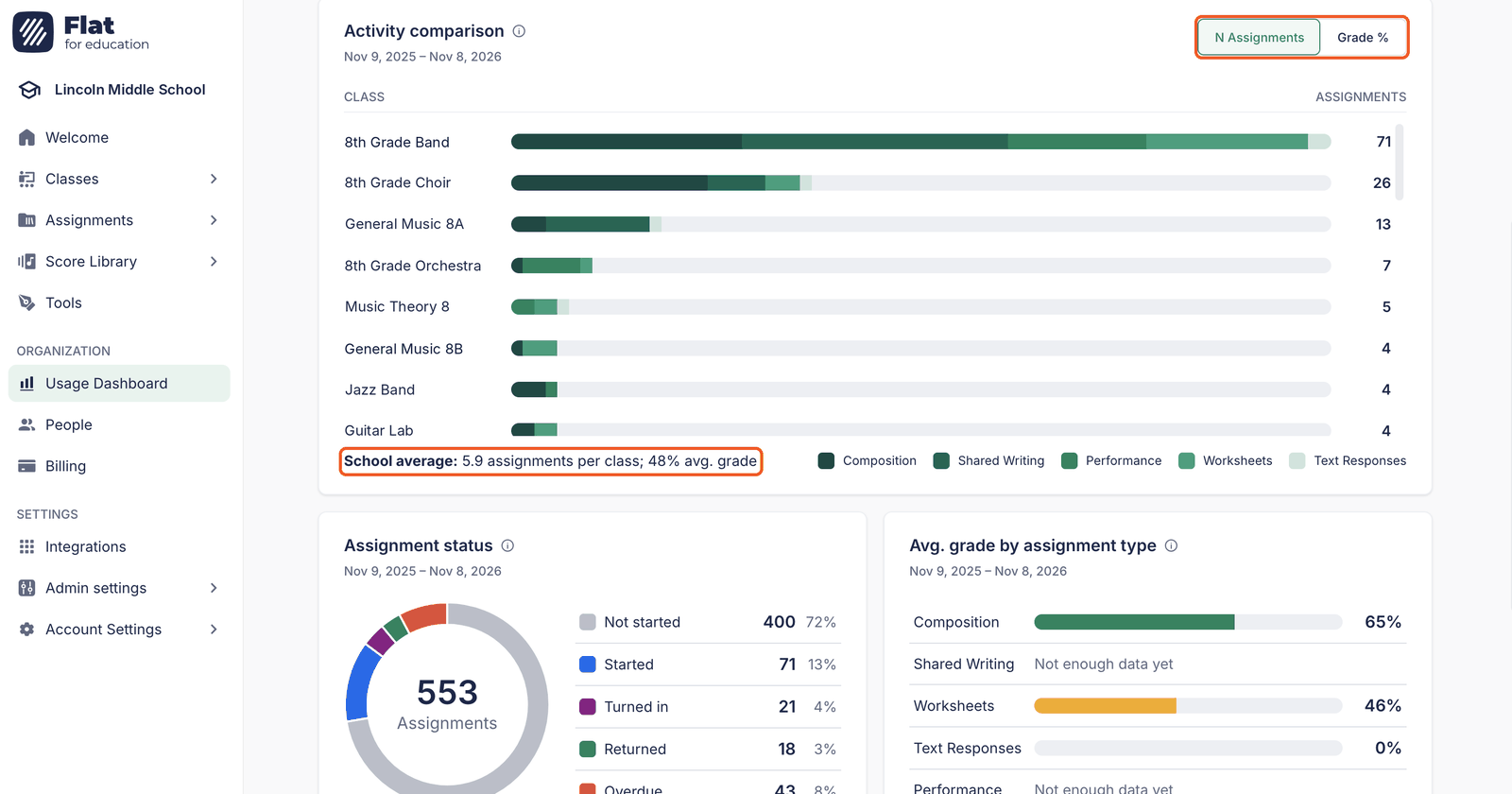
Comparación de actividad ordena las clases para que veas enseguida cuáles utilizan más Flat for Education y cuáles podrían necesitar un estímulo. Cada barra se divide por tipo de tarea y muestra qué trabajo realiza cada clase: ¿muchas Fichas de ejercicios o más tareas de Composición e Interpretación? Haz clic en Calificación % para ordenar las clases por calificación media y en N.º de tareas para volver a la vista anterior. Puedes comparar cada clase con la línea de la Media del centro que aparece debajo.
¿Llevan los estudiantes sus tareas al día?
Estado de las tareas muestra cuánto trabajo está Sin empezar, Empezado, Entregado, Devuelto o Atrasado. Si hay muchas tareas atrasadas o sin empezar, conviene comentarlo con los docentes para, por ejemplo, ajustar las fechas de entrega o comprobar que los estudiantes saben dónde encontrar sus tareas.
¿Dónde encuentran dificultades los estudiantes?
Calificación media por tipo de tarea muestra en qué tipos de trabajo obtienen mejores resultados y cuáles les cuestan más. Por ejemplo, si las calificaciones de Interpretación son mucho más bajas que las de Composición, puede ser útil compartir consejos de práctica o proponer más tareas de interpretación. Para los tipos de tareas que los docentes apenas hayan calificado, verás Aún no hay suficientes datos. Es completamente normal.
Actividad del profesorado: quién utiliza Flat for Education y cómo se usan las licencias
Abre la pestaña Actividad del profesorado para ver qué docentes utilizan más Flat for Education, quiénes aún no han empezado y cómo se están usando tus licencias.
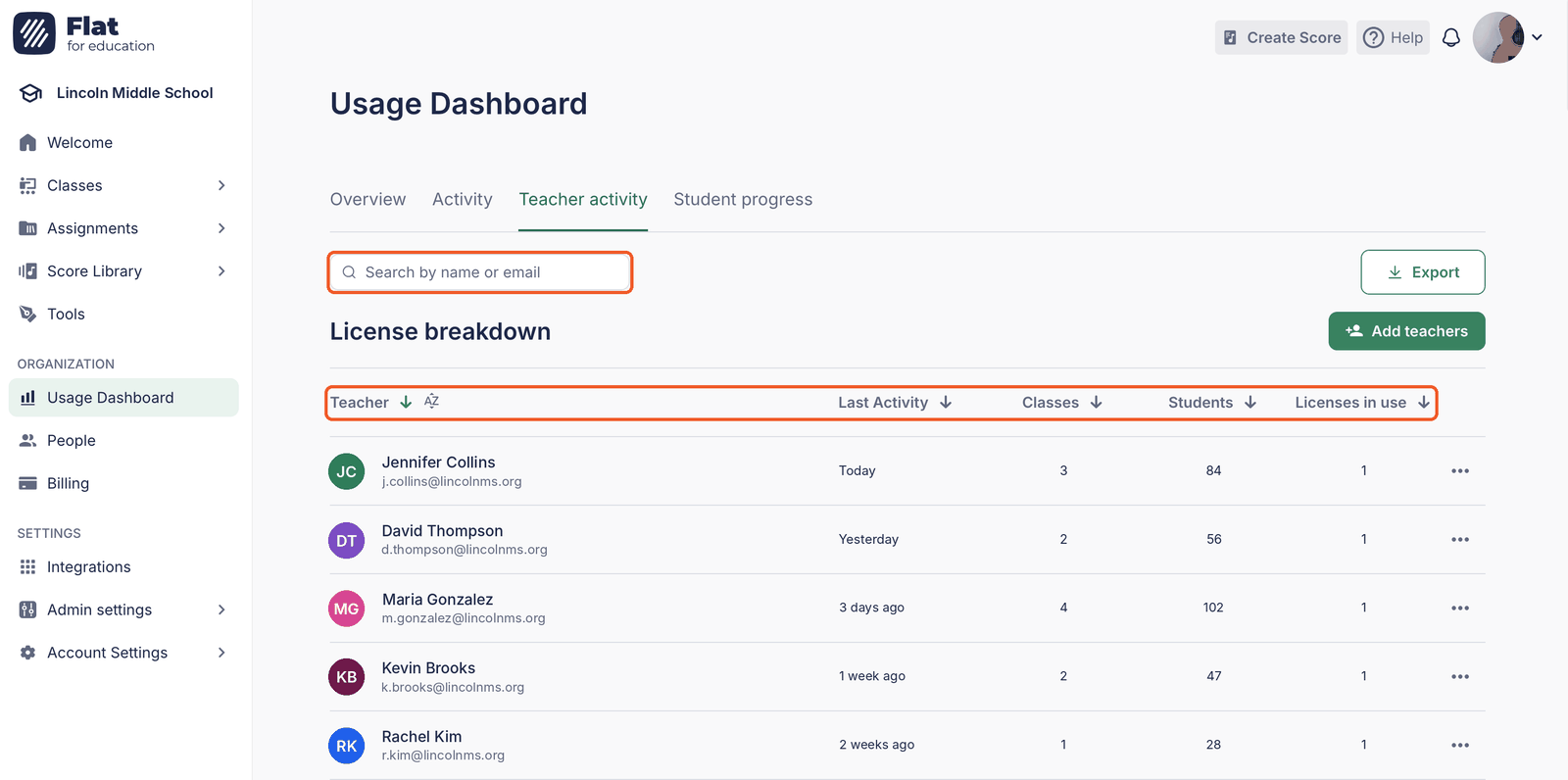
Haz clic en el encabezado de una columna para ordenar la tabla Distribución de licencias según lo que quieras consultar:
- ¿Quién lo utiliza más y quién menos? Ordena por Última actividad para ver quién ha estado activo recientemente y quién lleva tiempo sin iniciar sesión. Hablar brevemente con un docente que aún no ha empezado suele ayudar más que enviarle un recordatorio por correo.
- ¿Quién tiene más carga de trabajo? Ordena por Clases o Estudiantes para ver qué docentes gestionan más clases y estudiantes.
- ¿Se están usando todas las licencias? Licencias en uso muestra cuántas licencias utiliza cada docente. Quienes no hayan tenido actividad reciente podrían tener asignada una licencia que otra persona podría aprovechar.
Para encontrar a un docente concreto, usa la barra de búsqueda. Si necesitas más plazas para incorporar personal, haz clic en Añadir docentes.
Progreso del alumnado: consulta los datos de un estudiante
Abre la pestaña Progreso del alumnado cuando necesites saber cómo le va a un estudiante en particular, por ejemplo, antes de una reunión con su familia o si un docente te comunica alguna preocupación.
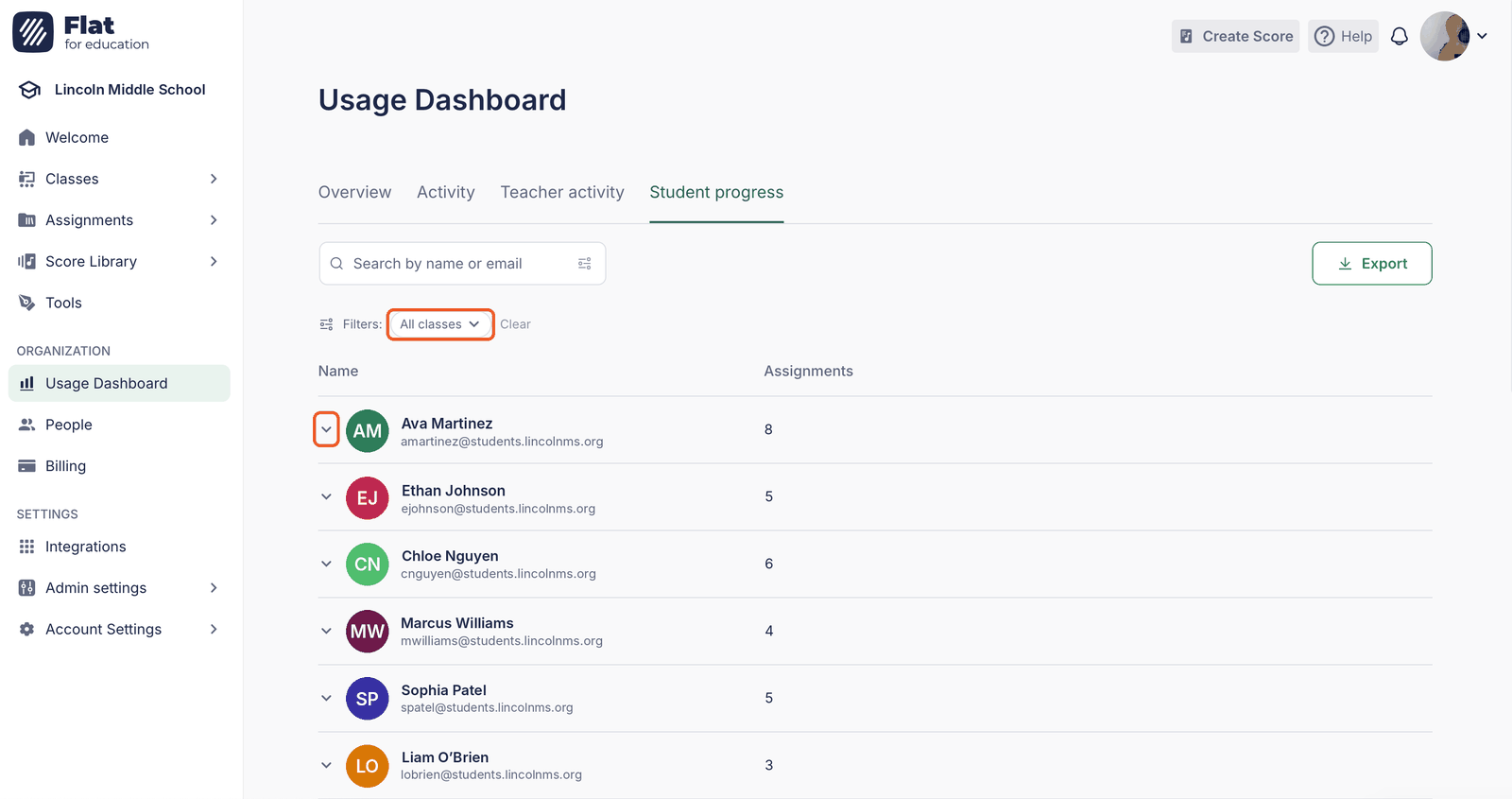
Busca al estudiante con la barra de búsqueda o usa el filtro Todas las clases para ver el alumnado de una clase. Después, haz clic en la flecha junto a su nombre para ver todas las tareas que se le han asignado.
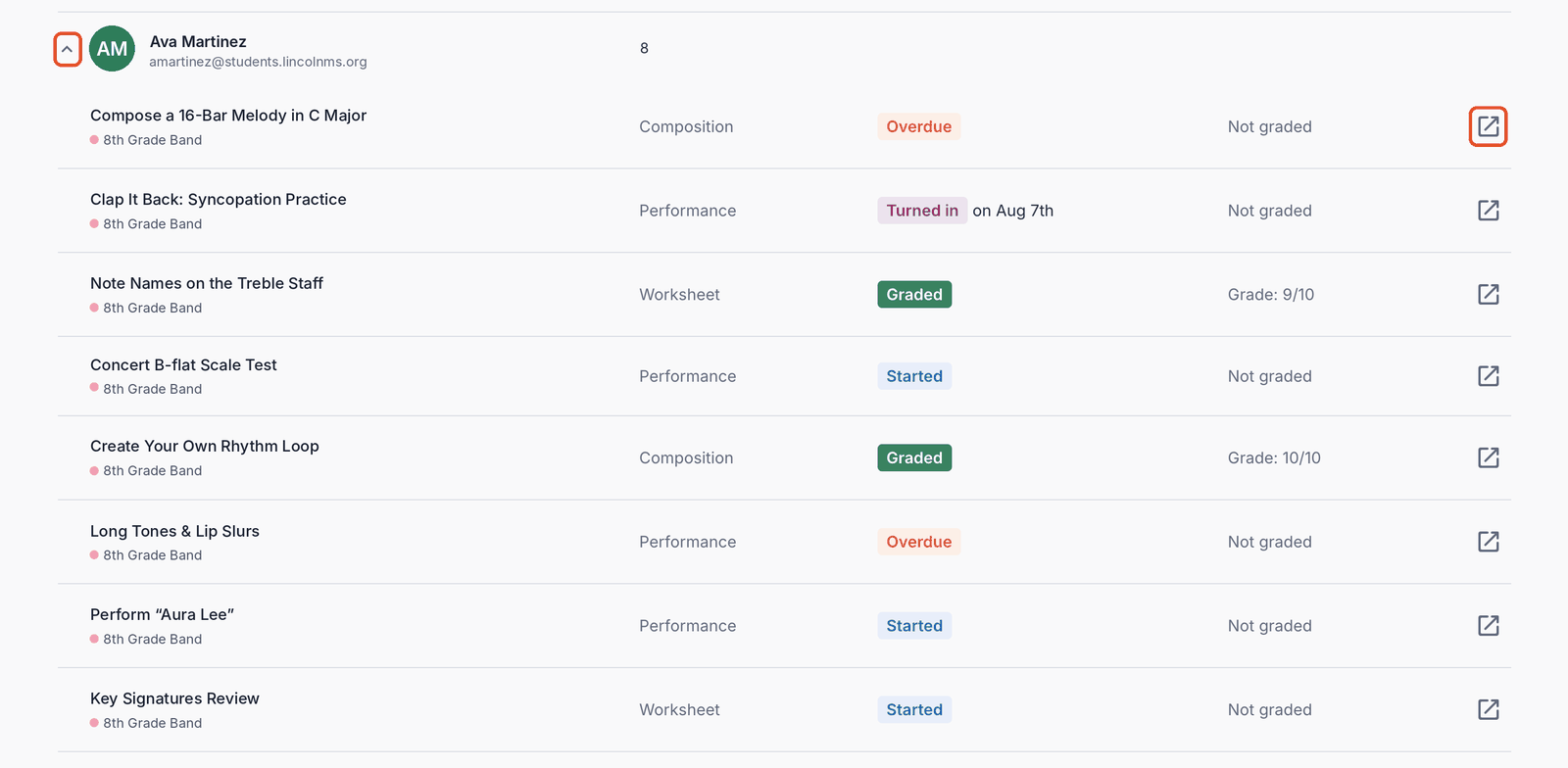
De cada tarea verás la clase, el tipo, el estado del trabajo (Empezado, Entregado, Atrasado o Calificado) y la calificación. Así podrás detectar fácilmente tareas atrasadas o patrones según el tipo de tarea. Para ver lo que el estudiante ha escrito o grabado, haz clic en el icono de abrir al final de la fila.
Comparte los datos en PDF
¿Necesitas mostrar los datos a la dirección del centro, al consejo escolar o a la comisión de presupuestos? Haz clic en Exportar en la esquina superior derecha de cualquier pestaña y selecciona Exportar como PDF. El PDF muestra la pestaña tal como aparece en pantalla, con el periodo y los filtros que hayas seleccionado.
La exportación crea un PDF de la pestaña que estás viendo. Para compartir varias pestañas, abre y exporta cada una por separado.
Preguntas frecuentes
¿Por qué no veo el Panel de uso en el menú?
El Panel de uso solo está disponible para Administradores y Administradores de soporte. Si eres docente, pide a un administrador de tu centro que comparta los datos contigo o que cambie tu rol si es necesario.
¿Por qué aparece una pantalla para cambiar de plan en lugar del panel?
El Panel de uso está incluido en el plan para centros y distritos escolares. Compara los planes o ponte en contacto con nuestro equipo para obtener más información sobre cómo cambiar de plan.
¿Por qué indica el panel que se están preparando los datos?
Los datos se calculan una vez al día. Si tu centro acaba de obtener acceso, vuelve mañana y ya estarán disponibles.
¿Por qué no aparece la actividad de hoy?
El panel se actualiza una vez al día, por lo que la actividad de hoy aparecerá tras la próxima actualización. Consulta la indicación Última actualización de los datos: … para saber cuándo se actualizaron por última vez.
Esta página ha sido traducida automáticamente del inglés. Ver la versión original en inglés.