Mi biblioteca
Última actualización: 24 de febrero de 2026
description: El panel de nuestra biblioteca te permite organizar las partituras y tablaturas que has creado o descubierto en Flat./FRONTMATTER
En el panel de biblioteca puedes organizar tus partituras que has creado, importado, compartido y descubierto en Flat.
Crear nuevas partituras
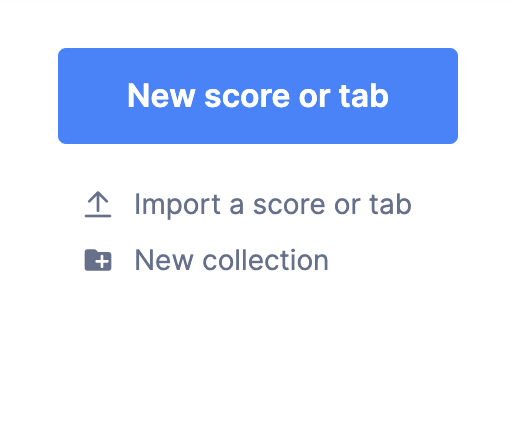
Crea fácilmente tus partituras y tablaturas en línea desde tu biblioteca de Flat: haz clic en el botón Nueva partitura o tab disponible en todas tus colecciones y, a continuación, elige un título y los instrumentos.
Crea partituras y tablaturas desde tu biblioteca de Flat con total facilidad. Para ello, haz clic en Nueva partitura o tab y luego elige un título y los instrumentos.
 .
.
Más información sobre cómo crear una partitura/TA en Flat en nuestro tutorial específico.
Subir o importar tus partituras o tablaturas existentes
Puedes subir tus partituras o tabs en los formatos compatibles. Te recomendamos usar .mxl o .midi. Para hacerlo, haz clic en "importar partitura o tab" y elige el/los archivo(s) que quieres importar.
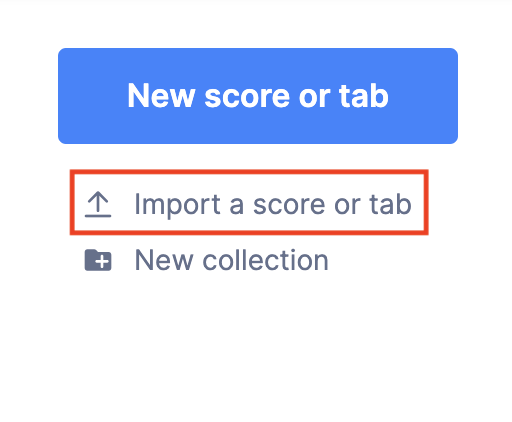
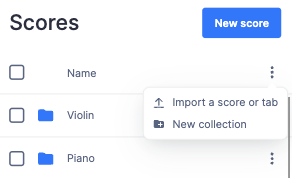
En pantallas más pequeñas, el icono estará disponible en la esquina superior derecha.
 .
.
Colecciones
En tu biblioteca, las colecciones funcionan como un conjunto de partituras. Estas partituras pueden ser contenido que has creado tú, contenido que has subido a Flat, creaciones que has descubierto en nuestra plataforma o que se han compartido contigo.
Cómo crear una colección
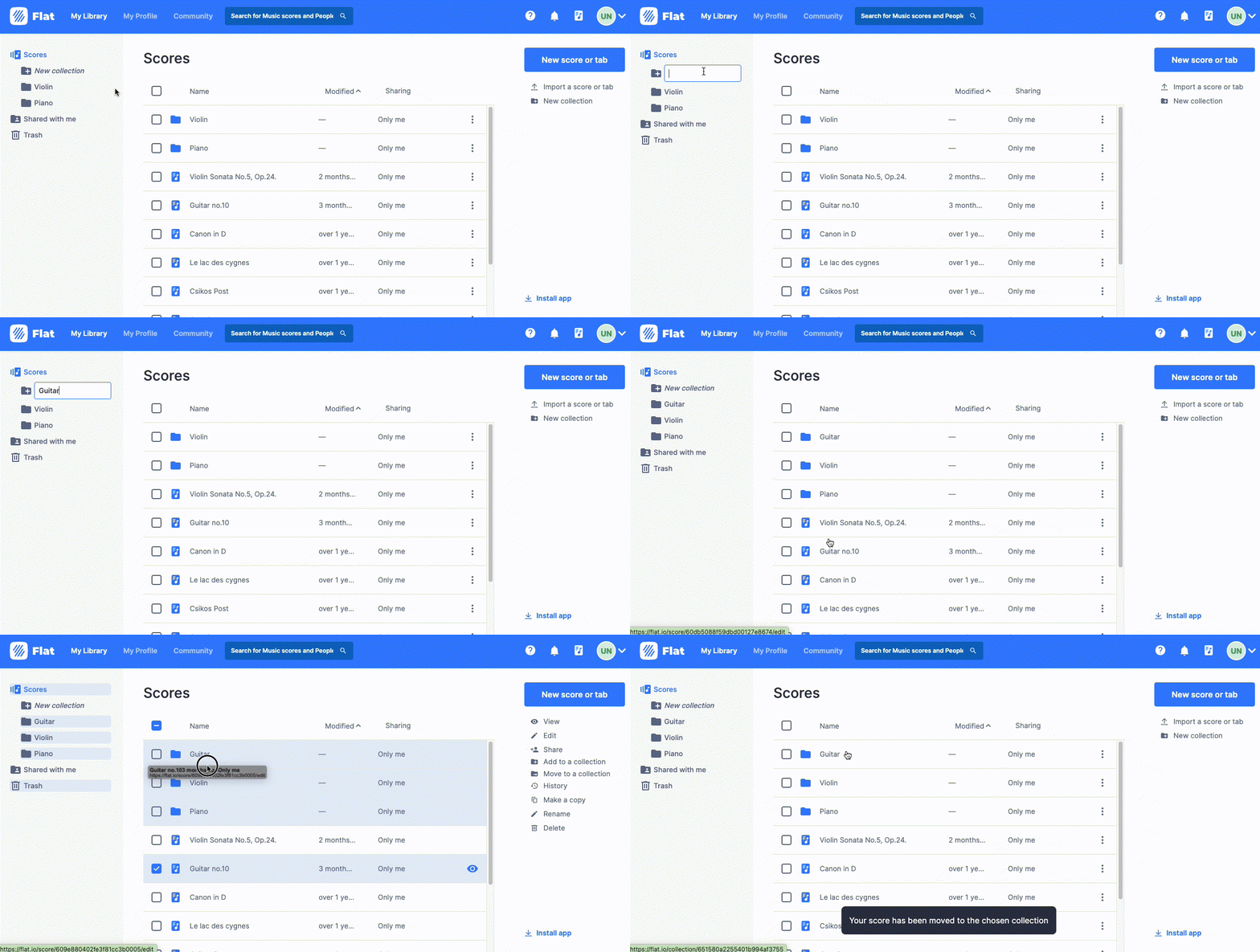
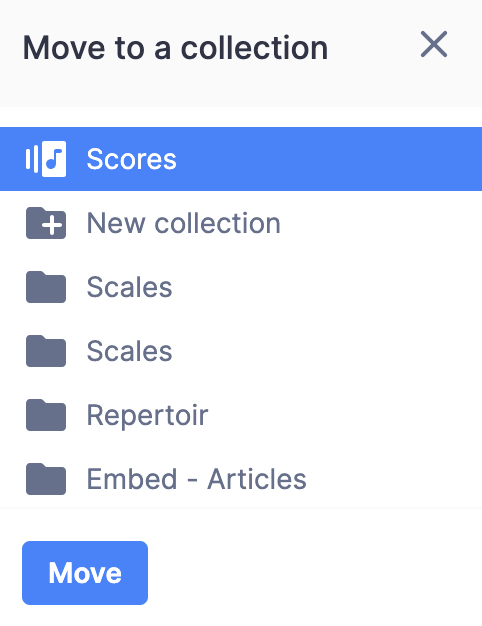
Para crear una colección, haz clic en Nueva colección e introduce un nombre para tu colección. Después, puedes arrastrar y soltar tus partituras entre colecciones, o elegir Mover a/Añadir a una colección junto a una partitura para moverla a otra colección o añadirla a varias colecciones.
Usa las colecciones de tu biblioteca para organizar tus partituras (las que has creado, subido o las que se han compartido contigo).
Para crear una colección, haz clic en "Nueva colección" y ponle nombre.
Cómo añadir y quitar partituras de las colecciones
Después, puedes colocar fácilmente tus partituras en una colección arrastrándolas y soltándolas. Si lo prefieres, también puedes hacer clic en el icono de los 3 puntos junto a la partitura y elegir "Mover a" o "Añadir a una colección".
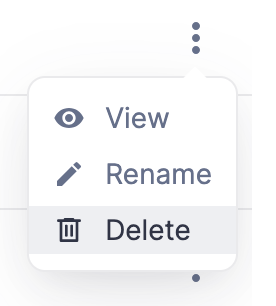
Para quitar una partitura de una colección, ve a la colección, haz clic en el icono de los 3 puntos junto a la partitura y elige:
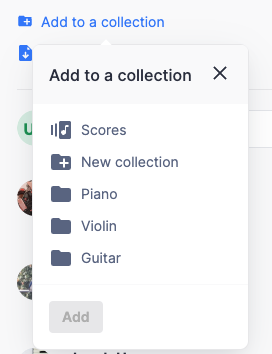
Si quieres añadir a una de tus colecciones una partitura pública que has descubierto, elige "Añadir a una colección" desde nuestro visor público:
Por ahora, las colecciones son privadas y no es posible compartirlas. Añadiremos la opción de publicarlas y compartirlas en el futuro. ¡Mantente al tanto!
Eliminar y recuperar recursos
Para eliminar una o varias colecciones o partituras, ve a tu biblioteca, haz clic en el icono de los 3 puntos junto a la(s) colección(es) o la(s) partitura(s) y elige eliminar. Por cierto, cuando eliminas una colección, todas las partituras dentro de esa colección se moverán automáticamente a tu biblioteca principal.
También puedes arrastrar y soltar partituras en tu papelera.
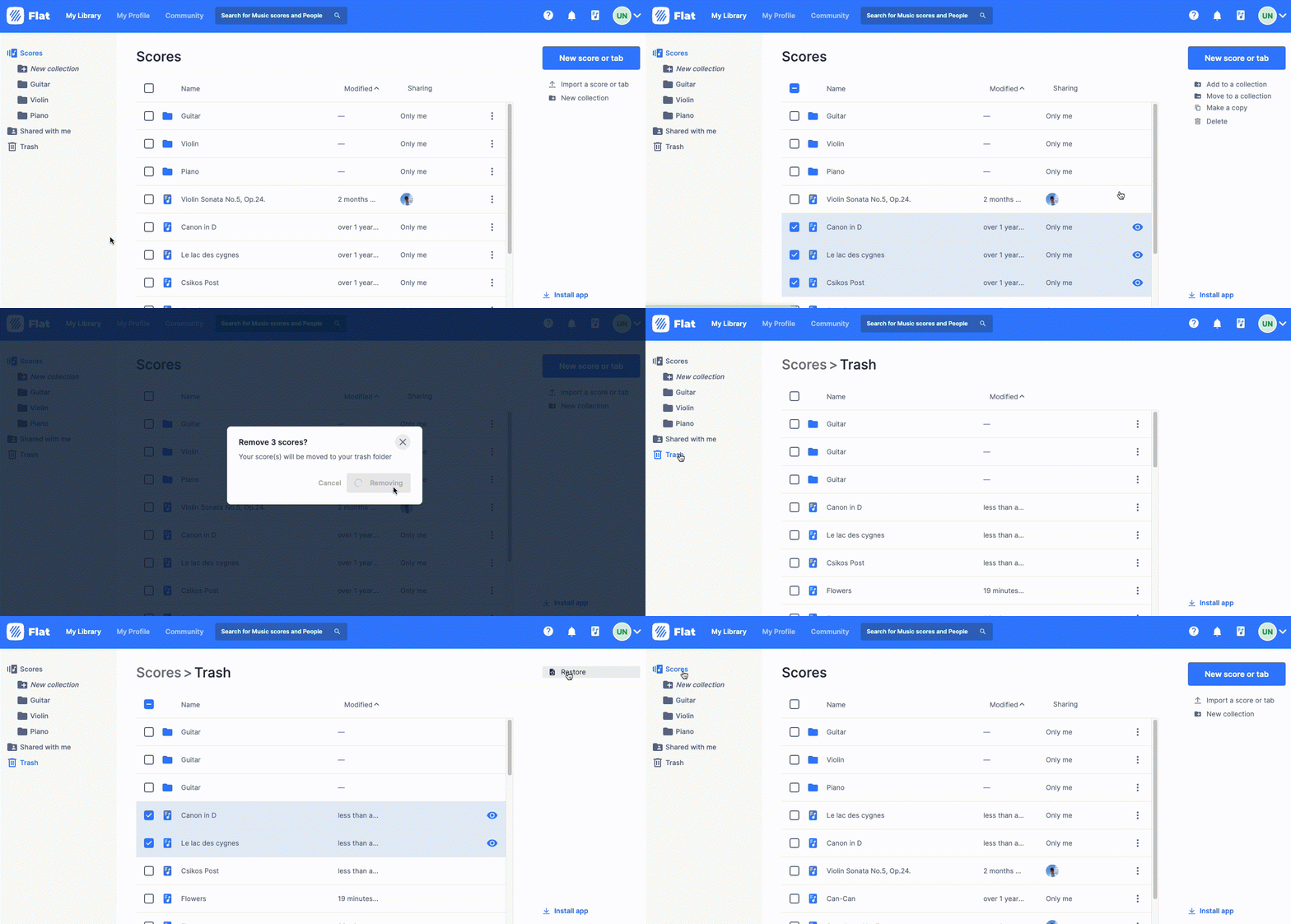
Tu papelera contiene todas las partituras y colecciones eliminadas, hasta 90 días después de su eliminación. Desde ahí puedes recuperar fácilmente cualquiera de tus trabajos eliminados. Si eres un usuario gratuito, solo tendrás acceso a las partituras eliminadas en las últimas 24 h. Para recuperar contenido más antiguo, necesitas una cuenta Flat Power o Flat for Education.
Compartir
Para compartir una partitura con alguien, haz clic en la información de uso compartido o elige Compartir en la lista de acciones. Desde ahí podrás ver rápidamente cómo se está compartiendo la partitura actualmente y ajustar la configuración de uso compartido.
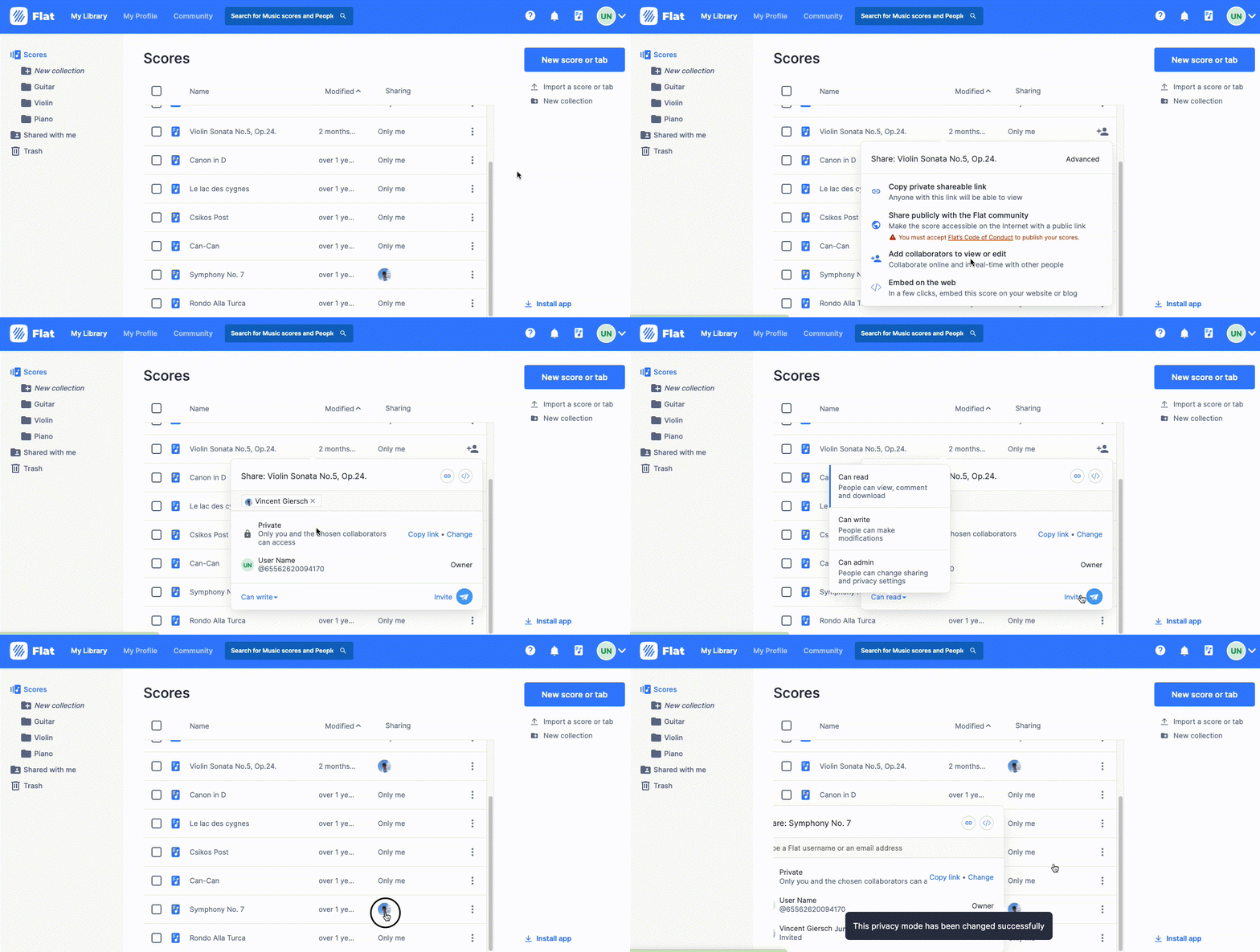
Las partituras compartidas contigo se añaden automáticamente a tu colección Compartido conmigo. Como cualquiera de tus partituras, puedes moverlas a otra colección cuando quieras. Si quieres abandonar una partitura que se compartió contigo, elimínala de tu biblioteca.
Atajos de teclado
A continuación encontrarás la lista de atajos de teclado que puedes usar en la página de Biblioteca:
| Seleccionar el siguiente recurso | ⇣ o J |
| Seleccionar el recurso anterior | ⇡ o K |
| Seleccionar un rango de recursos | ⇧ + Click |
| Ampliar la selección al recurso anterior | ⇧ + ⇡ |
| Ampliar la selección al siguiente recurso | ⇧ + ⇣ |
| Seleccionar todo | Ctrl + A o ⌘ + A |
| Deseleccionar todo Cancelar acción | Esc |
| Abrir la colección o partitura seleccionada | Enter |
| Crear una nueva partitura | ⇧ + S |
| Crear una nueva colección | ⇧ + C |
| Renombrar elemento | N |
Preguntas frecuentes
¿Por qué no veo las colecciones en mi perfil?
Por el momento, las colecciones solo son privadas. Añadiremos colecciones públicas y opciones para compartir en una próxima actualización.
¿Puedo añadir una partitura a varias colecciones?
¡Claro! Elige "Añadir a una colección" en las acciones junto a una partitura y selecciona las colecciones en las que quieres añadirla.
¿Por qué no hay previsualizaciones de audio?
Las previsualizaciones de audio son una forma estupenda de descubrir nuevas creaciones sin tener que abrir la partitura. Ahora solo están disponibles para partituras públicas en la página de la comunidad
No veo las partituras eliminadas en mi papelera, ¿por qué?
Si eres un usuario gratuito, solo verás el contenido eliminado durante las últimas 24 h. Puedes mejorar a una cuenta Power para recuperar trabajos hasta 1 año después de su eliminación.
¿Cómo puedo crear subcolecciones, como subcarpetas?
Aún no es posible, pero tenemos previsto añadir esta función en el futuro.
¿Qué partituras cuentan para mi cuota de almacenamiento?
Todo el contenido guardado en tu biblioteca cuenta para tu cuota de almacenamiento. En otras palabras: las partituras que has creado e importado, así como partituras públicas y compartidas que hayas añadido a tus colecciones.
¡Tengo una sugerencia o comentario!
Por favor, contáctanos; ¡a nuestro equipo le encanta escucharte!
Esta página ha sido traducida automáticamente del inglés. Ver la versión original en inglés.