Cambiar la duración de una nota
Última actualización: 23 de septiembre de 2026
Resumen
| Función | Barra de herramientas | Icono | Atajo de teclado |
|---|---|---|---|
| Redonda | Nota |  | 1 |
| Blanca | Nota |  | 2 |
| Negra | Nota |  | 3 |
| Corchea | Nota |  | 4 |
| Semicorchea | Nota |  | 5 |
| Fusa | Nota |  | 6 |
| Semifusa | Nota |  | 7 |
Conceptos básicos sobre la duración de las notas
Cambiar la cabeza, añadir una plica o quitarla de una nota determinada modifica su duración. Normalmente, la negra corresponde a un pulso. La blanca duplica su duración y la redonda la cuadruplica. En cambio, añadir una bandera divide entre dos la duración de la negra.
Cambiar la duración de una nota o de un silencio en Flat
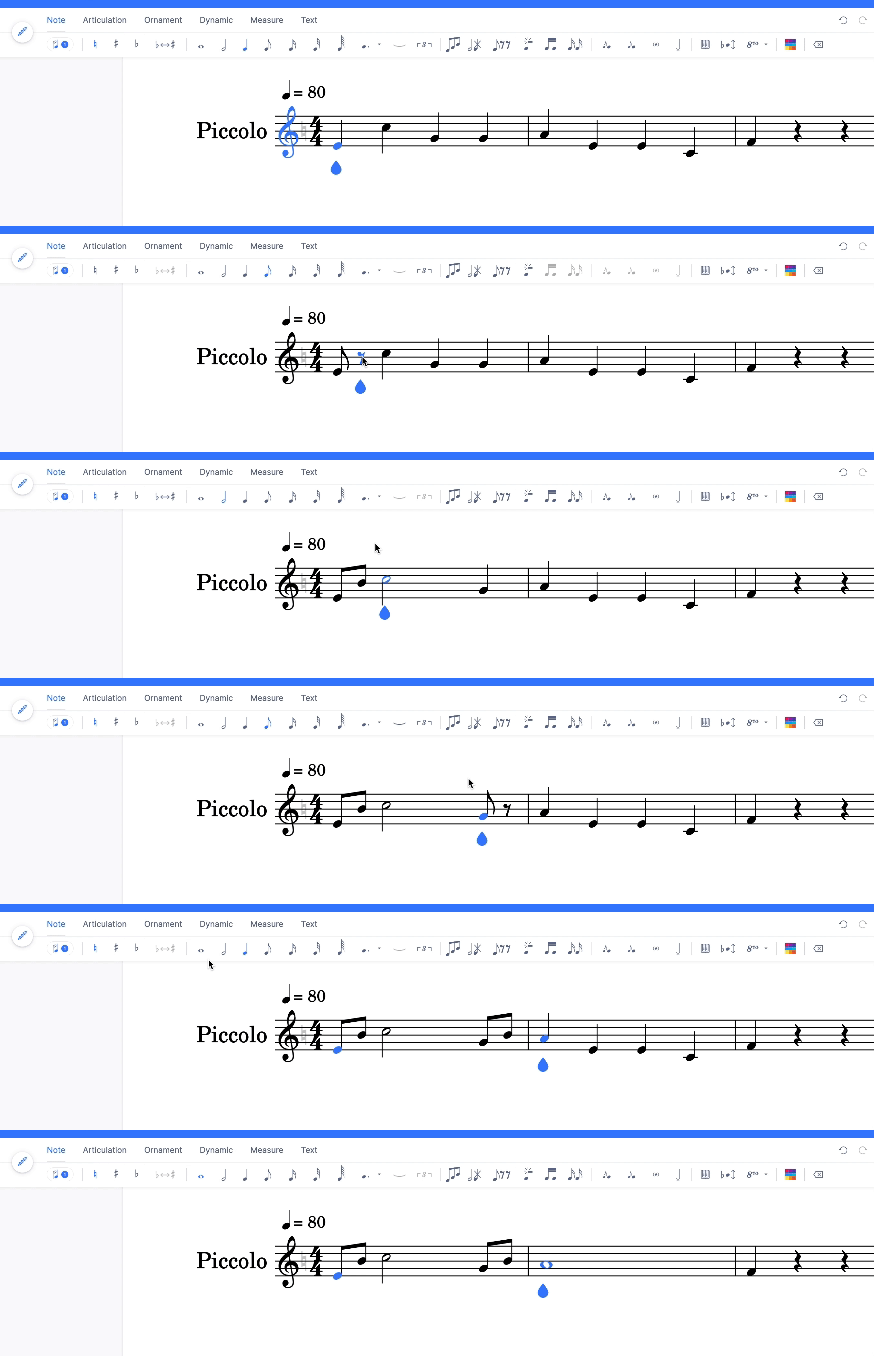
Selecciona la nota o el silencio que quieres modificar y luego ve a la barra de herramientas Nota. Elige la duración que quieras, desde la redonda hasta la semifusa. Las herramientas para cambiar la duración de una nota o de un silencio están unificadas y usan los mismos iconos en la barra de herramientas, así que puedes cambiar la duración antes o después de introducir una nota.
Opción para reemplazar o insertar notas al cambiar las duraciones
Al usar las herramientas para cambiar la duración de las notas o los silencios, puedes elegir cómo se comportarán (p. ej., eliminar el contenido sobrante o desplazar el contenido hacia la derecha). Consulta la página de ayuda dedicada a esta opción para saber más.
Esta página ha sido traducida automáticamente del inglés. Ver la versión original en inglés.