Cómo añadir o eliminar silencios de varios compases en Flat
Última actualización: 10 de noviembre de 2026
En Flat, un silencio de varios compases es un único símbolo que representa varios compases sin tocar. Se utiliza sobre todo en las partes instrumentales. Flat puede crearlo de dos maneras: automáticamente, al agrupar los compases vacíos consecutivos cuando exportas una parte, o manualmente, al añadir a una partitura un silencio de entre 3 y 100 compases.
¿Dónde está la herramienta de silencios de varios compases?
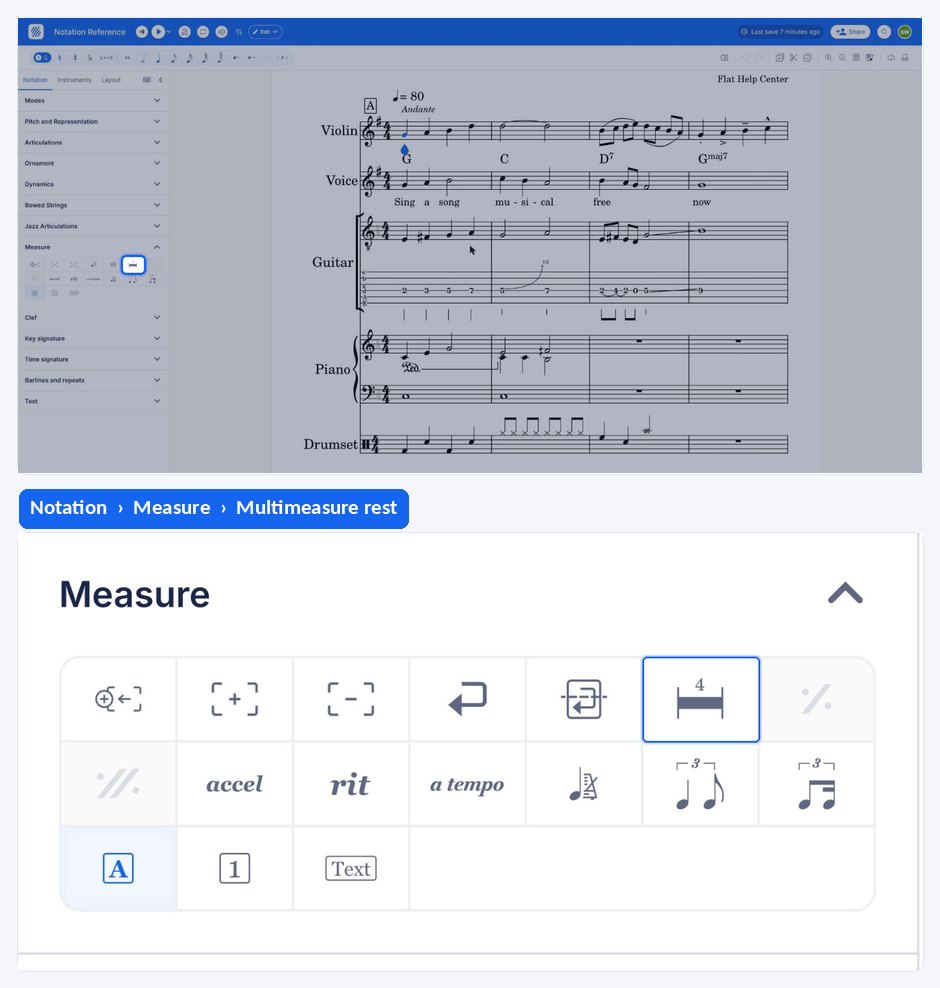
La herramienta está en el panel izquierdo: abre la pestaña Notación y ve a la sección Compás. Añade un silencio al compás seleccionado. Si ese compás ya contiene uno, vuelve a abrir la ventana de edición.
| Función | Dónde encontrarla | Icono |
|---|---|---|
| Silencio de varios compases | Pestaña Notación, sección Compás |  |
¿Qué es un silencio de varios compases?
Un silencio de varios compases indica una pausa de más de 3 compases. Es especialmente útil en las partes instrumentales, cuando un intérprete debe permanecer sin tocar durante un tramo largo: en lugar de contar una página de compases vacíos, ve un solo símbolo con el número de compases encima.
¿Qué método debo usar?
Hay dos formas de añadir silencios de varios compases en Flat, según trabajes con una partitura de varias partes o de una sola. Si la partitura tiene varias partes, lo más práctico es dejar que Flat agrupe los compases vacíos al exportarla. Si tiene una sola parte, puedes añadir el silencio manualmente.
1. Insertar silencios de varios compases automáticamente al exportar
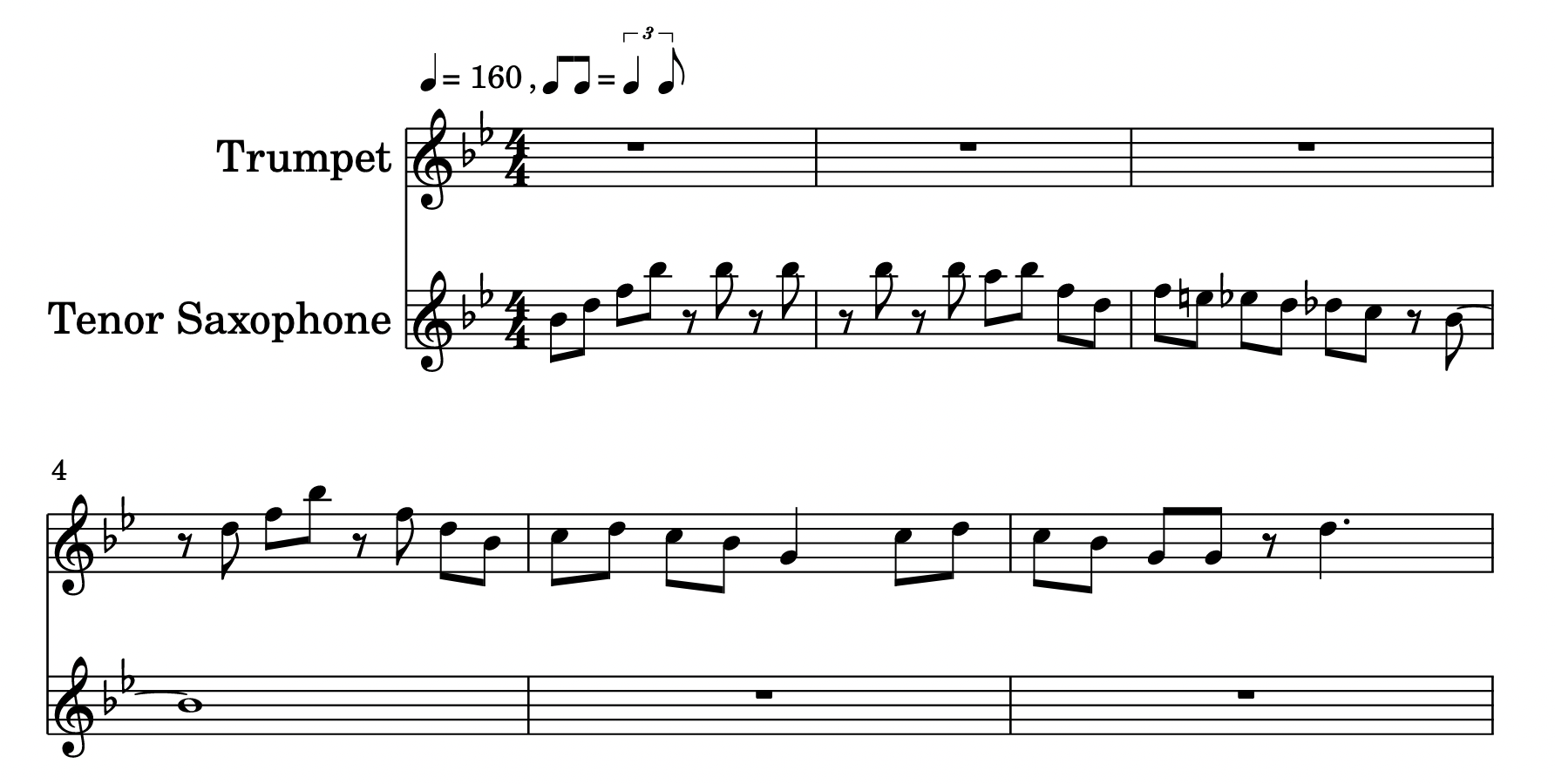
Este método resulta útil si quieres imprimir una parte individual de una partitura con varias partes. En este ejemplo, la partitura tiene una trompeta y un saxofón tenor. Como puedes ver, el saxofón toca la introducción, mientras que la trompeta permanece en silencio durante los 3 primeros compases.
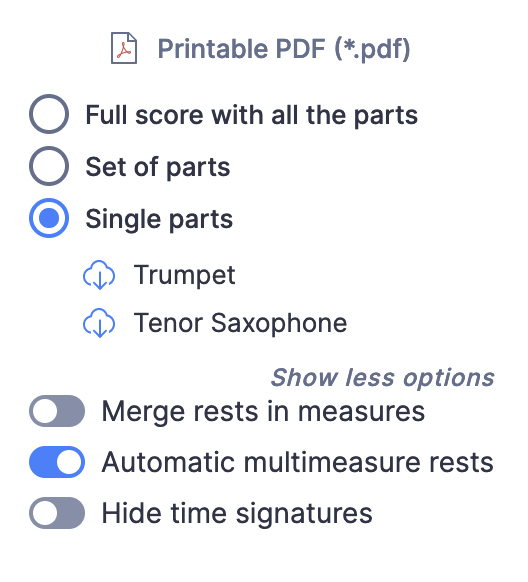
Al imprimir la partitura o exportarla en PDF, puedes agrupar automáticamente los compases vacíos consecutivos en silencios de varios compases. Para ello, selecciona la opción Silencios de varios compases automáticos.
Por ejemplo, así queda la parte de trompeta al imprimirla por separado: los 3 primeros compases vacíos se agrupan en un silencio de varios compases.

2. Añadir un silencio de varios compases manualmente
Si trabajas con una partitura de una sola parte y no quieres añadir muchos compases vacíos, puedes insertar el silencio manualmente.
Haz clic en el icono de silencio de varios compases para abrir un menú desplegable. Allí puedes elegir cuántos compases abarcará el silencio (de 3 a 100) y añadirlo al compás seleccionado.
¿Cómo puedo editar o eliminar un silencio de varios compases?
Si el compás seleccionado ya contiene un silencio de varios compases, el mismo icono abrirá la ventana de edición. Desde allí puedes cambiar el número de compases que abarca o eliminarlo. También puedes abrir esa ventana haciendo clic directamente en el silencio.
Para eliminarlo, también puedes seleccionarlo y pulsar el botón de eliminar (o la tecla Retroceso).
¿Qué es un silencio de varios compases?
Un silencio de varios compases indica una pausa de más de 3 compases. Es especialmente útil en las partes instrumentales, cuando un intérprete debe permanecer sin tocar durante un tramo largo: en lugar de contar una página de compases vacíos, ve un solo símbolo con el número de compases encima.
¿Qué método debo usar?
Hay dos formas de añadir silencios de varios compases en Flat, según trabajes con una partitura de varias partes o de una sola. Si la partitura tiene varias partes, lo más práctico es dejar que se agrupen los compases vacíos consecutivos al exportarla. Si tiene una sola parte, puedes añadir el silencio manualmente.
1. Insertar silencios de varios compases automáticamente al exportar
Este método resulta útil si quieres imprimir una parte individual de una partitura con varias partes. Al imprimir la partitura o exportarla en PDF, puedes activar la opción Silencios de varios compases automáticos para agrupar automáticamente los compases vacíos consecutivos.
No necesitas añadir nada a la partitura: exporta la parte individual y Flat agrupará sus compases vacíos en silencios de varios compases. Usa este método cuando la partitura tenga varias partes.
2. Añadir un silencio de varios compases manualmente
Si trabajas con una partitura de una sola parte y no quieres añadir muchos compases vacíos, puedes insertar un silencio de varios compases manualmente. Elige cuántos compases abarcará —de 3 a 100— y se añadirá al compás seleccionado.
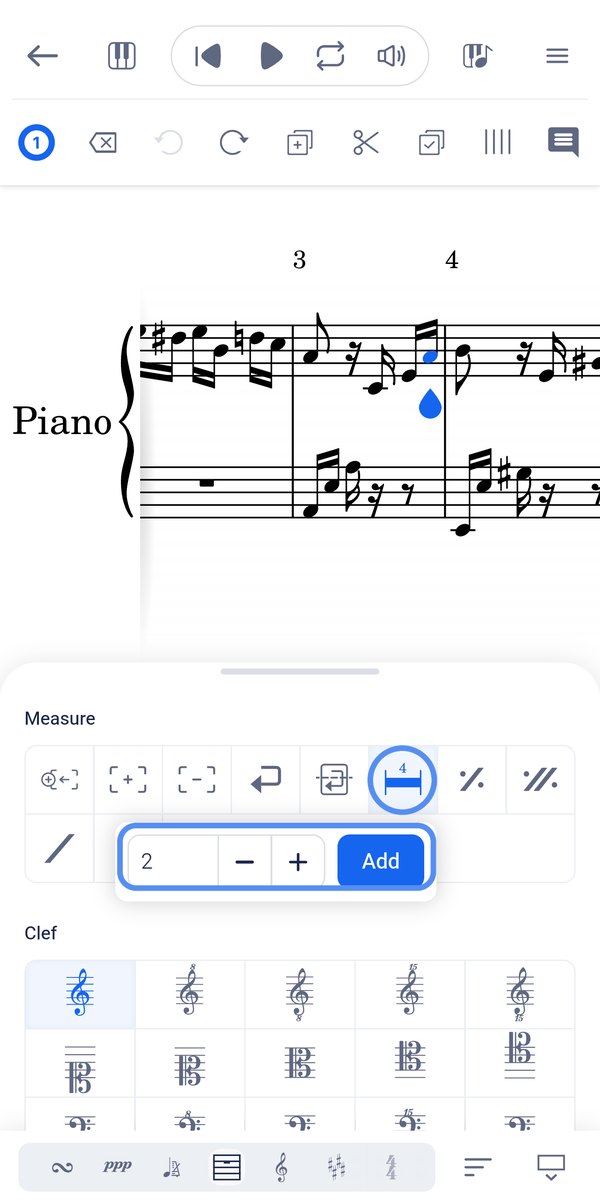
Toca el compás, desliza hacia arriba la paleta de herramientas y toca Añadir silencio de varios compases en la sección Compás. Elige cuántos compases abarcará el silencio, de 3 a 100, y Flat lo insertará en el compás seleccionado.
¿Cómo puedo editar o eliminar un silencio de varios compases?
Puedes editar un silencio de varios compases existente sin tener que sustituirlo: la ventana de edición te permite cambiar el número de compases que abarca o eliminarlo.
Toca el compás que contiene el silencio y abre de nuevo la herramienta de silencios de varios compases. Se abrirá con el silencio existente para que puedas cambiar cuántos compases abarca.
Preguntas frecuentes
¿Cuántos compases puede abarcar un silencio de varios compases?
Entre 3 y 100 si lo añades manualmente: ese es el intervalo disponible en el menú desplegable donde defines su duración. Con el método automático no tienes que elegir una cantidad: Flat agrupa los compases vacíos consecutivos que encuentre en la parte que exportas.
¿Tengo que añadir silencios de varios compases antes de imprimir partes individuales?
No. Si la partitura tiene varias partes, activa Silencios de varios compases automáticos al imprimir o exportar para que los compases vacíos consecutivos de cada parte se agrupen automáticamente. La opción manual está pensada para partituras de una sola parte, en las que no se realiza esa agrupación al exportar.
¿Cómo imprimo una sola parte de mi partitura?
Exporta o imprime la parte que necesitas en lugar de la partitura completa. Activa la opción de silencios de varios compases automáticos para agrupar los compases en los que el intérprete no toca. Consulta cómo imprimir y exportar tus partituras para conocer los formatos y ajustes disponibles.
Esta página ha sido traducida automáticamente del inglés. Ver la versión original en inglés.