Imprime y exporta tus partituras
Última actualización: 4 de noviembre de 2026
Puedes imprimir y exportar fácilmente las partituras y tablaturas que has creado o alojado en Flat desde el editor o el visor. En todas las interfaces web encontrarás las mismas opciones de exportación e impresión.
Las funciones Premium incluyen:
- Todas las opciones de impresión que se indican a continuación
- La exportación e impresión de partes instrumentales individuales
- La eliminación de la indicación «Partitura creada con la versión gratuita de Flat» al imprimir y exportar partituras
Exporta o descarga tu partitura
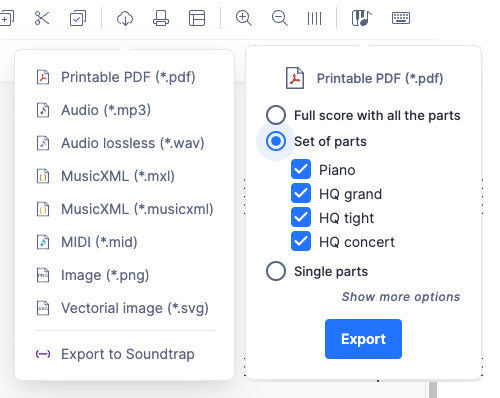
Flat te permite exportar fácilmente tus partituras en distintos formatos:
- PDF: Archivo vectorial de alta calidad para imprimir o compartir.
- MusicXML: Formato estándar para abrir y guardar tus creaciones en distintas aplicaciones de notación musical. Admitimos MusicXML comprimido y sin comprimir.
- MP3/WAV: Guarda el archivo de audio generado durante la reproducción.
- MIDI: Exporta tu partitura para abrirla en una estación de trabajo de audio digital (DAW) o un secuenciador.
- Soundtrap: Abre tu partitura como pista MIDI en la DAW en línea Soundtrap con un solo clic.
- PNG/SVG: Extrae imágenes de fragmentos de la partitura para incluirlas en otros documentos.
En todas las exportaciones puedes elegir:
- El formato en el que quieres exportar el archivo
- Si quieres exportar la partitura completa, una parte instrumental individual o varias partes
- Algunas opciones al imprimir o exportar en PDF:
- Imprimir solo las tablaturas. De forma predeterminada, al crear una tablatura en Flat también se genera la notación musical sincronizada con ella. Puedes imprimir únicamente la tablatura, en lugar de la notación y la tablatura juntas.
- Unir silencios dentro de los compases: En Flat, es habitual que los silencios se dividan en duraciones más cortas. Al imprimir tu partitura, puedes optar por unirlos automáticamente en silencios de mayor duración cuando sea posible.
- Silencios de varios compases automáticos: Al exportar partes instrumentales individuales, puedes agrupar automáticamente los compases vacíos en silencios de varios compases.
- Ocultar las indicaciones de compás: Por el momento, solo se pueden ocultar al imprimir la partitura.
- Tono de concierto: Al imprimir desde el visor, puedes elegir el tono de concierto tanto para la partitura completa como para las partes individuales. En el editor, la partitura se imprimirá en tono de concierto si lo has activado.
Imprime tu partitura
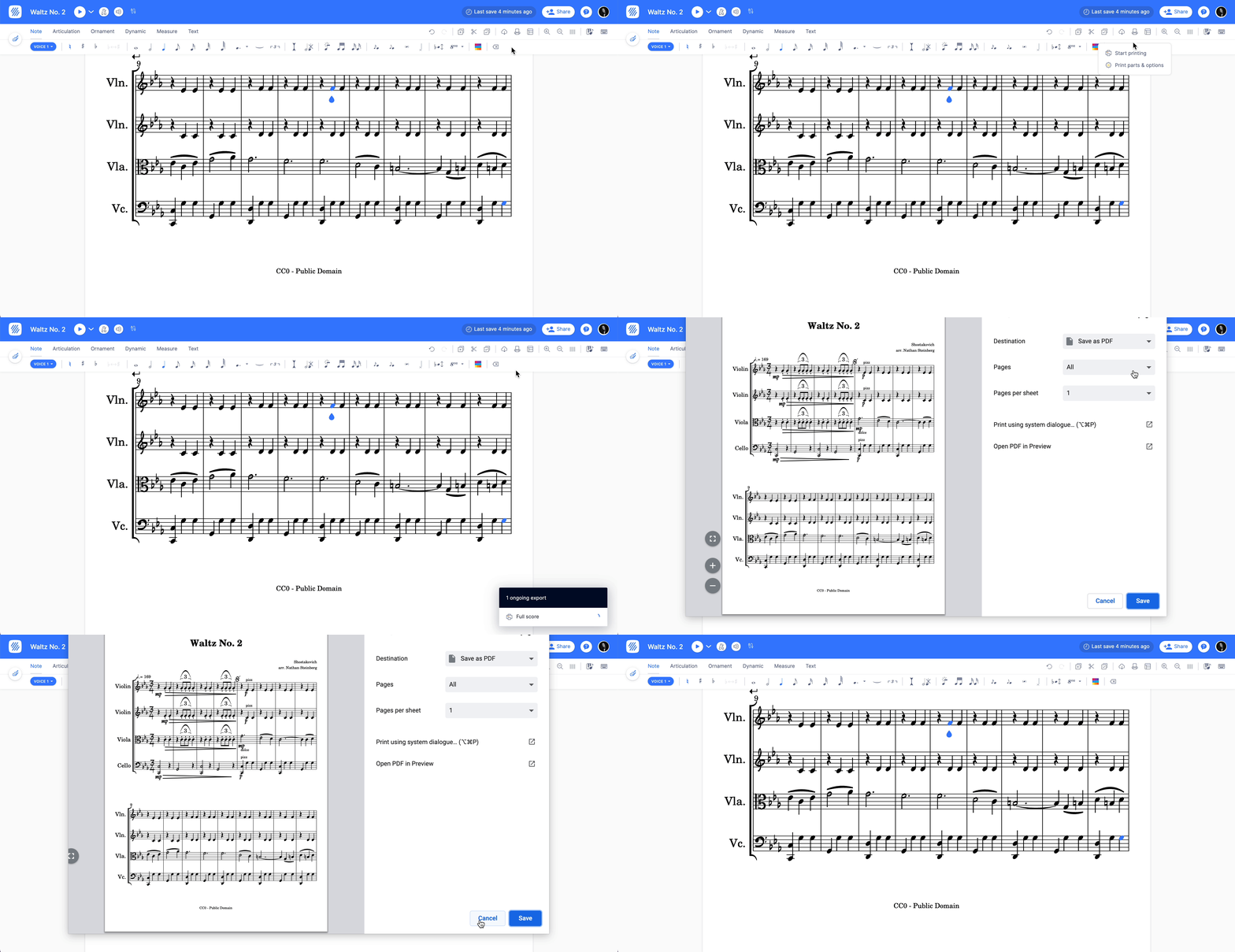
Junto al icono de exportación, puedes imprimir directamente la partitura. Tendrás las mismas opciones que al exportarla (consulta la sección anterior).
Imprime o exporta partes instrumentales individuales
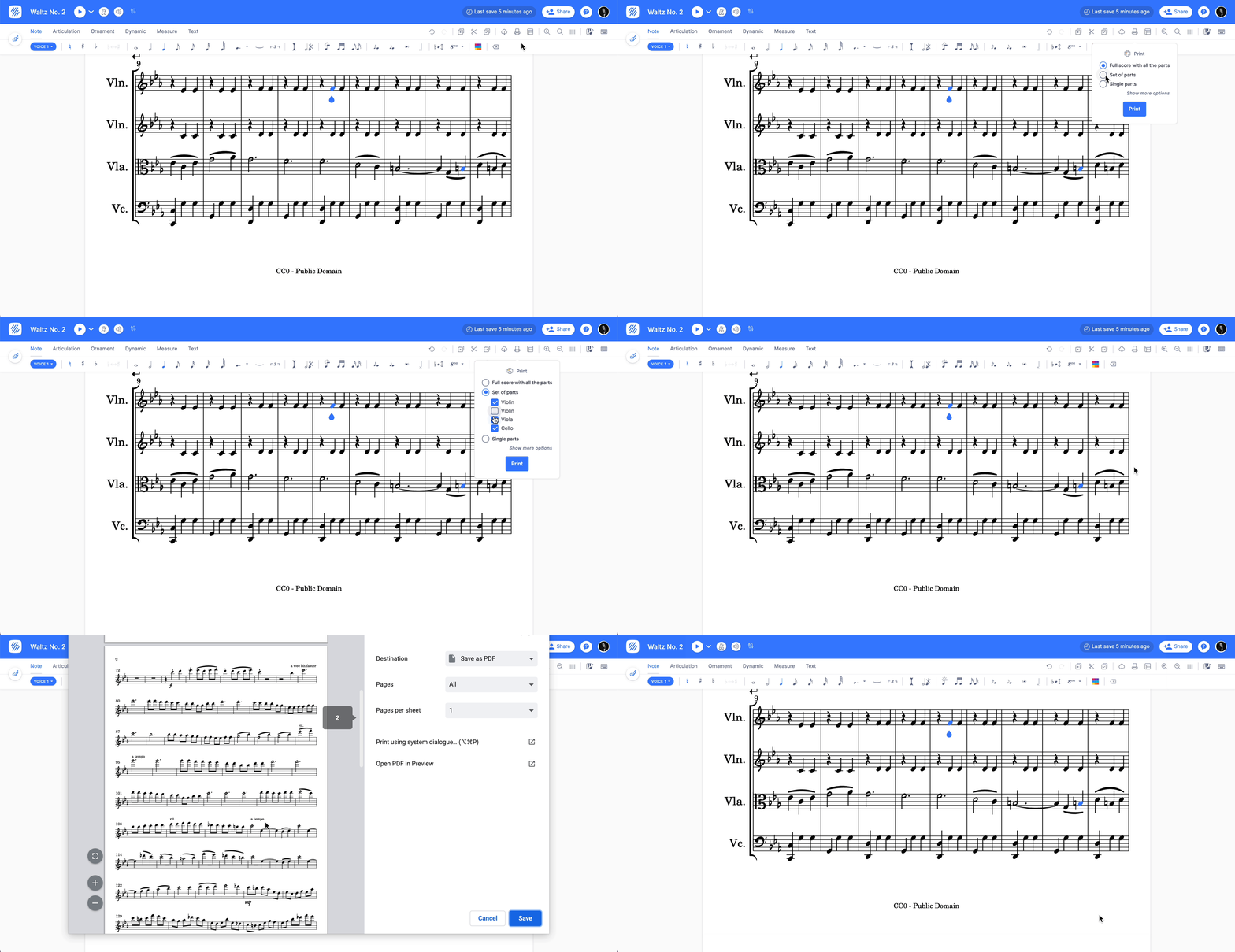
Al imprimir o exportar la partitura, puedes elegir partes instrumentales concretas y configurar algunas opciones (consulta la sección anterior).
Extrae imágenes de la partitura
Puedes extraer un fragmento de la partitura como imagen (PNG o SVG). Encontrarás más información en nuestra página dedicada a esta función.
¿Cómo exporto o imprimo una partitura?
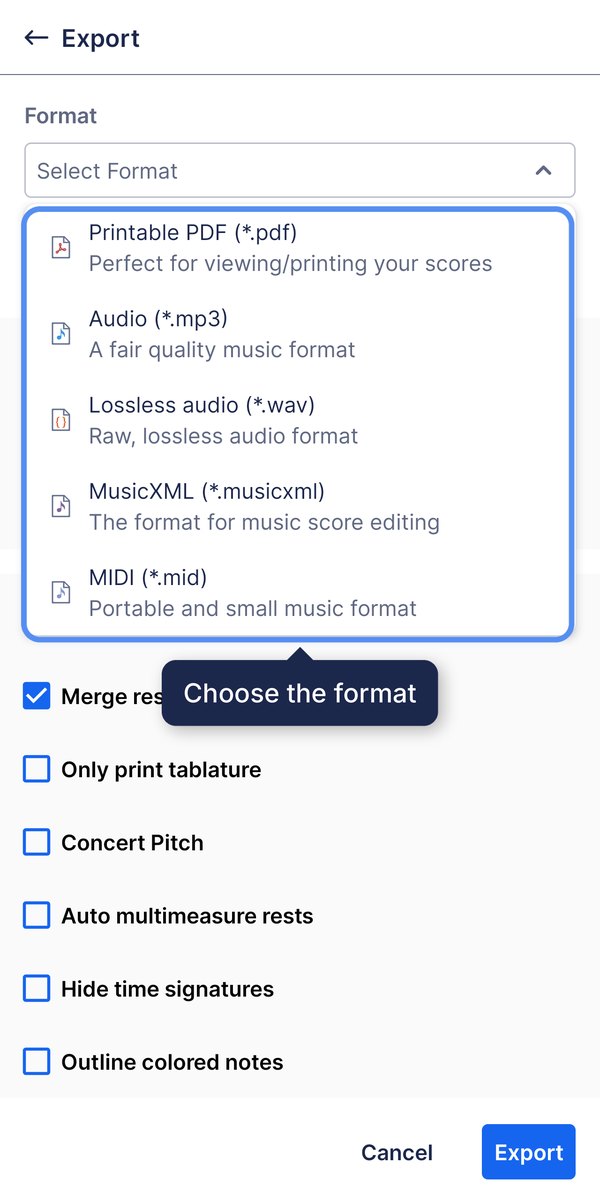
Flat permite exportar partituras en PDF, MP3, WAV, MusicXML y MIDI. En la aplicación móvil de Flat, puedes exportar desde el menú del editor e imprimir el PDF desde tu teléfono.
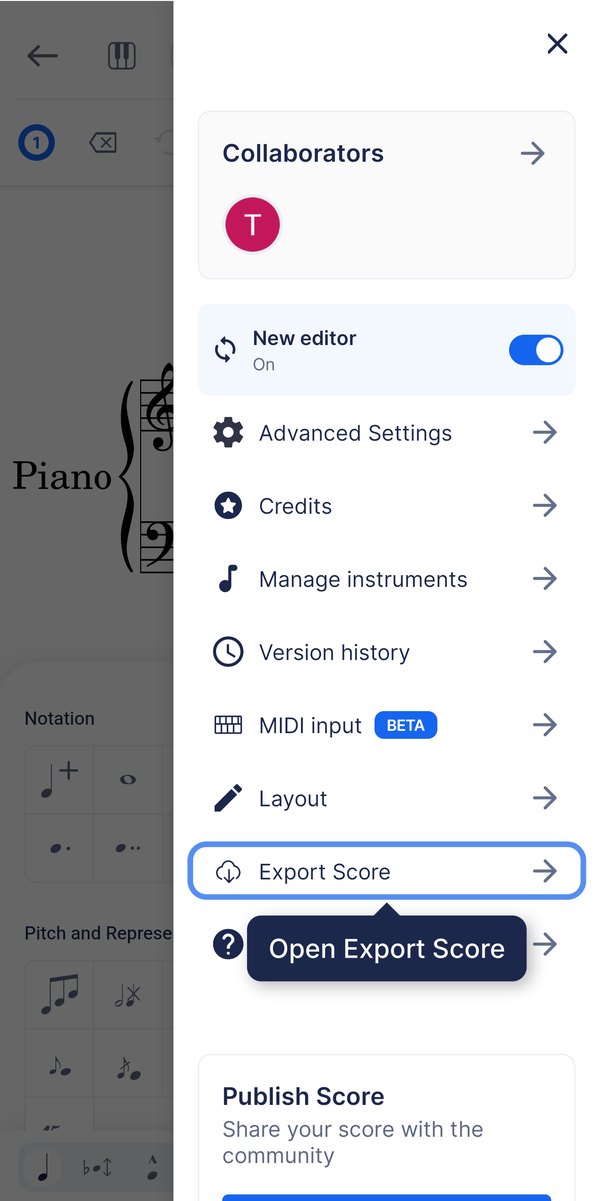
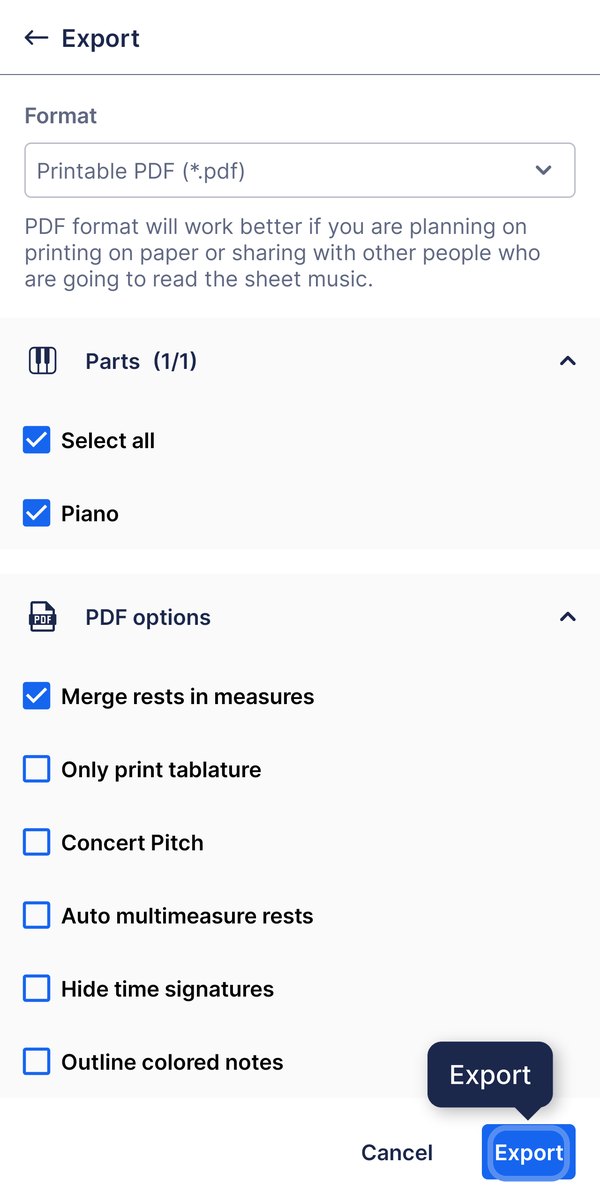
Abre el menú de la esquina superior derecha y toca Exportar partitura. Elige el formato, configura las opciones y toca Exportar.
Abre Exportar partitura
Toca ☰ en la esquina superior derecha del editor y, después, Exportar partitura.
¿Cómo exporto una parte instrumental individual?
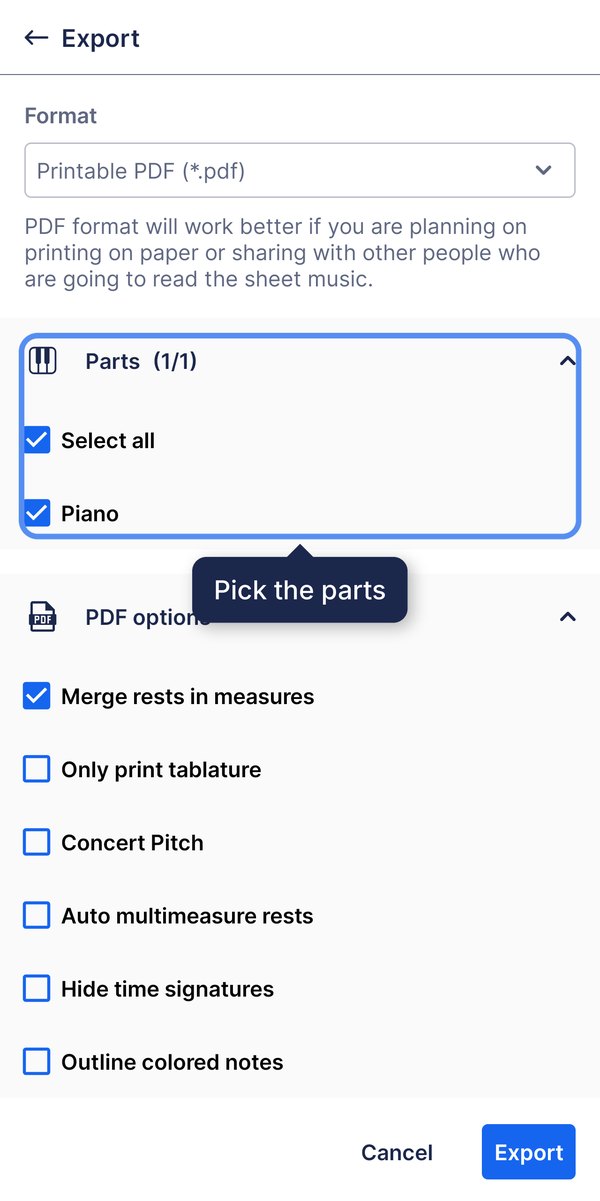
Puedes exportar todas las partes instrumentales de una partitura o solo algunas de ellas. Así puedes crear una parte independiente para cada intérprete.
En Exportar partitura, abre Partes y desmarca Seleccionar todas. Después, marca la parte que quieras.
Esta página ha sido traducida automáticamente del inglés. Ver la versión original en inglés.