Cómo añadir, eliminar, sustituir o reordenar partes de una partitura en Flat
Última actualización: 4 de noviembre de 2026
En Flat, cada parte corresponde a un instrumento de la partitura, con sus propios pentagramas, claves y música. Puedes cambiar los instrumentos de una partitura en cualquier momento: añadir una parte desde la lista de instrumentos, sustituir su instrumento sin perder la música, eliminar una parte que ya no necesites o cambiar el orden de las partes.
¿Dónde se gestionan las partes de una partitura?
Todos los cambios se hacen en la pestaña Instrumentos, situada en el panel izquierdo del editor. Nuevo instrumento, debajo de la lista, añade una parte; el controlador a la izquierda de cada parte permite moverla; y ⋯, junto a una parte, muestra las flechas para sustituir su instrumento y la papelera para eliminarla. Si lo que quieres es cambiar la configuración de una parte, como su nombre, sus pentagramas o su tablatura, consulta cómo editar la configuración de un instrumento.
¿Cómo añado una parte a una partitura?
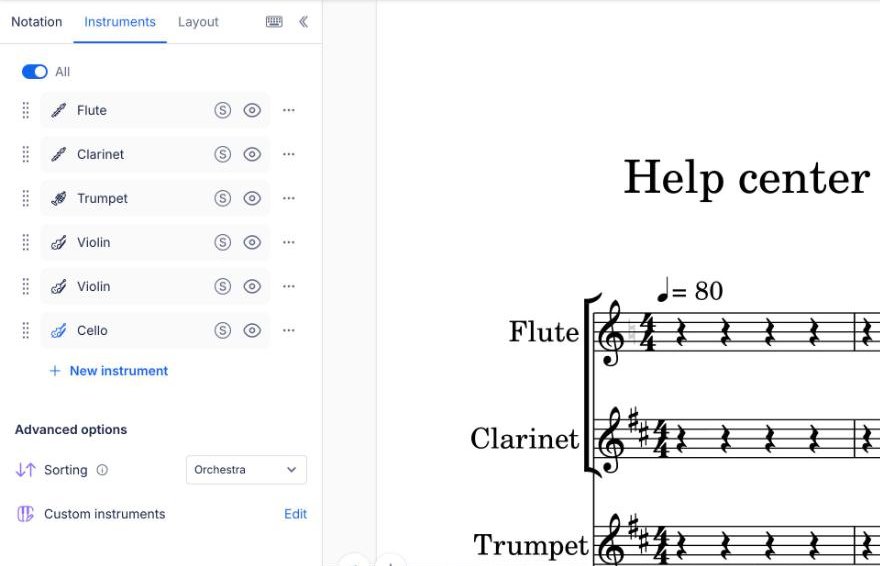
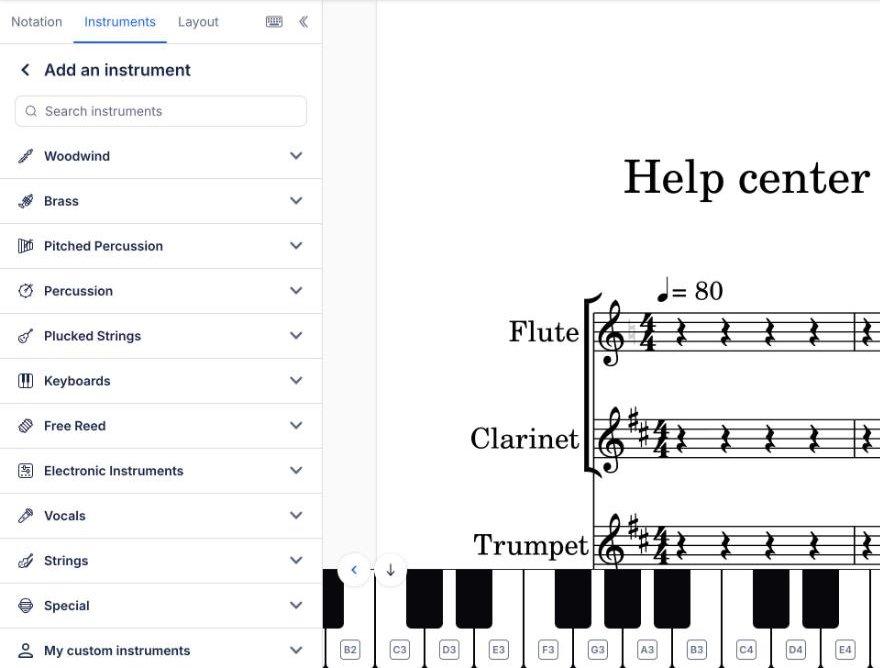
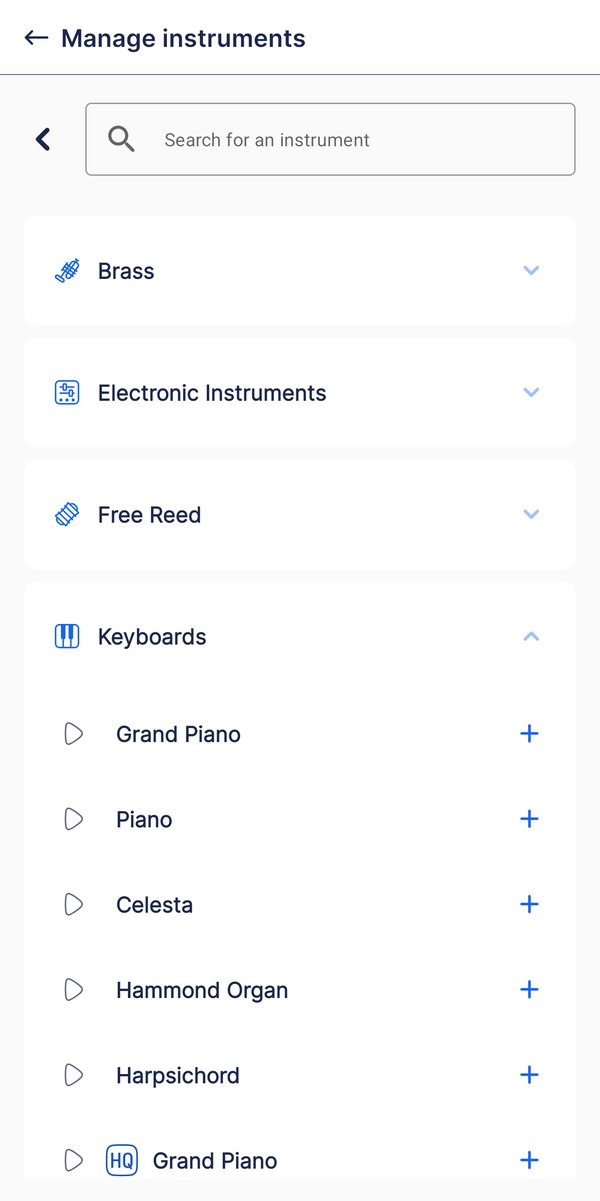
Haz clic en Nuevo instrumento debajo de la lista de partes, en la pestaña Instrumentos. Flat abrirá en el mismo panel la lista de instrumentos, agrupados por familias, con un campo de búsqueda en la parte superior. Haz clic en un instrumento para añadirlo a la partitura. Un mensaje confirmará la acción y te ofrecerá la opción Deshacer por si te has equivocado.
Abre la lista de instrumentos
En el panel izquierdo, abre la pestaña Instrumentos y haz clic en Nuevo instrumento debajo de la lista de partes.
Busca el instrumento
Escribe su nombre en el campo de búsqueda o abre una familia, como Viento madera o Cuerda pulsada. Tus instrumentos personalizados están en Mis instrumentos personalizados, al final de la lista.
Añádelo
Haz clic en el instrumento para añadirlo. El icono de reproducción junto a cada nombre te permite escucharlo antes. Puedes editar la configuración de la nueva parte en cualquier momento.
En el plan gratuito, Flat puede ofrecerte primero ordenar automáticamente los nuevos instrumentos con Flat Power. Haz clic en Añadir sin ordenación automática para añadir el instrumento al final de la lista.
Si tienes Flat Power y un estilo de ordenación activado, la nueva parte se coloca donde le corresponde en la partitura, con su corchete, en lugar de aparecer al final. Los instrumentos marcados con HQ son instrumentos de Flat Power.
¿Cómo sustituyo un instrumento?
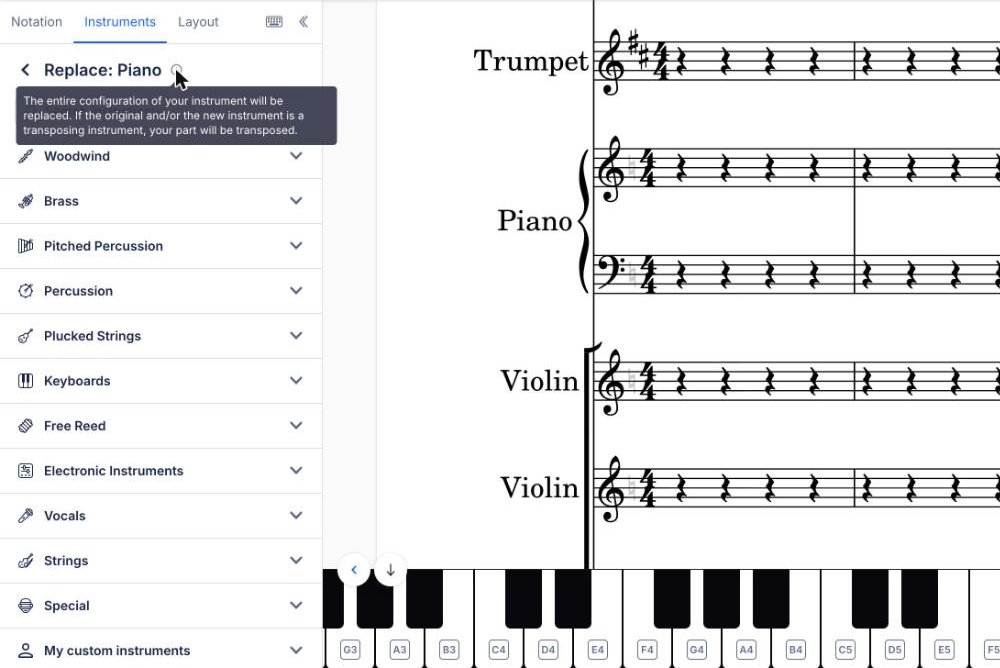
Al sustituir un instrumento, se conservan la parte y su música, pero toda la configuración del instrumento anterior se cambia por la del nuevo: pentagramas, claves, sonido, transposición y tablatura. Si alguno de los dos es un instrumento transpositor, Flat transporta la parte por ti.
En la pestaña Instrumentos, haz clic en ⋯ junto a la parte y, después, en las flechas. Flat abrirá Sustituir con la misma lista de instrumentos: haz clic en el nuevo instrumento. Un mensaje confirmará el cambio y te ofrecerá la opción Deshacer para volver atrás.
Si sustituyes un instrumento que tiene tablatura, Flat te pedirá confirmación. Un instrumento con una afinación o un número de cuerdas diferente no puede conservar las posiciones de los trastes; si el nuevo instrumento no admite tablatura, se eliminará permanentemente toda la notación en tablatura de la parte. Haz clic en Sustituir de todos modos para continuar o en Cancelar para conservar el instrumento.
¿Cómo elimino una parte?
En la pestaña Instrumentos, haz clic en ⋯ junto a la parte y, después, en la papelera. La parte y su música desaparecerán de la partitura. Si solo quieres que la parte no te estorbe mientras trabajas, puedes ocultarla con el icono del ojo: la música permanecerá en la partitura.
¿Cómo cambio el orden de las partes?
En la pestaña Instrumentos, arrastra una parte desde el controlador situado a su izquierda hasta otra posición de la lista. Las partes aparecen en la partitura en el mismo orden que en esta lista, así que, al mover una parte, su pentagrama sube o baja en todos los sistemas de la partitura.
Al arrastrar una parte, el estilo de ordenación de la partitura cambia a Personalizado: Flat deja de colocar automáticamente los nuevos instrumentos en el orden habitual. Vuelve a elegir un estilo de ordenación para restablecerlo.
¿Cómo añado una parte a una partitura?
Al añadir una parte, incorporas un instrumento nuevo a la partitura con su propio pentagrama. Eliges el instrumento de la lista de Flat y, una vez añadido, puedes personalizar la configuración de la parte. La configuración predeterminada del instrumento es solo un punto de partida.
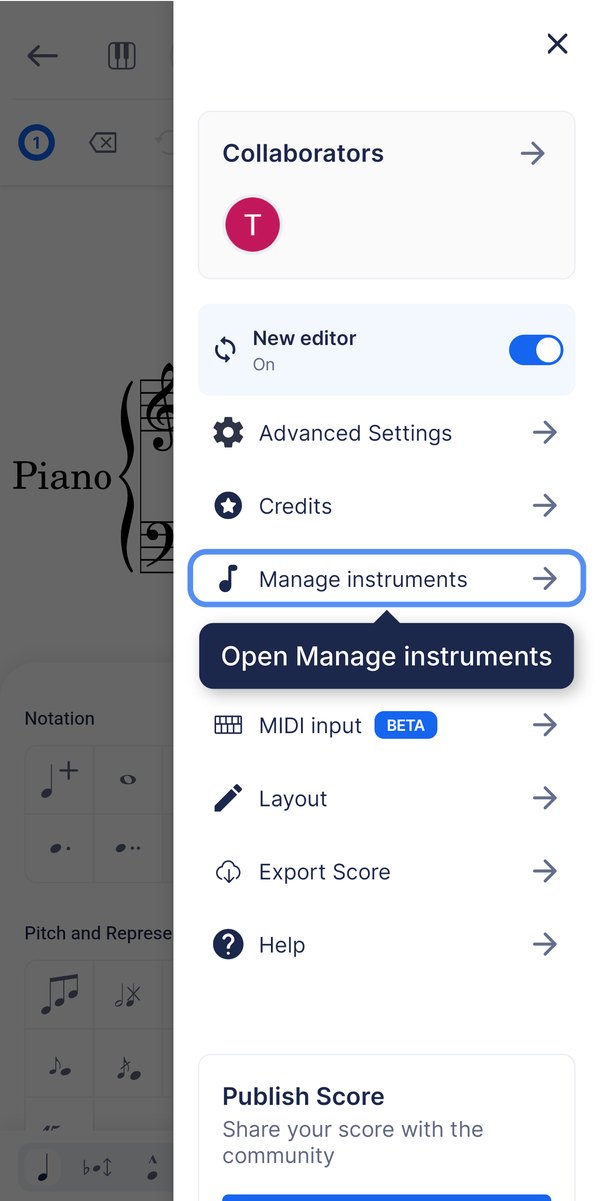
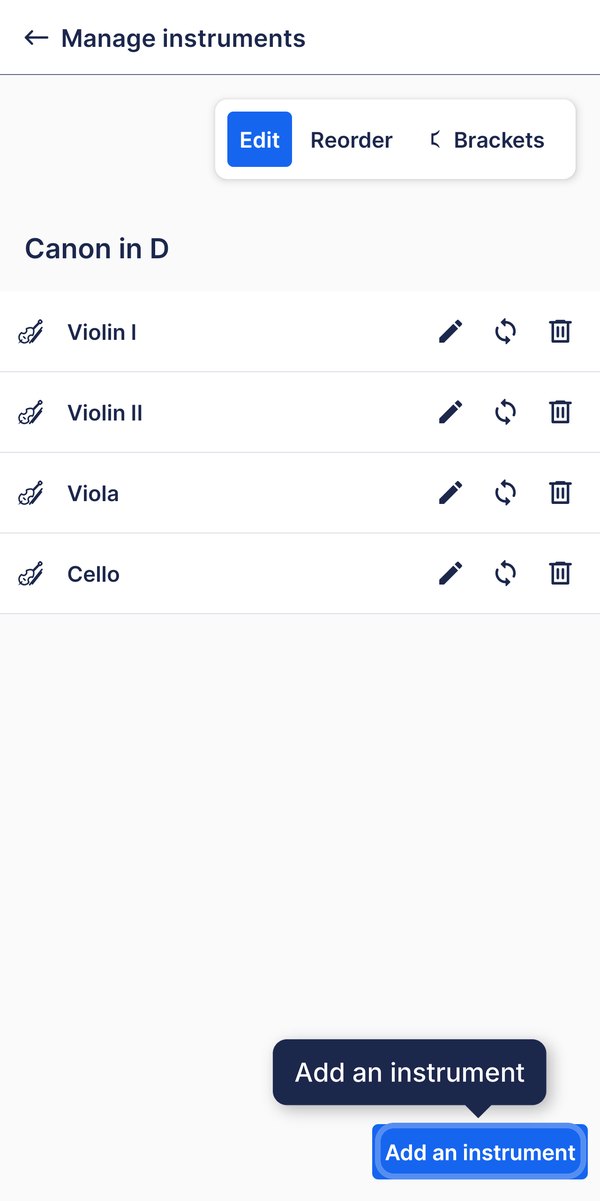
Abre el menú de la esquina superior derecha y toca Gestionar instrumentos. Después, toca Añadir un instrumento en la parte inferior. Elige un instrumento de la lista para incorporarlo a la partitura. Podrás cambiar su configuración más adelante.
Abre Gestionar instrumentos
Toca ☰ en la esquina superior derecha del editor y, después, Gestionar instrumentos.
¿Cómo elimino una parte?
Al eliminar una parte, se quitan de la partitura el instrumento y su música. Si solo quieres que no te estorbe mientras trabajas, también puedes ocultarla: la música permanecerá en el documento y solo cambiará lo que se muestra.
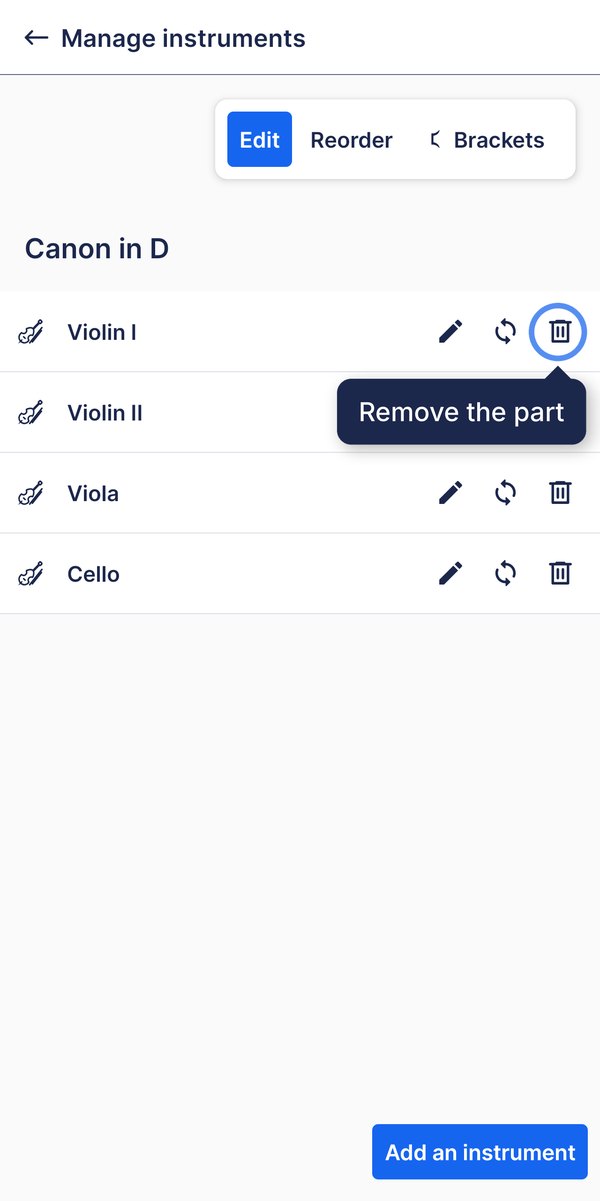
Abre el menú de la esquina superior derecha y toca Gestionar instrumentos. Después, toca la papelera junto a la parte. La parte y su música desaparecerán de la partitura. Si solo quieres apartarla temporalmente, ocúltala en lugar de eliminarla.
¿Cómo cambio el orden de las partes?
Las partes aparecen en la partitura en el orden establecido en la configuración de instrumentos. Al cambiarlo, el pentagrama de una parte sube o baja en todos los sistemas de la partitura. Así puedes colocar los instrumentos en el orden orquestal habitual —viento madera, viento metal, percusión y cuerda— una vez añadidas las partes.
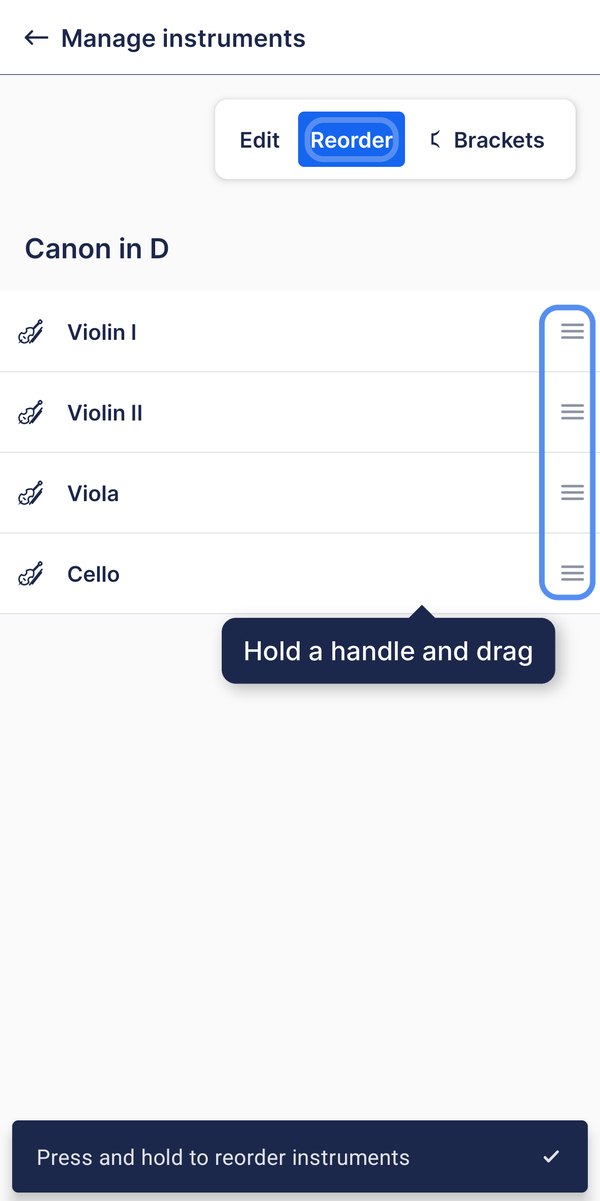
Abre el menú de la esquina superior derecha y toca Gestionar instrumentos. Después, toca Reordenar y arrastra una parte hacia arriba o hacia abajo. Las partes aparecerán en la partitura en el orden que establezcas aquí.
Preguntas frecuentes
¿Puedo ocultar una parte en lugar de eliminarla?
Sí, y suele ser la mejor opción mientras trabajas. Al ocultarla, su pentagrama deja de verse en pantalla, pero la música que contiene permanece intacta. No se pierde nada y puedes volver a mostrarla cuando quieras. Consulta cómo mostrar y ocultar partes.
¿Cómo cambio el nombre de una parte?
El nombre de la parte que aparece al comienzo del pentagrama se edita por separado del instrumento. Así, puedes llamar a una parte «Solo» o «Tenor 1» sin cambiar la configuración ni el sonido del instrumento. Consulta cómo cambiar el nombre de una parte.
¿Puedo reutilizar en otra partitura la configuración de una parte?
Sí. Puedes guardar una configuración que hayas ajustado y reutilizarla, en lugar de volver a crearla en cada partitura. Consulta las configuraciones de instrumentos personalizados para saber cómo guardar una y añadirla a otra partitura.
Esta página ha sido traducida automáticamente del inglés. Ver la versión original en inglés.