Cómo configurar el tamaño de página, la orientación y los márgenes en Flat
Última actualización: 4 de noviembre de 2026
La configuración de página de Flat determina el papel en el que se presenta tu partitura. Puedes elegir la Orientación, el Tamaño de página y los márgenes superior, inferior, izquierdo y derecho. Flat también añade números de página automáticamente cuando la partitura ocupa dos páginas o más, a partir del número que elijas.
¿Cómo cambio el tamaño de página, la orientación y los márgenes?
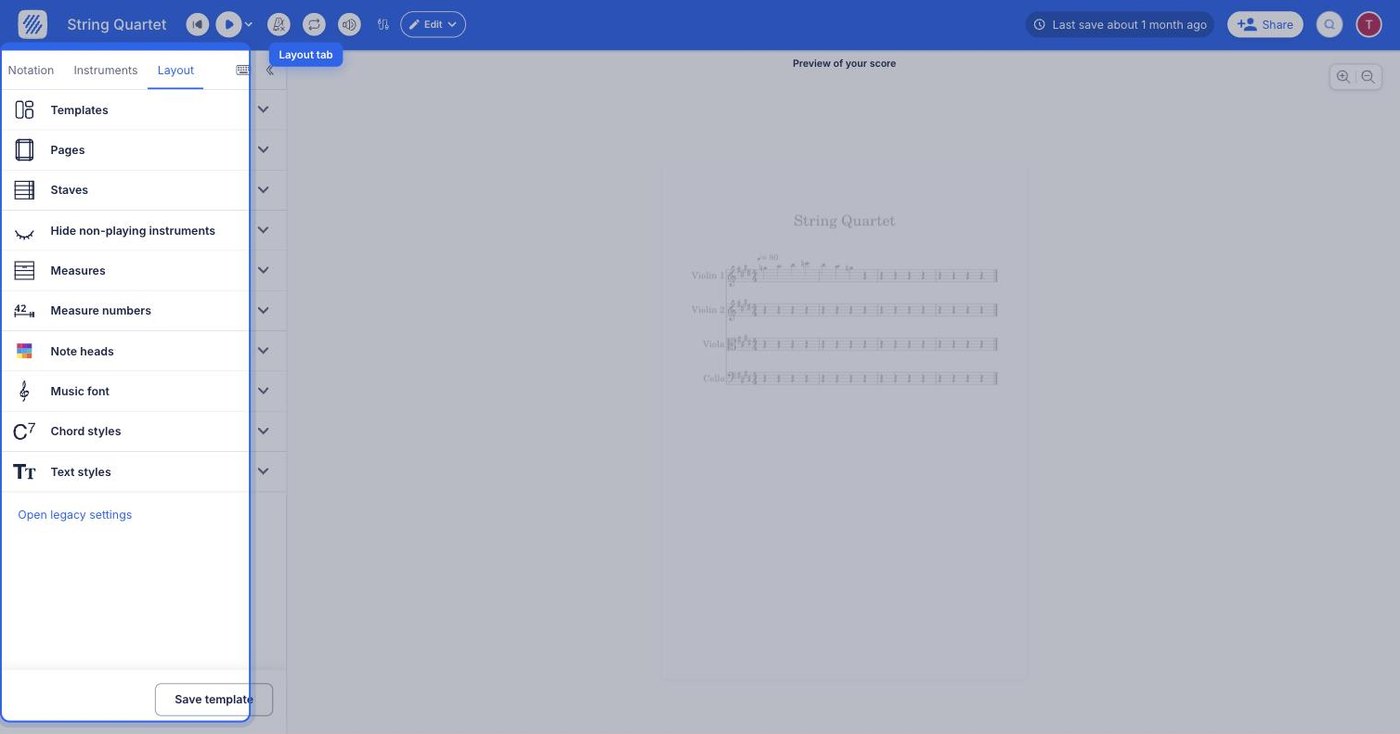
Encontrarás todas estas opciones en la pestaña Diseño del panel izquierdo. En la sección Páginas, puedes elegir la Orientación del papel, el Tamaño de página y los distintos márgenes. Los cambios se aplican inmediatamente a la partitura para que puedas ver el resultado sobre la marcha.
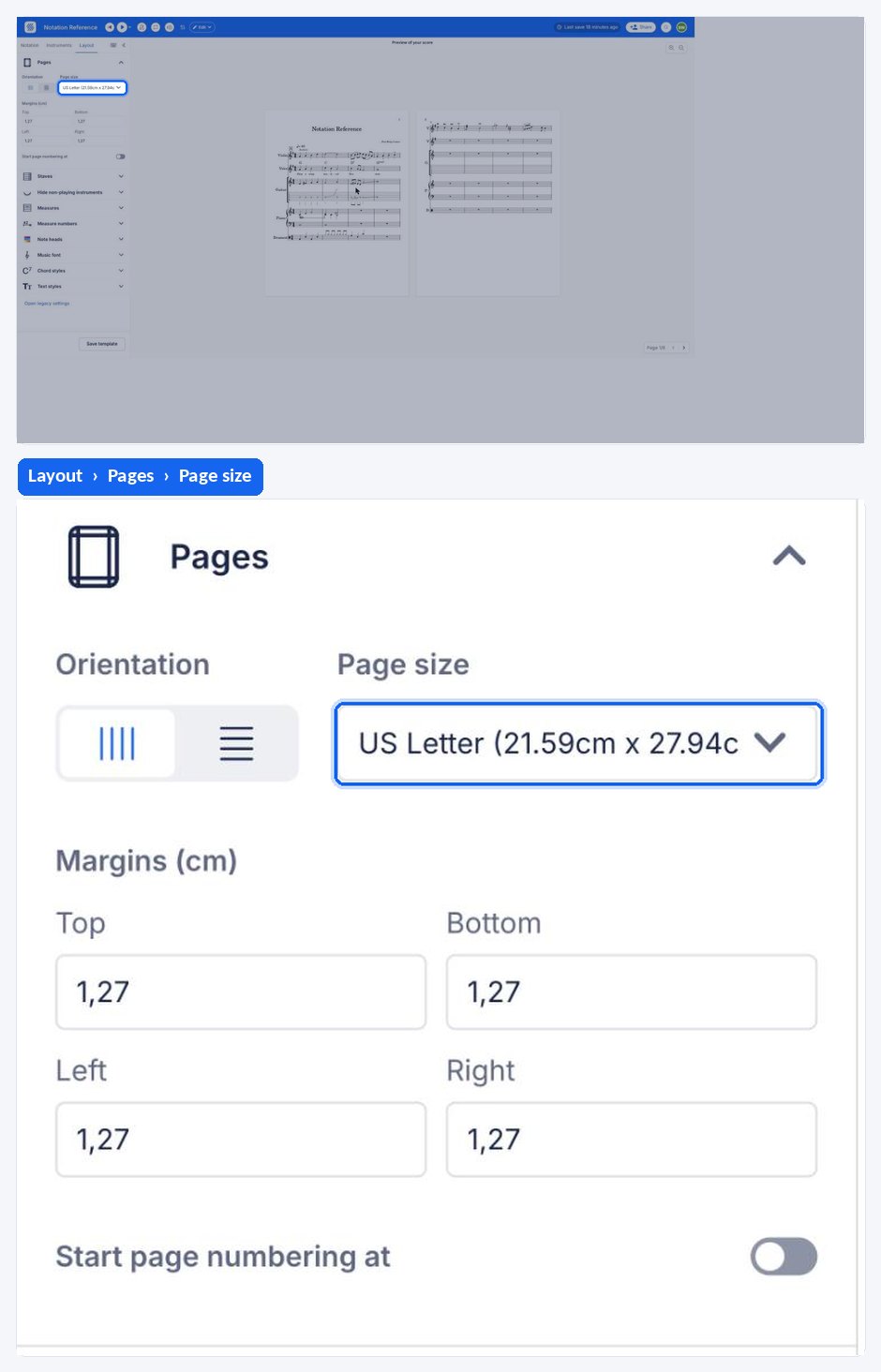
Si estás en Estados Unidos, el tamaño de página predeterminado es Carta (US Letter) y las medidas se muestran en pulgadas. En otros países, el tamaño predeterminado es A4 y las medidas se muestran en milímetros o centímetros.
¿Cómo elijo el número de la primera página?
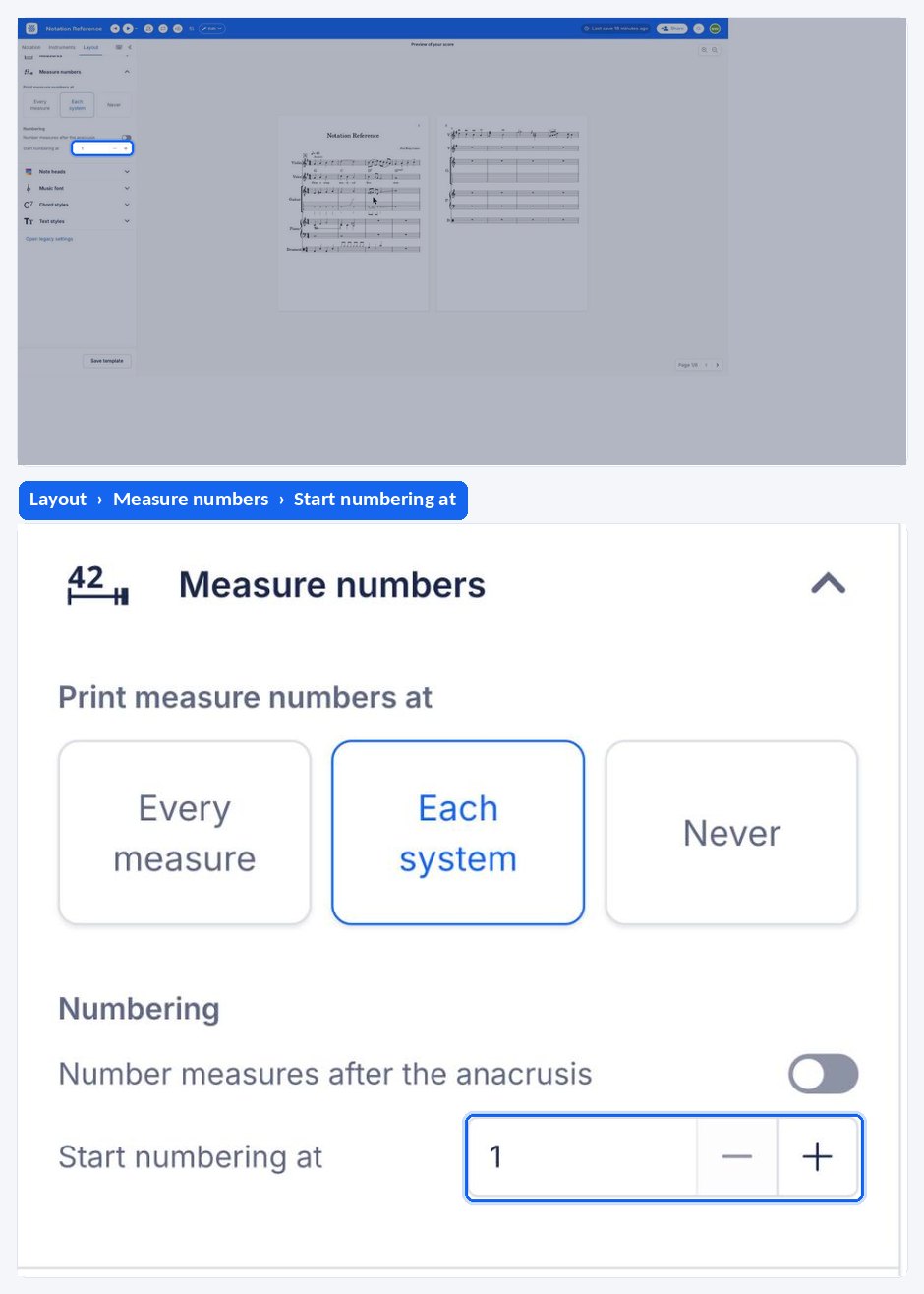
Flat añade automáticamente números de página si tu partitura tiene al menos dos páginas. Puedes elegir el número inicial en la sección de numeración de páginas. Por ejemplo, si quieres que la primera página lleve el número 3, puedes empezar la numeración por 3. Para hacerlo, activa «Empezar a numerar las páginas desde» e introduce el número correspondiente.
¿Cómo cambio el tamaño de página, la orientación y los márgenes?
En la sección Páginas, puedes elegir la Orientación del papel, el Tamaño de página y los márgenes superior, inferior, izquierdo y derecho. Los cambios se aplican inmediatamente a la partitura para que puedas ver el resultado sobre la marcha.
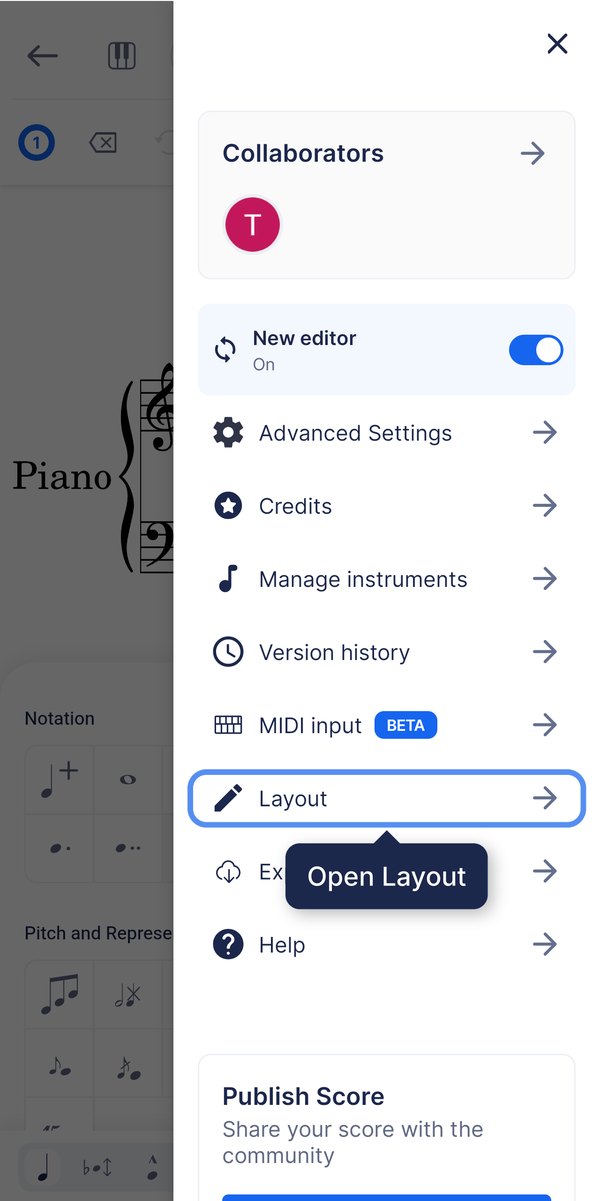
Abre el menú de la esquina superior derecha y toca Diseño; después, abre Páginas. Allí encontrarás la orientación, el tamaño de página y los márgenes. Todos los cambios se aplican a la partitura al instante.
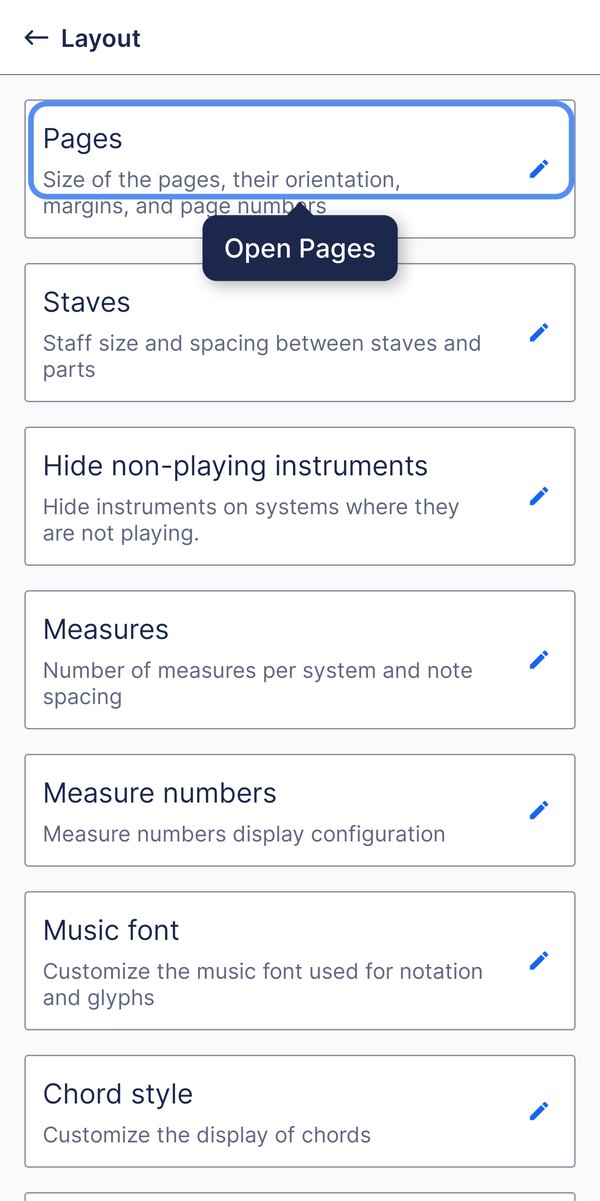
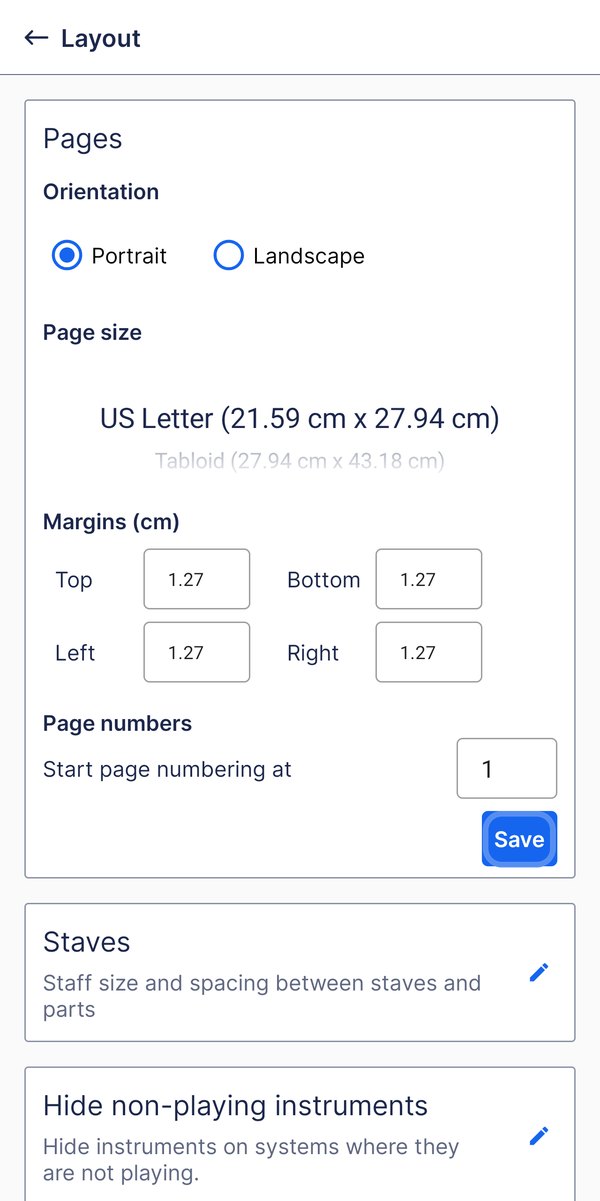
Si estás en Estados Unidos, el tamaño de página predeterminado es Carta (US Letter) y las medidas se muestran en pulgadas. En otros países, el tamaño predeterminado es A4 y las medidas se muestran en milímetros o centímetros.
¿Cómo elijo el número de la primera página?
Flat añade automáticamente números de página si tu partitura tiene al menos dos páginas. Puedes elegir el número inicial en la sección de numeración de páginas. Por ejemplo, si quieres que la primera página lleve el número 3, activa «Empezar a numerar las páginas desde» e introduce el 3.
Encontrarás esta opción en la sección Páginas de la pantalla Diseño.
Preguntas frecuentes
¿Por qué mi partitura tiene formato Carta en lugar de A4?
Porque el tamaño predeterminado depende de tu región. En Estados Unidos, se utiliza Carta (US Letter) y las medidas se muestran en pulgadas; en otros países, se utiliza A4 y las medidas se muestran en milímetros o centímetros. Son solo valores predeterminados: puedes cambiar el Tamaño de página en la sección Páginas cuando quieras.
¿Por qué no aparecen los números de página?
Flat solo añade números de página automáticamente cuando la partitura tiene al menos dos páginas. Las partituras de una sola página no se numeran. Si tu partitura ocupa más de una página y siguen sin aparecer, comprueba las opciones de numeración de compases y páginas en la configuración de diseño.
¿Puedo empezar la numeración por un número distinto de 1?
Sí. Activa «Empezar a numerar las páginas desde» en la sección de numeración de páginas e introduce el número que quieras. Por ejemplo, puedes elegir el 3 si este archivo continúa uno anterior. Flat asignará ese número a la primera página y continuará la numeración a partir de ahí.
¿Cómo puedo incluir más música en una página?
Los márgenes son solo una parte de la solución. Reducir el tamaño de los pentagramas y el espacio entre pentagramas y sistemas suele dejar más sitio. Consulta el tamaño y el espaciado de los pentagramas. También puedes ajustar los compases por sistema y el espaciado entre notas para distribuir el contenido de cada sistema.
Esta página ha sido traducida automáticamente del inglés. Ver la versión original en inglés.