Cómo usar la Búsqueda rápida en Flat
Última actualización: 30 de octubre de 2026
La Búsqueda rápida de Flat es una barra dentro del editor que encuentra por nombre cualquier acción, herramienta o ajuste y ejecuta las acciones sobre lo que hayas seleccionado. Flat también muestra los artículos de ayuda relacionados entre los resultados y los abre en un panel lateral junto a tu partitura, para que puedas encontrar respuestas sin salir del documento.
¿Cómo abro la Búsqueda rápida?
Puedes abrir la Búsqueda rápida desde cualquier lugar del editor de Flat: haz clic en el icono de búsqueda, arriba a la derecha, junto a tu foto de perfil, o pulsa / en el teclado. Aparecerá un campo de búsqueda sobre la partitura con el cursor listo para que empieces a escribir.
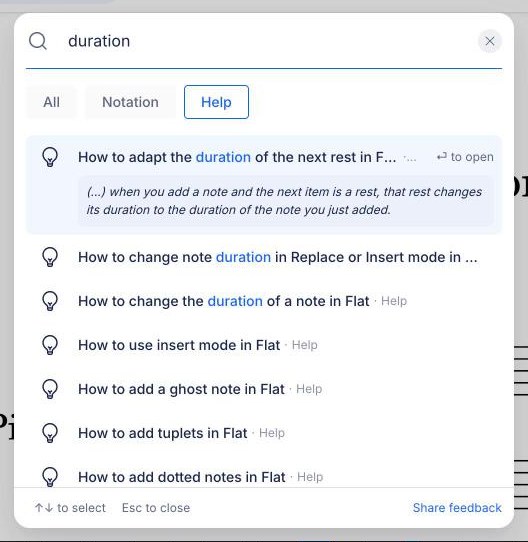
¿Cómo encuentro y ejecuto una acción?
Escribe unas letras de lo que quieres hacer, como «duración», «grupo irregular» o «transportar». Flat mostrará todas las acciones y herramientas coincidentes, junto con la sección a la que pertenecen (por ejemplo, Notación · Duraciones) y su atajo de teclado, si lo tienen. La acción se ejecutará sobre lo que hayas seleccionado en la partitura.
- Usa ↑ y ↓ para recorrer los resultados y pulsa Enter para ejecutar el que esté resaltado, o haz clic en él.
- Pulsa Esc para cerrar la Búsqueda rápida sin ejecutar ninguna acción.
- Haz clic en la equis al final del campo de búsqueda para borrar lo que hayas escrito.
El atajo de teclado que aparece junto a un resultado es el mismo que puedes usar en la partitura. Si una acción no tiene un atajo predeterminado, puedes asignarle uno.
¿Cómo filtro los resultados?
En cuanto empiezas a escribir, aparecen botones de filtro debajo del campo de búsqueda: Todo y un botón por cada tipo de resultado encontrado, como Notación, Instrumentos o Ayuda. Haz clic en uno para ver solo los resultados de ese tipo y en Todo para volver a verlos todos. Los filtros solo aparecen cuando hay resultados de ese tipo para tu búsqueda.
¿Qué muestra la Búsqueda rápida antes de que escriba?
Antes de que escribas, la Búsqueda rápida muestra una breve lista de acciones Sugeridas, como Deshacer, Rehacer, Copiar y Pegar, y una lista de Recientes con lo que hayas abierto hace poco, incluidos los artículos de ayuda. Puedes seleccionar un elemento de cualquiera de las dos listas igual que lo harías en los resultados de búsqueda.
¿Cómo leo un artículo de ayuda sin salir de mi partitura?
Los artículos de ayuda aparecen en los resultados con un icono de bombilla y la etiqueta Ayuda. Si una acción y un artículo coinciden igual de bien con tu búsqueda, la acción aparece primero. Resalta un artículo con las teclas de flecha o el ratón para ver un consejo de una frase extraído de él. Después, pulsa Enter o haz clic para abrir el artículo completo en un panel a la derecha de la partitura.
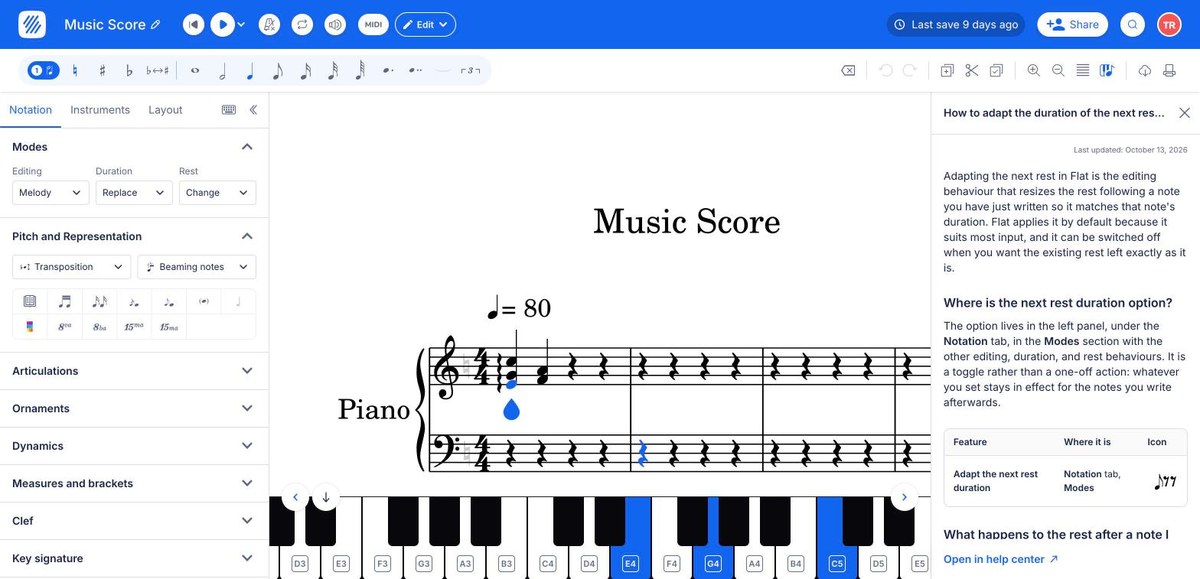
El panel lateral muestra el artículo completo, el mismo que encontrarás en help.flat.io, junto con la fecha de su última actualización:
- Los enlaces a otros artículos de ayuda se abren en el mismo panel. Usa la flecha de retroceso situada en la parte superior del panel para volver al artículo anterior.
- Abrir en el centro de ayuda, al pie del panel, abre el artículo de help.flat.io en una nueva pestaña del navegador.
- La equis de la esquina superior derecha cierra el panel y devuelve ese espacio a la partitura.
Si abres otro artículo desde la Búsqueda rápida, sustituirá al que aparece en el panel.
¿Cómo funciona la Búsqueda rápida en un teléfono o una tableta?
Cuando el editor de Flat utiliza el diseño compacto —en un teléfono, una tableta o una ventana estrecha del navegador—, puedes abrir la Búsqueda rápida desde el menú: toca el icono de menú en la esquina superior derecha del editor y luego Buscar. En este diseño, la Búsqueda rápida solo muestra acciones y herramientas. Los artículos de ayuda están disponibles en el diseño completo para ordenadores y en help.flat.io.
Preguntas frecuentes
¿Por qué no aparece un artículo de ayuda para mi búsqueda?
La Búsqueda rápida muestra primero las acciones, así que los artículos pueden estar más abajo en los resultados. Selecciona el filtro Ayuda para ver solo los artículos. La búsqueda tiene en cuenta el título de cada artículo, las acciones que explica y sus términos clave. Por eso, suele funcionar mejor el nombre de la función, como «grupo irregular» o «letra», que una descripción. También puedes encontrar todos los artículos en help.flat.io.
¿Por qué no veo artículos de ayuda en la Búsqueda rápida de mi tableta?
Los artículos de ayuda solo aparecen en la Búsqueda rápida cuando el editor utiliza el diseño completo para ordenadores. En un teléfono, una tableta o una ventana estrecha del navegador, el editor cambia al diseño compacto, donde la Búsqueda rápida solo muestra acciones y herramientas. Amplía la ventana o abre help.flat.io en otra pestaña.
¿Puedo añadir un atajo de teclado a una acción que haya encontrado en la Búsqueda rápida?
Sí. La Búsqueda rápida muestra el atajo junto a cada acción que tiene uno. Si una acción no tiene una tecla predeterminada, como mover una nota un semitono, puedes asignarle un atajo en los ajustes de atajos de teclado personalizados o seguir ejecutándola desde la Búsqueda rápida.
¿Está disponible la Búsqueda rápida en todos los planes?
Sí. La Búsqueda rápida y los artículos de ayuda que contiene están incluidos sin coste adicional en todos los planes de Flat, incluido Flat Free. Algunas de las acciones que encuentra pueden requerir un plan de pago, igual que cuando accedes a ellas desde la barra de herramientas.
Esta página ha sido traducida automáticamente del inglés. Ver la versión original en inglés.