Cómo personalizar los atajos de teclado en Flat
Última actualización: 30 de octubre de 2026
Los atajos de teclado personalizados te permiten adaptar el editor de partituras de Flat a las teclas que utilizas. Puedes modificar los atajos existentes, añadir otros nuevos entre cientos de acciones disponibles, reutilizar las mismas teclas en distintos contextos instrumentales y restablecer la configuración predeterminada en cualquier momento.
¿Dónde puedo editar los atajos de teclado?
Los atajos se editan en el propio editor de Flat, no en la configuración de tu cuenta. Abre una partitura y pulsa Alt + ? —o haz clic en el icono de teclado junto a la pestaña Diseño— para abrir la ventana de atajos. Después, haz clic en Personalizar al pie del cuadro de diálogo para empezar a editarlos.
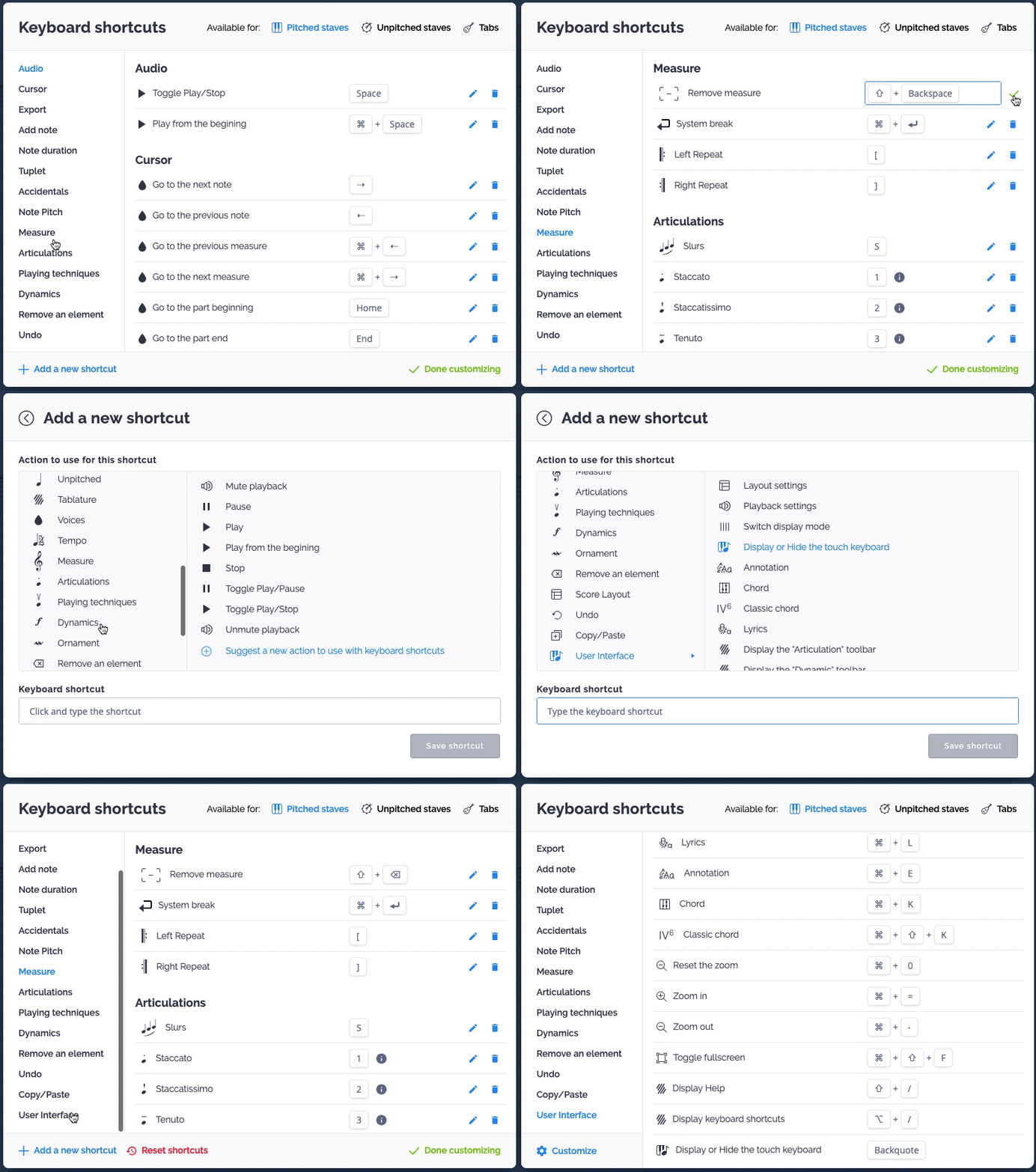
Desde ahí puedes añadir nuevos atajos de teclado o modificar los existentes. Para consultar la lista predeterminada completa, visita los atajos del editor.
¿Qué acciones puedo asignar a un atajo?
Al crear un atajo, puedes elegir entre cientos de acciones disponibles. Por ahora, las acciones que requieren un valor variable —como introducir una nota de altura determinada o aplicar una transposición— no pueden asignarse a un atajo de teclado. Si no encuentras la acción que necesitas, cuéntanos cuál te gustaría usar: añadimos nuevas acciones con regularidad.
Algunas acciones no tienen ninguna tecla asignada de forma predeterminada. Un atajo personalizado te permite acceder a ellas directamente desde el teclado. Por ejemplo, Subir un semitono y Bajar un semitono desplazan una nota un semitono (de do a do♯), mientras que las teclas de flecha la desplazan a la siguiente nota de la tonalidad. Asígnales las teclas que prefieras.
Si no has creado un atajo, pulsa / para abrir la Búsqueda rápida y ejecutar estas acciones desde allí. La Búsqueda rápida muestra primero las acciones que has utilizado recientemente.
Cuando añades acciones específicas para instrumentos de altura determinada, tablaturas o instrumentos de altura indeterminada, puedes reutilizar las mismas teclas en otro contexto. Cada atajo solo está activo cuando corresponde a su acción, por lo que una misma combinación de teclas puede servir para varios tipos de instrumentos.
¿Qué ocurre con mis atajos cuando Flat añade otros nuevos?
Al personalizar tus atajos, también recibes las futuras actualizaciones de atajos de nuestro equipo, salvo cuando utilicen las mismas teclas que hayas elegido tú. En ese caso, tus atajos tienen prioridad sobre la configuración predeterminada: un atajo nuevo nunca sustituirá sin avisarte una combinación que hayas configurado.
Puedes restablecer los atajos de teclado en cualquier momento para recuperar la configuración original.
Preguntas frecuentes
¿Puedo asignar un atajo a cualquier acción del editor?
A casi todas. Flat ofrece cientos de acciones, pero por ahora no puedes asignar una tecla a las que requieren un valor variable, como introducir una nota de altura determinada o aplicar una transposición. Si la acción que buscas no aparece en la lista, cuéntanoslo: añadimos nuevas acciones con regularidad.
¿Qué ocurre si mi atajo utiliza las mismas teclas que uno predeterminado de Flat?
Tu atajo tiene prioridad. Los atajos personalizados prevalecen sobre la configuración predeterminada, así que ningún atajo predeterminado que utilice las mismas teclas sustituirá al tuyo. Seguirás recibiendo las futuras actualizaciones para las combinaciones de teclas que no hayas personalizado.
¿Puedo usar una misma combinación de teclas para dos acciones distintas?
Sí, si las acciones corresponden a contextos diferentes. Los atajos para instrumentos de altura determinada, tablaturas e instrumentos de altura indeterminada pueden compartir las mismas teclas, porque cada uno solo está activo para el tipo de instrumento al que corresponde.
¿Cómo deshago los cambios que he hecho en mis atajos?
Restablece los atajos. Desde su ventana puedes recuperar la configuración original en cualquier momento. Esto restaura todos los atajos predeterminados de Flat y elimina los cambios que hayas realizado.
Esta página ha sido traducida automáticamente del inglés. Ver la versión original en inglés.