Cómo colorear notas musicales en Flat
Última actualización: 23 de noviembre de 2026
En Flat, los colores de las notas cambian el color de sus cabezas en la partitura. Puedes colorearlas de dos maneras: automáticamente, según la altura de cada nota, o manualmente, aplicando un color a una nota o a una selección. La herramienta manual también incluye un color transparente que hace invisibles las notas y los silencios.
¿Qué herramientas ofrece Flat para colorear notas?
Flat distingue entre ambas opciones. El coloreado automático es un modo de visualización para toda la partitura que se configura en la pestaña Diseño. El coloreado manual es una herramienta de la pestaña Notación que se aplica a lo que tengas seleccionado. Puedes combinar ambas opciones: el color que apliques manualmente prevalecerá sobre el automático en esas notas.
| Función | Dónde encontrarla | Icono |
|---|---|---|
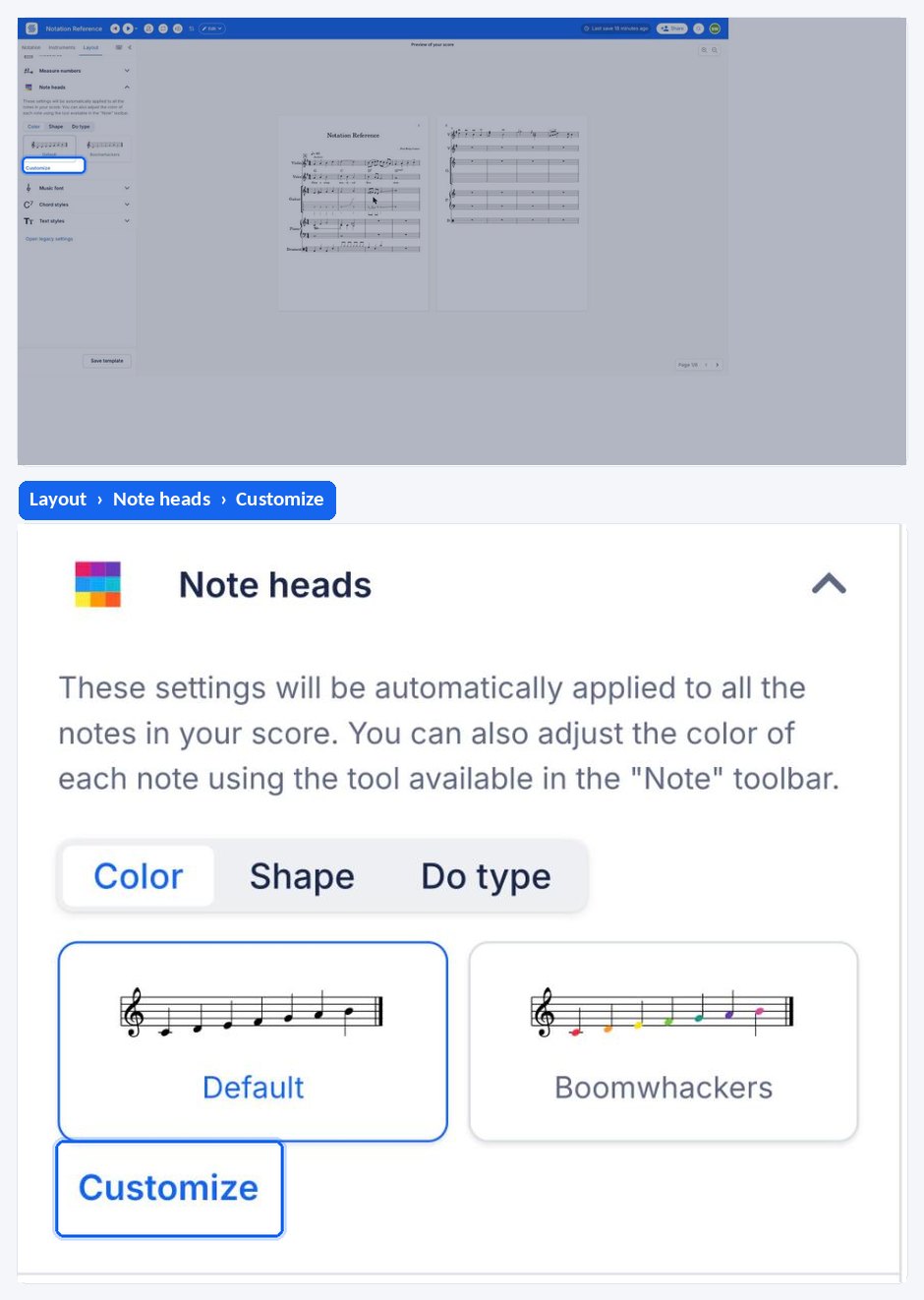
| Color automático de las notas | Panel izquierdo, pestaña Diseño, Cabezas de nota |  |
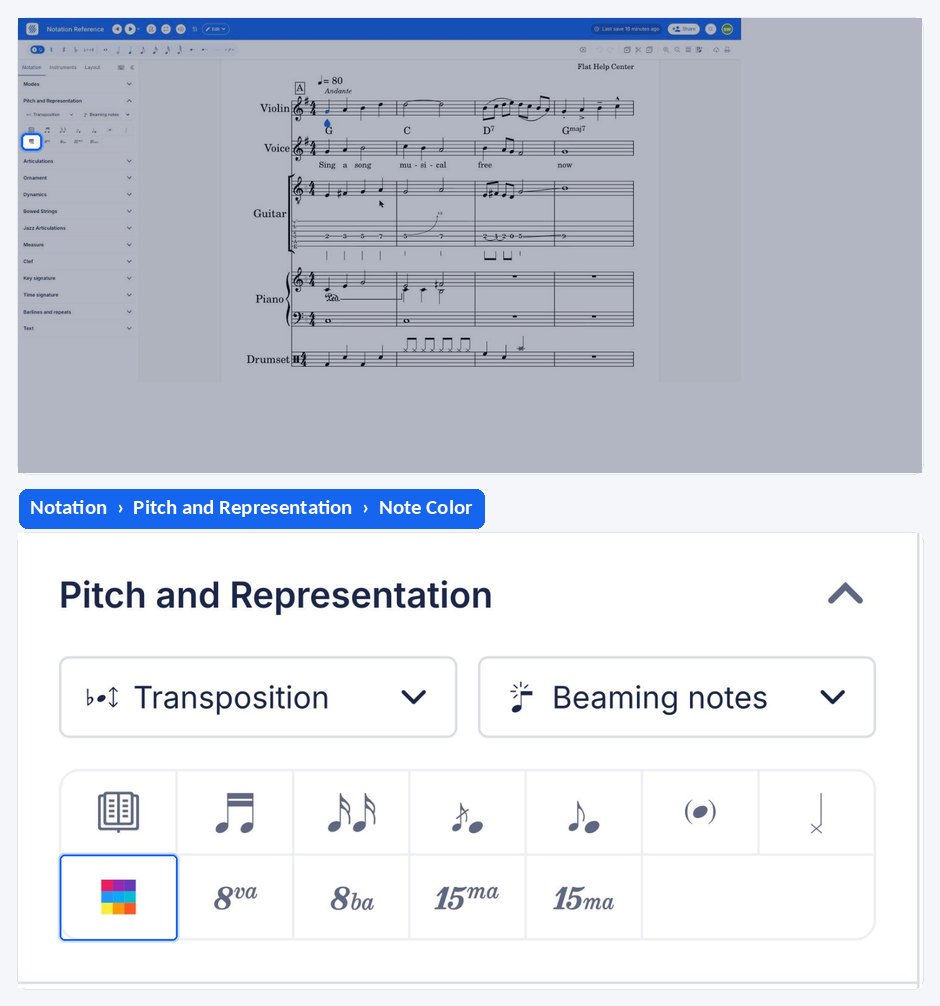
| Color manual de las notas | Panel izquierdo, pestaña Notación, Altura y representación |  |
Las herramientas para colorear notas están disponibles en nuestro editor para quienes usan Flat Power o Flat for Education.
¿Cómo puedo colorear las notas automáticamente?
Flat ofrece el coloreado automático con los colores de Boomwhackers: se aplican a todas las cabezas de nota de tu partitura. Encontrarás este modo en la sección Cabezas de nota de la pestaña Diseño. Colorea tanto las notas que ya existen como las que añadas después.

Consulta cómo usar los colores de Boomwhackers en tu partitura para ver el procedimiento completo, o los modos automáticos de las cabezas de nota para conocer los colores y las formas que Flat puede aplicar a la vez.
¿Cómo puedo colorear notas concretas manualmente?
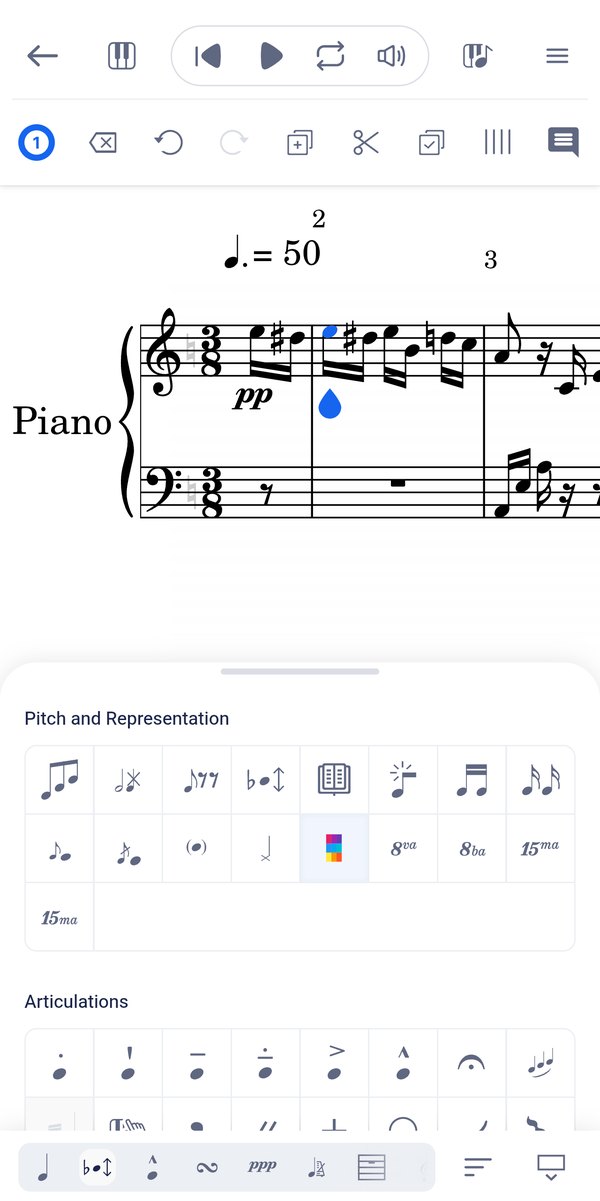
Puedes cambiar manualmente el color de una o varias notas con la herramienta Altura y representación, situada en el panel izquierdo, dentro de la pestaña Notación. Puedes elegir entre varios colores predefinidos o usar el selector para escoger cualquier otro color.
Sitúa el cursor sobre una nota para cambiar solo su color, o selecciona varias para aplicar el color a todo el pasaje.
¿Puedo crear mi propio esquema de colores?
¡Puedes crear tu propio esquema de colores! Ve a los ajustes de diseño y elige un color para cada altura de nota. Así podrás adaptar el aspecto de la partitura a tus preferencias.
¿Cómo puedo ocultar notas con el color transparente?
Puedes usar el color transparente del selector de colores para crear compases aparentemente vacíos, con silencios y notas ocultos. Es útil, por ejemplo, para preparar fichas de ejercicios impresas: los compases conservan su contenido y se siguen reproduciendo, pero no se ve nada en la página.
¿Qué herramientas ofrece Flat para colorear notas?
Flat distingue entre ambas opciones. El coloreado automático es un modo de visualización para toda la partitura que colorea cada nota según su altura. El coloreado manual se aplica a lo que tengas seleccionado. Puedes combinar ambas opciones: el color que apliques manualmente prevalecerá sobre el automático en esas notas.
| Función | Qué hace |
|---|---|
| Color automático de las notas | Colorea todas las cabezas de nota de la partitura según su altura, con los colores de Boomwhackers o con tu propio esquema |
| Color manual de las notas | Colorea la nota bajo el cursor o las notas seleccionadas con un color predefinido o uno elegido en el selector |
Las herramientas para colorear notas están disponibles en nuestro editor para quienes usan Flat Power o Flat for Education.
¿Cómo puedo colorear las notas automáticamente?
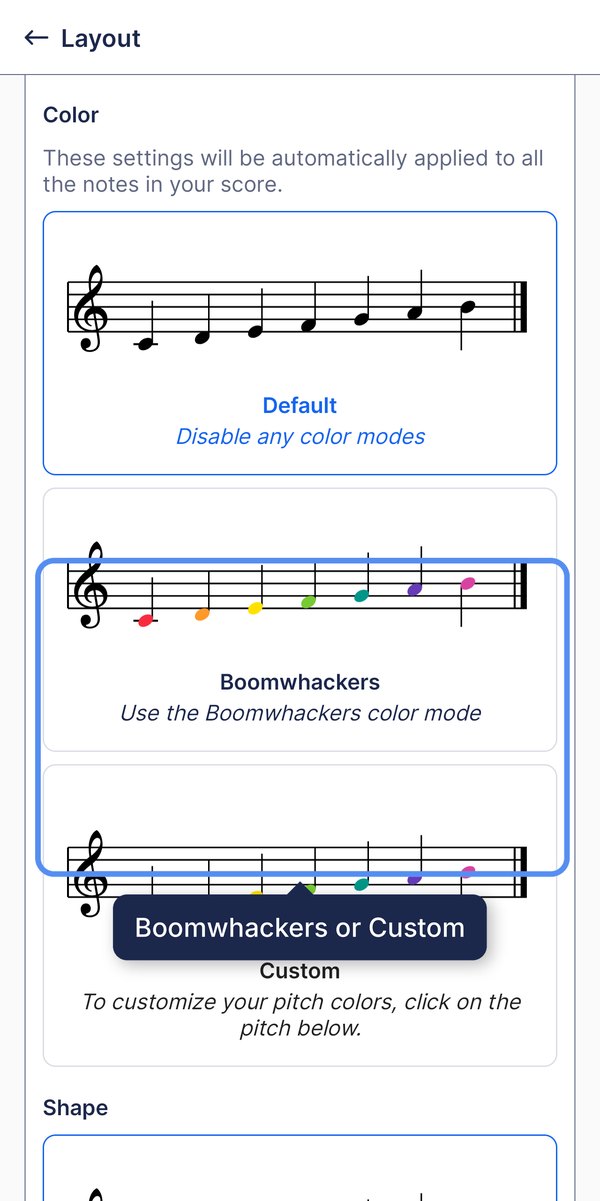
Flat ofrece el coloreado automático con los colores de Boomwhackers: se aplican a todas las cabezas de nota de tu partitura, tanto a las que ya existen como a las que añadas después.
Abre el menú de la esquina superior derecha y toca Diseño. Después, abre Cabezas de nota y toca Boomwhackers en Color. Flat coloreará las notas existentes y las que añadas más adelante.
¿Cómo puedo colorear notas concretas manualmente?
Puedes cambiar manualmente el color de una o varias notas con la herramienta Altura y representación, situada en el panel izquierdo, dentro de la pestaña Notación. Puedes elegir entre varios colores predefinidos o usar el selector para escoger cualquier otro color.
Sitúa el cursor sobre una nota para cambiar solo su color, o selecciona varias para aplicar el color a todo el pasaje.
¿Puedo crear mi propio esquema de colores?
Puedes crear tu propio esquema de colores en los ajustes de diseño: elige un color para cada altura de nota y adapta el aspecto de la partitura a tus preferencias.
En Cabezas de nota, toca Personalizado en Color para abrir un teclado en el que puedes asignar un color a cada altura. Así podrás crear el esquema nota por nota, en lugar de usar uno predefinido.
Elige un color
Selecciona las notas, toca Color de las notas en Altura y representación y elige un color.
¿Cómo puedo ocultar notas con el color transparente?
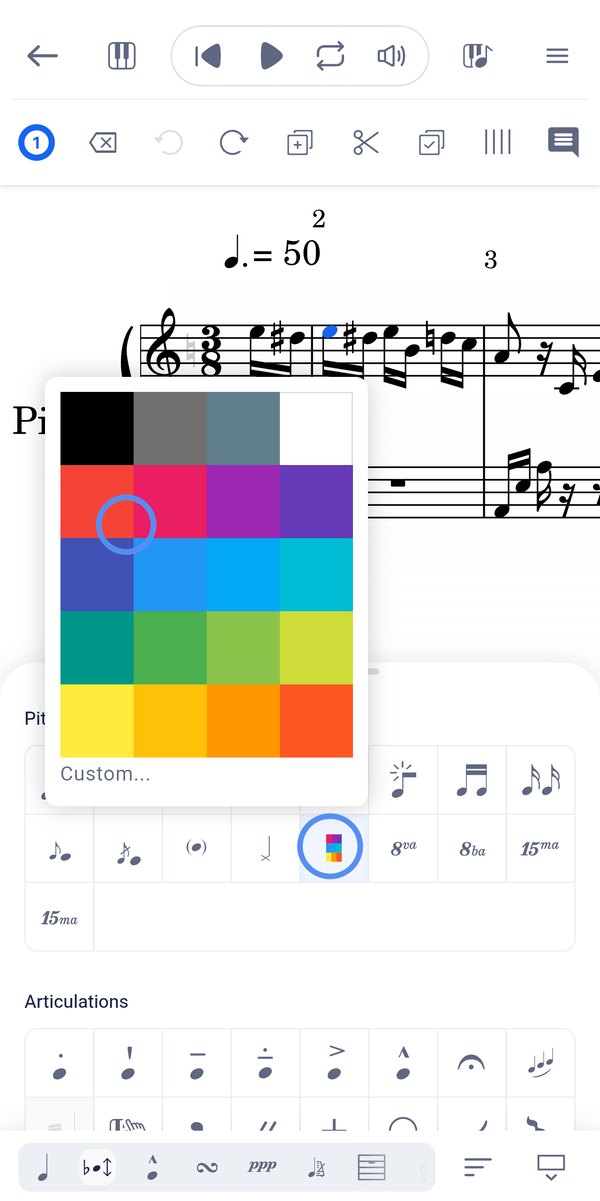
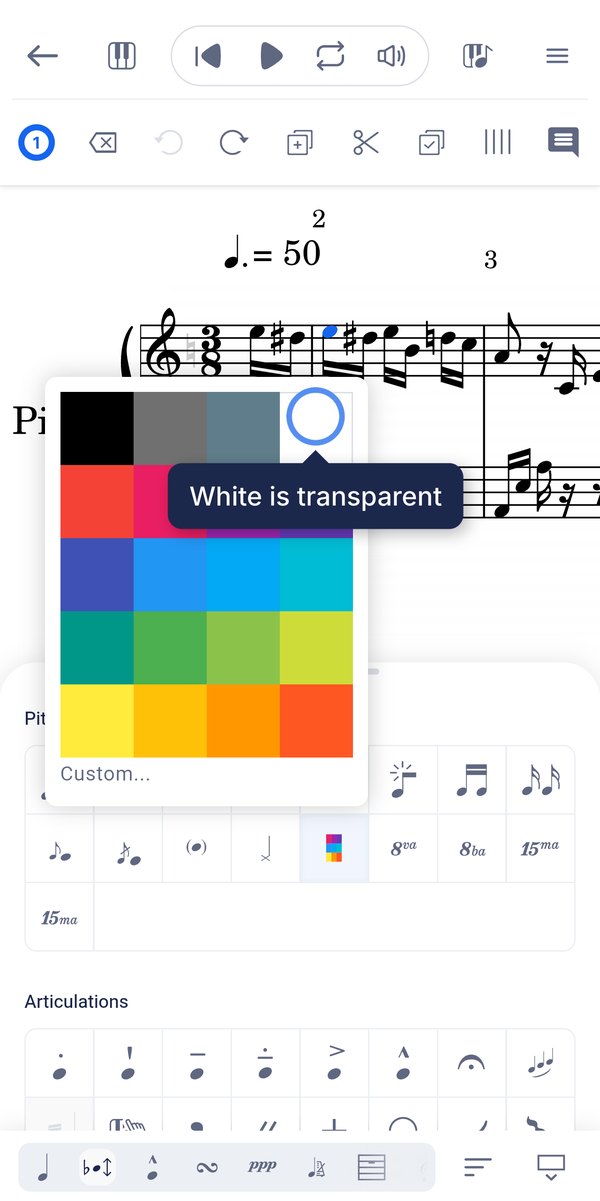
El color transparente oculta notas y silencios sin eliminarlos. Así puedes dejar compases aparentemente vacíos, por ejemplo, para imprimir una ficha de ejercicios o una partitura con melodía y acordes. En la aplicación móvil de Flat, el color transparente es la muestra blanca del selector de colores.
Selecciona los compases que quieras dejar en blanco, toca Color de las notas en Altura y representación y elige el blanco, la última muestra de la primera fila. Las notas y los silencios permanecerán en la partitura, pero dejarán de mostrarse.
Preguntas frecuentes
¿En qué se diferencian el coloreado automático y el manual?
El coloreado automático es un modo de visualización que se aplica a toda la partitura según la altura de las notas; por eso, las notas nuevas se colorean a medida que las escribes. El coloreado manual cambia el color de la nota bajo el cursor o de las notas seleccionadas. Puedes escoger un color predefinido o usar el selector.
¿Se conservan los colores de las notas al imprimir o exportar?
Sí. Los colores forman parte de la notación de la partitura, por lo que aparecen en la página impresa y en las exportaciones a PDF e imagen. Por eso, el color transparente resulta útil para crear fichas de ejercicios con espacios que completar.
¿Qué elimina exactamente el color transparente?
Solo oculta la representación visual. Una nota o un silencio con color transparente conserva su lugar en el compás y sigue formando parte de la reproducción; simplemente no se muestra. Por eso, un compás que parece vacío puede mantener su ritmo.
¿Son gratuitas las herramientas para colorear notas?
No. Las herramientas para colorear notas están disponibles en nuestro editor para quienes usan Flat Power o Flat for Education. Todo el mundo puede seguir viendo los colores de las partituras que ya los incluyen; la suscripción es necesaria para usar las herramientas que los aplican.
¿Puedo combinar los colores con los nombres de las notas dentro de las cabezas?
Sí. Puedes activar a la vez un modo de color y uno de forma; por ejemplo, los colores de Boomwhackers con los nombres de las notas dentro de las cabezas. Consulta los modos automáticos de las cabezas de nota.
Esta página ha sido traducida automáticamente del inglés. Ver la versión original en inglés.