Cómo cambiar el nombre de una parte en Flat
Última actualización: 4 de noviembre de 2026
En Flat, el nombre de una parte es la etiqueta que aparece a la izquierda del pentagrama: el Nombre del instrumento completo en el primer sistema y la Abreviatura en los siguientes. Puedes cambiar ambos desde los ajustes de la parte. Si dejas el nombre vacío, la etiqueta desaparece de la partitura.
¿Cómo cambio el nombre de una parte?
Puedes cambiarlo desde los ajustes de la parte, en la pestaña Instrumentos del panel izquierdo. Abre el menú junto a la parte, haz clic en el icono del lápiz y abre Nombre y abreviatura de la parte. También puedes hacer clic en el nombre de la parte en la partitura para abrir directamente esos ajustes.
Edita la parte
En el panel izquierdo, abre la pestaña Instrumentos, abre el menú junto a la parte y haz clic en el icono del lápiz. También puedes hacer clic en el nombre de la parte en la partitura.
Define el nombre y la abreviatura
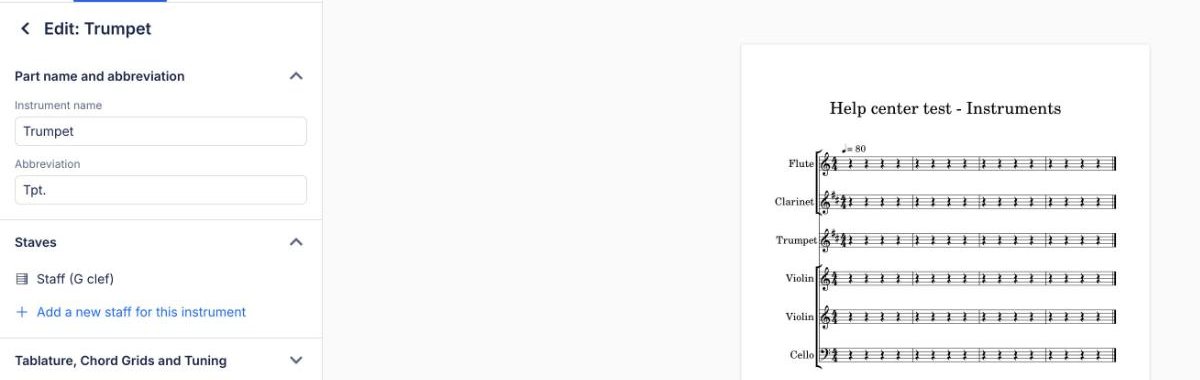
Abre Nombre y abreviatura de la parte y modifica el Nombre del instrumento y la Abreviatura. El nombre aparece en el primer sistema y la abreviatura, en los siguientes.
Comprueba el resultado
El nuevo nombre aparece en la vista previa de la partitura, a la derecha, en cuanto sales del campo. Flat lo guarda con la partitura. Haz clic en la flecha de retroceso para volver a la lista de partes.
¿Cómo oculto o elimino el nombre de una parte?
Para quitar el nombre de una parte de la partitura, edítalo como se indica arriba y deja el campo vacío. El nombre dejará de aparecer en la partitura, pero la parte se mostrará como «Instrumento N» en las distintas interfaces.
¿Cómo cambio el nombre de una parte?
Cada parte tiene dos etiquetas: el Nombre del instrumento, que aparece en el primer sistema, y la Abreviatura, que aparece en los siguientes. Puedes modificar ambas en los ajustes de la parte. Los cambios se aplican a la partitura en cuanto los guardas.
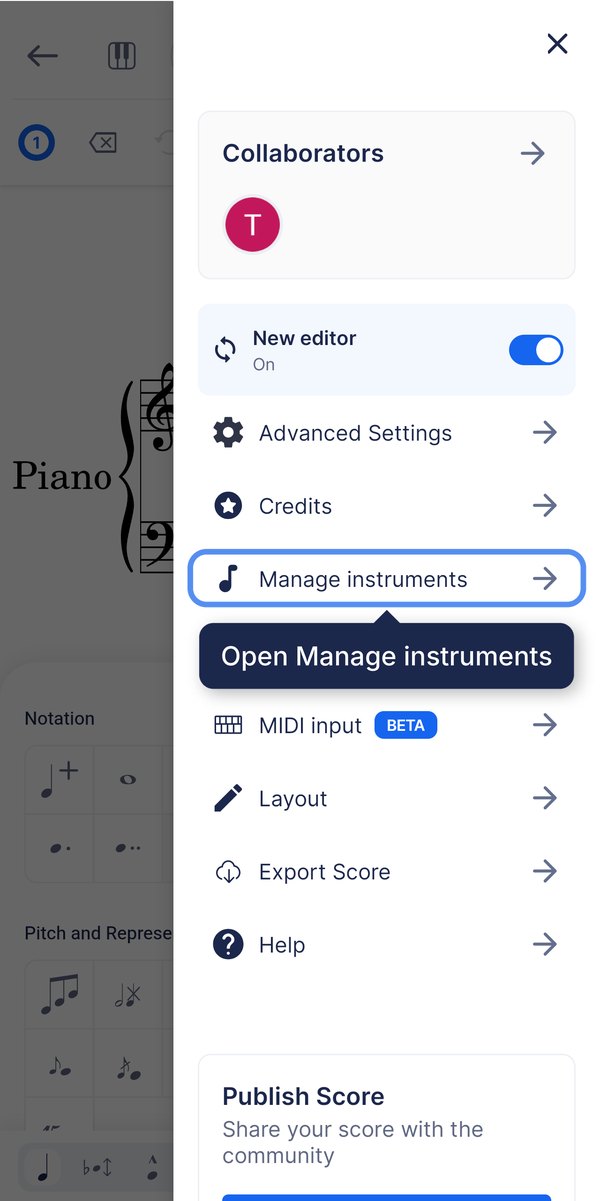
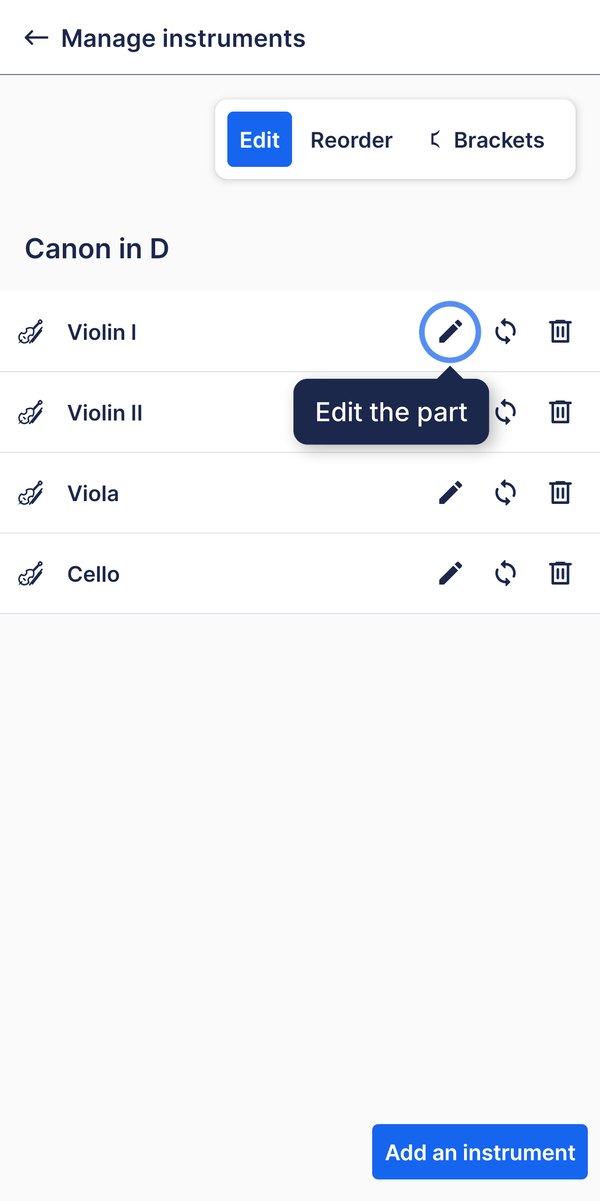
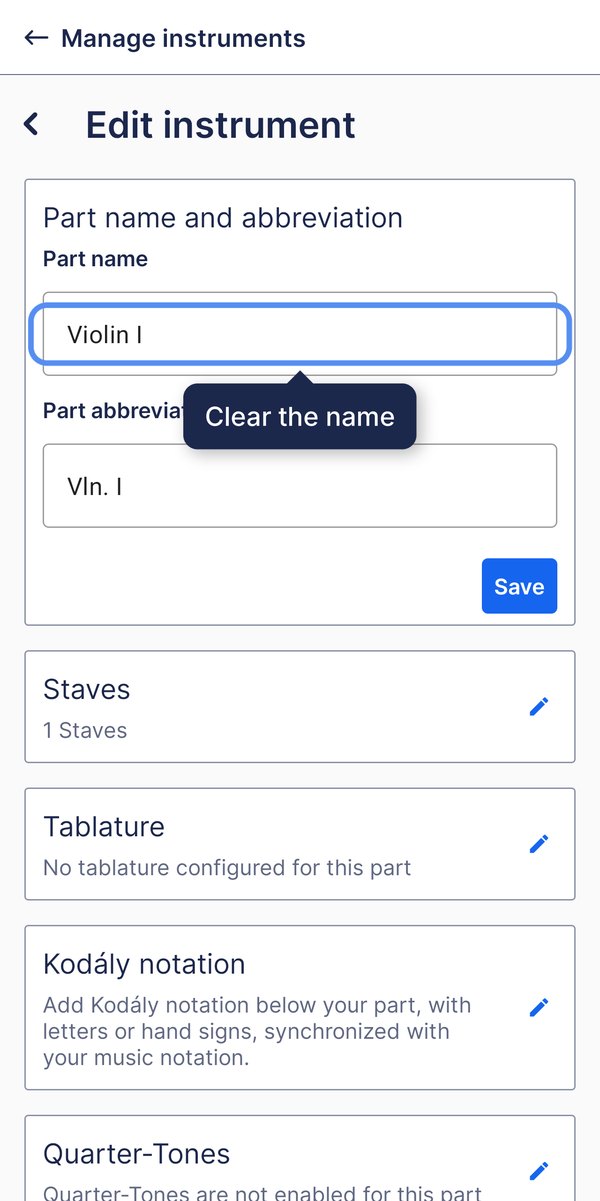
Abre el menú de la esquina superior derecha y pulsa Gestionar instrumentos. Después, pulsa el lápiz junto a la parte y abre Nombre y abreviatura de la parte. Modifica el nombre y la abreviatura, y guarda los cambios.
Abre Gestionar instrumentos
Pulsa ☰ en la esquina superior derecha del editor y, después, Gestionar instrumentos.
Cambia el nombre
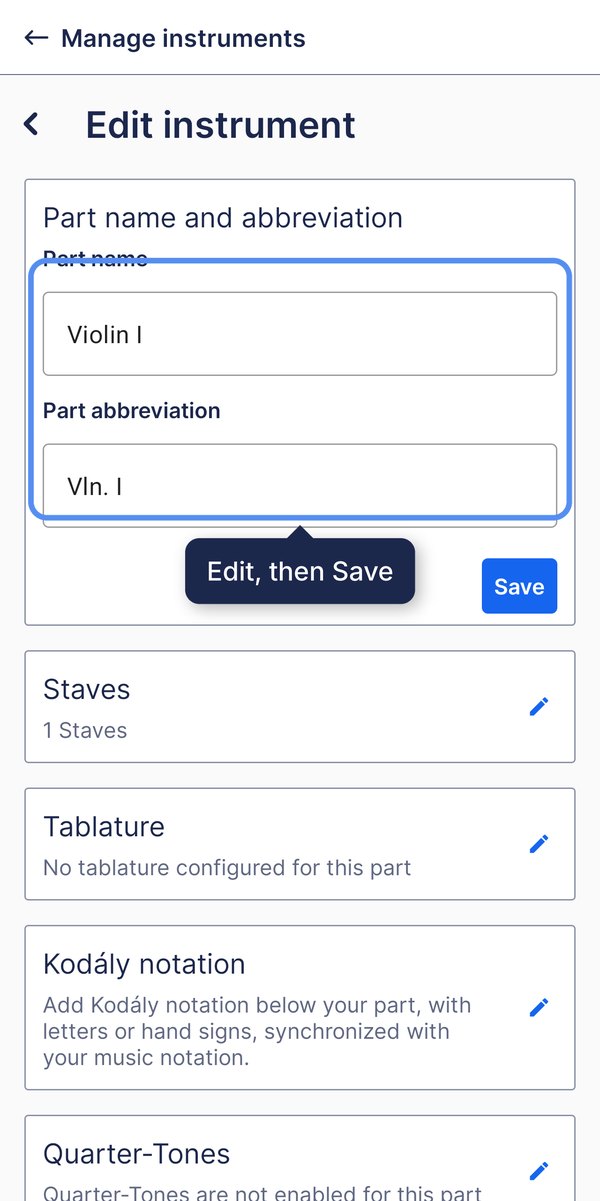
Abre Nombre y abreviatura de la parte, modifica el nombre y la abreviatura y pulsa Guardar.
¿Cómo oculto o elimino el nombre de una parte?
Puedes quitar el nombre de una parte de la partitura. Para hacerlo, edita la parte y deja vacío el campo del nombre. Así, el nombre dejará de aparecer en la partitura, pero la parte se mostrará como «Instrumento N» en las distintas interfaces.
En Nombre y abreviatura de la parte, borra el nombre. Dejará de mostrarse en la partitura y la parte aparecerá como «Instrumento N» en las interfaces.
Preguntas frecuentes
¿Cuál es la diferencia entre el nombre del instrumento y la abreviatura?
El lugar donde aparecen. El Nombre del instrumento aparece completo en el primer sistema de la partitura. La Abreviatura aparece en todos los sistemas siguientes para que un nombre largo no reduzca el espacio disponible para la música en cada línea.
¿Cómo elimino por completo los nombres de las partes de una partitura?
Edita cada parte y deja vacío el Nombre del instrumento. Flat no mostrará ninguna etiqueta junto al pentagrama. Podrás seguir identificando la parte en el editor, donde aparecerá como «Instrumento N» en la lista de instrumentos y en las demás interfaces.
¿Cambiar el nombre de una parte modifica el instrumento o su sonido?
No. El nombre y la abreviatura son solo etiquetas: los pentagramas, las claves, la transposición y el sonido de reproducción no cambian. Si quieres modificar esos elementos, sustituye el instrumento, lo que cambiará toda su configuración.
¿Puedo guardar el nombre de una parte para no tener que escribirlo cada vez?
Sí. Un instrumento personalizado guarda un nombre y una abreviatura predeterminados junto con el resto de la configuración. Así, si escribes a menudo para una misma agrupación, sus partes ya tendrán las etiquetas adecuadas.
Esta página ha sido traducida automáticamente del inglés. Ver la versión original en inglés.