Compartir y colaborar
Última actualización: 19 de noviembre de 2026
Puedes usar Flat para compartir tus partituras y colaborar en tiempo real con otras personas en tus proyectos de notación musical. Primero, elige el nivel de privacidad de tu partitura y, después, invita a otras personas a colaborar. También puedes publicar tus partituras en nuestra plataforma o insertarlas en otros sitios web.
Puedes ajustar las opciones para compartir una partitura desde la página Biblioteca y desde el Editor.
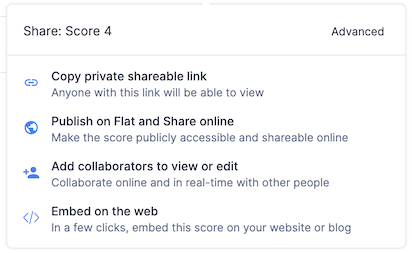
Colaborar o compartir una partitura con otra persona
En las opciones para compartir, puedes añadir a otras personas que usen Flat para trabajar contigo en una partitura. Podréis editar el mismo documento al mismo tiempo o trabajar por separado, si lo preferís.
Añade a una persona mediante la dirección de correo electrónico asociada a su cuenta de Flat. Recibirá un correo desde el que podrá acceder a la partitura.
Al compartir una partitura con otra persona, puedes elegir entre tres niveles de permisos:
- Puede leer: La otra persona podrá abrir la partitura y usar comentarios en la partitura para darte su opinión.
- Puede editar: La otra persona podrá editar la partitura, pero no cambiar las opciones para compartir ni eliminarla.
- Puede administrar: La otra persona tendrá acceso completo a la partitura, incluido el permiso para cambiar las opciones para compartir y eliminarla.
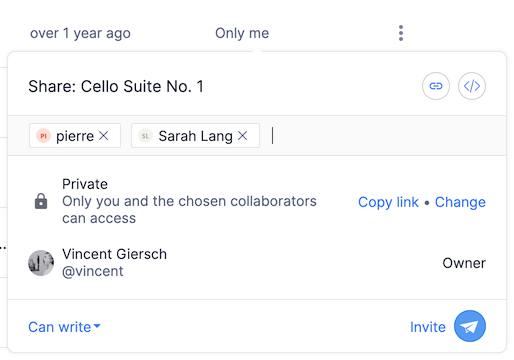
Para compartir varias partituras a la vez, comparte una colección completa de tu biblioteca.
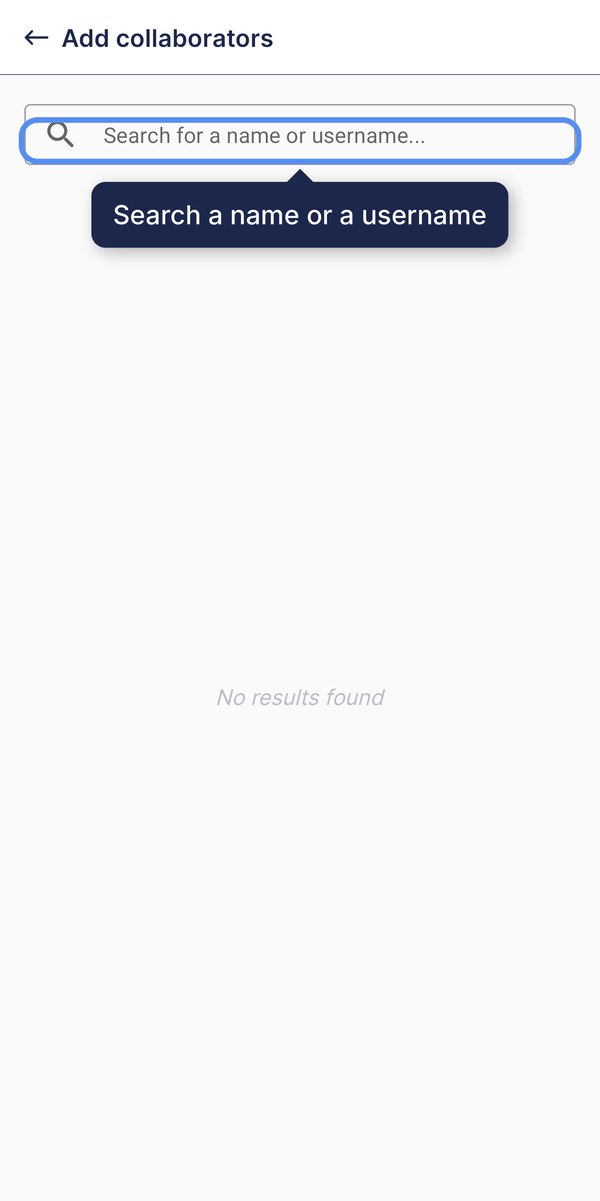
Si buscas por nombre de usuario, solo aparecerán las personas que tengan un perfil público de la comunidad. Si la persona con la que quieres colaborar no tiene uno, invítala por correo electrónico.
Niveles de privacidad y opciones para compartir
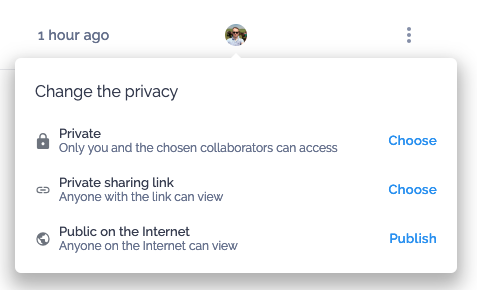
Todas las partituras de Flat tienen un nivel de privacidad que puedes cambiar desde la página Biblioteca o desde el Editor. Puedes usar los siguientes niveles de privacidad con cualquier cuenta de Flat:
- Privada: Solo tú puedes ver y modificar la partitura.
- Enlace privado para compartir: Es similar a Privada, pero la partitura tendrá un enlace privado que permite verla sin editarla. Puedes desactivar ese enlace y generar uno nuevo cuando quieras; para hacerlo, cambia la partitura a Privada.
- Pública: Tu partitura será pública en Internet.
Publicar tu partitura en Flat
Al publicar una partitura, haces que esté disponible en Internet y para toda nuestra comunidad. Puedes descubrir contenido reciente y partituras populares compartidas en Flat.
Para publicar una partitura en Flat, haz clic en «Publicar en Flat» dentro de las opciones para compartir y añade información que ayude a otras personas a encontrarla en nuestra plataforma. Puedes retirar una partitura de la publicación en cualquier momento cambiándola a privada.
Insertar tu partitura en otro sitio web
Para insertar una partitura en otro sitio web, cambia su nivel de privacidad a Pública o Enlace privado para compartir y pega el enlace en el generador de inserciones. También puedes consultar nuestra documentación completa sobre inserciones para personalizar la partitura insertada, usar nuestra API de JavaScript o incluso usar Flat como proveedor oEmbed.
¿Cómo invito a alguien a colaborar?
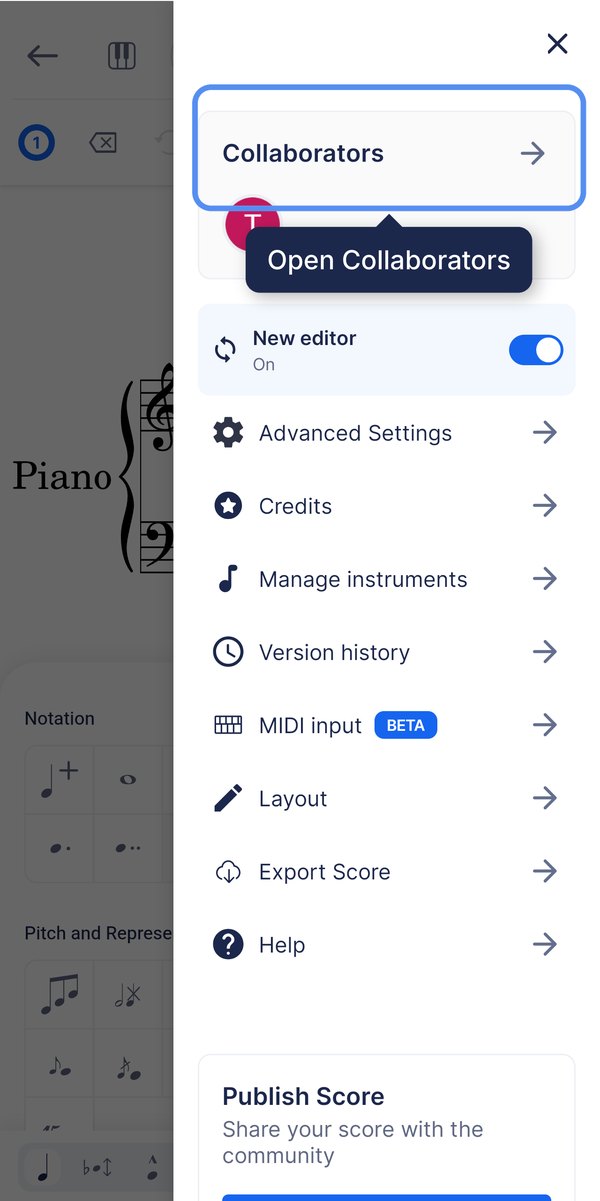
Las personas a las que invites podrán abrir y editar tu partitura con su propia cuenta de Flat. En la aplicación móvil de Flat, puedes invitarlas desde el menú del editor o desde el menú de la partitura en tu biblioteca.
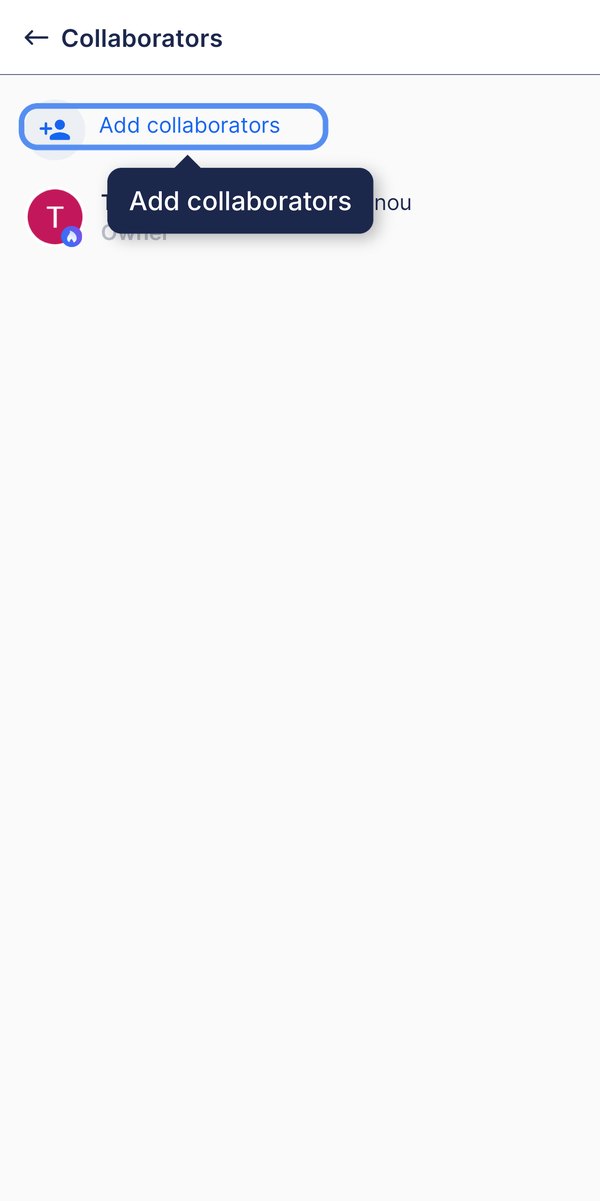
Abre el menú de la parte superior derecha del editor y toca Colaboradores. Después, toca Añadir colaboradores y busca a la persona por su nombre o nombre de usuario.
¿Cómo cambio la privacidad de una partitura?
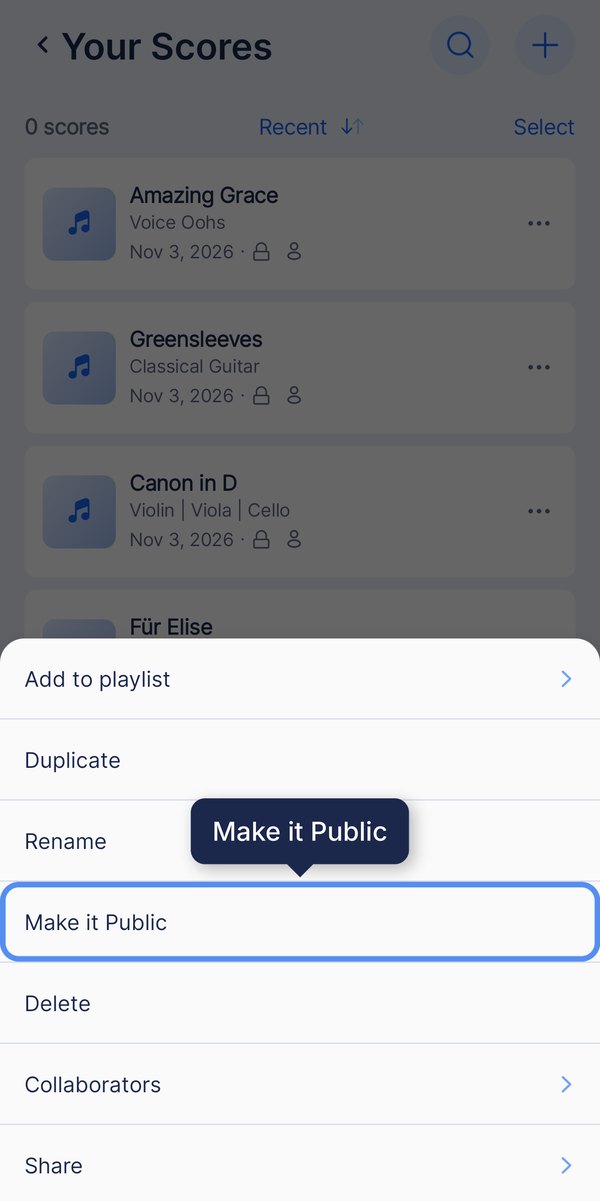
Al crear una partitura, esta es privada. En la aplicación móvil de Flat, puedes cambiar su privacidad desde el menú de la partitura en tu biblioteca.
En tu biblioteca, toca ⋯ junto a la partitura y, después, Hacer pública. En ese mismo menú también encontrarás Colaboradores y Compartir.
Esta página ha sido traducida automáticamente del inglés. Ver la versión original en inglés.