Cómo consultar y restaurar el historial de tus partituras en Flat
Última actualización: 4 de noviembre de 2026
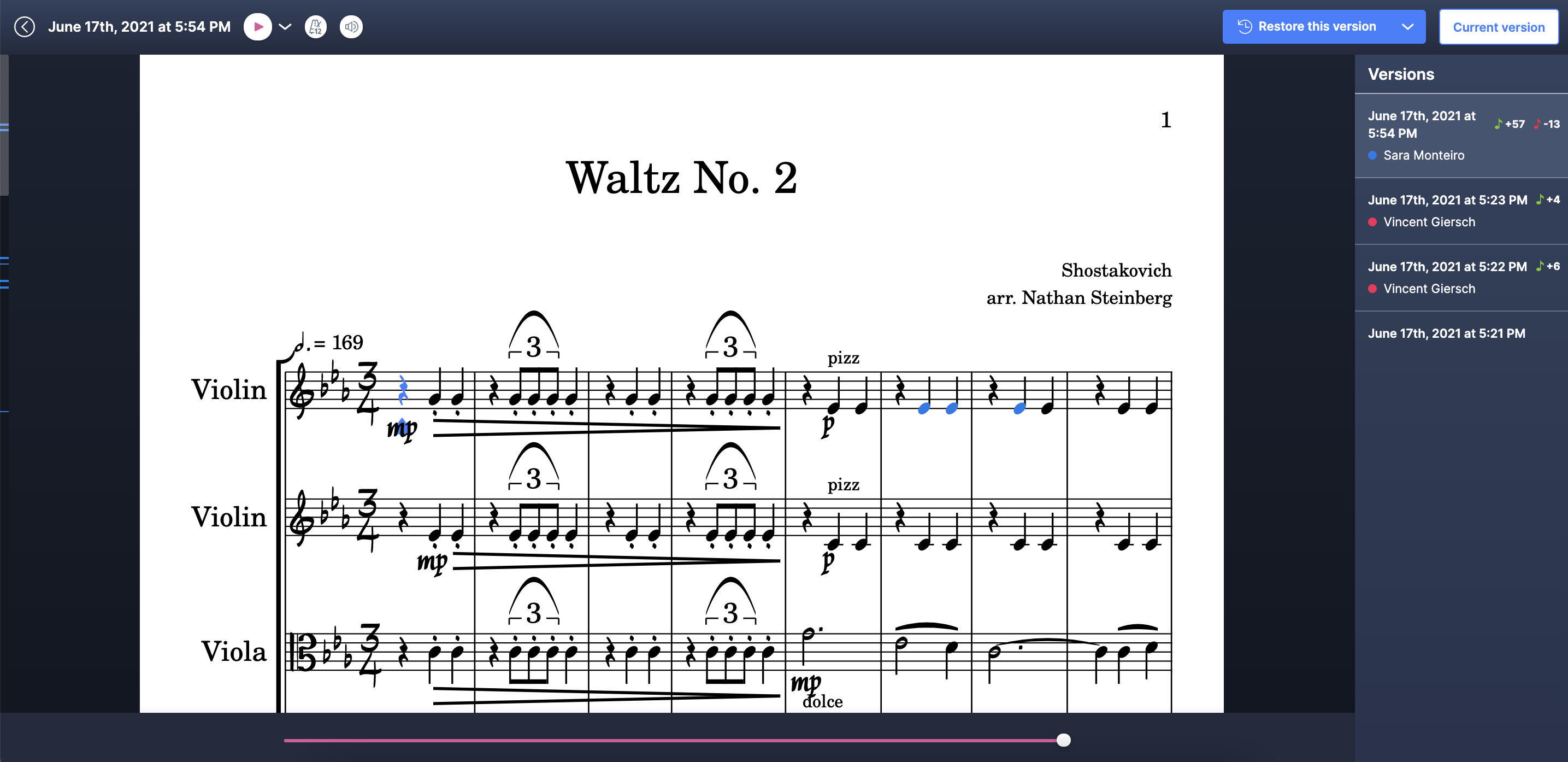
El historial de Flat registra todos los cambios realizados en una partitura. Cuando editas tus partituras en Flat, guardamos automáticamente cada cambio que haces. Así puedes consultar versiones anteriores de tus creaciones, ver quién cambió cada elemento, reproducir los cambios uno a uno y restaurar la partitura en el punto que quieras.
¿Flat guarda mi partitura automáticamente?
Sí, de forma continua. Cuando usas Flat, todos los cambios que haces se sincronizan automáticamente con nuestros servidores, para que no pierdas ni una nota. Por eso no verás un botón para guardar en el editor: las nuevas versiones se crean automáticamente.
En la parte superior de la pantalla mostramos la fecha de la última modificación sincronizada con nuestros servidores. También guardamos una versión completa del documento con más frecuencia y rapidez que antes, por ejemplo, unos segundos después de que dejes de trabajar en él. Puedes hacer clic en esa fecha para abrir el historial del documento.

¿Cuál es la diferencia entre el historial gratuito y el completo?
Ambos te permiten consultar versiones anteriores, pero el historial completo muestra más detalles y se remonta más atrás. Con el historial gratuito puedes:
- Consultar las versiones principales de tu partitura (se crea una versión principal cada 50 cambios o menos).
- Restaurar una de las 10 últimas versiones principales de tu partitura (aproximadamente, los últimos 500 cambios).
Con el historial completo puedes:
- Consultar las versiones principales y todos los cambios realizados en tu partitura desde la primera nota que añadiste.
- Ver fácilmente qué cambió en cada versión y retroceder o reproducir los cambios.
- Restaurar, copiar y exportar tu partitura (en MusicXML o MIDI) en cualquiera de los puntos en los que hiciste un cambio.
El historial completo está disponible con Flat Power y Flat for Education.
¿Qué muestra la lista de versiones?
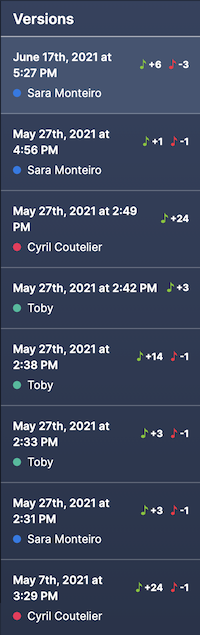
A la derecha de la pantalla encontrarás la lista de versiones principales del documento y quién hizo los cambios en cada una. Los colores que aparecen junto a los nombres sirven para identificar los cambios en la partitura y se mantienen en todas las versiones.
Las pequeñas notas verdes y rojas junto a cada versión indican cuántos elementos se añadieron y eliminaron en ella.
¿Cómo puedo reproducir los cambios uno a uno?
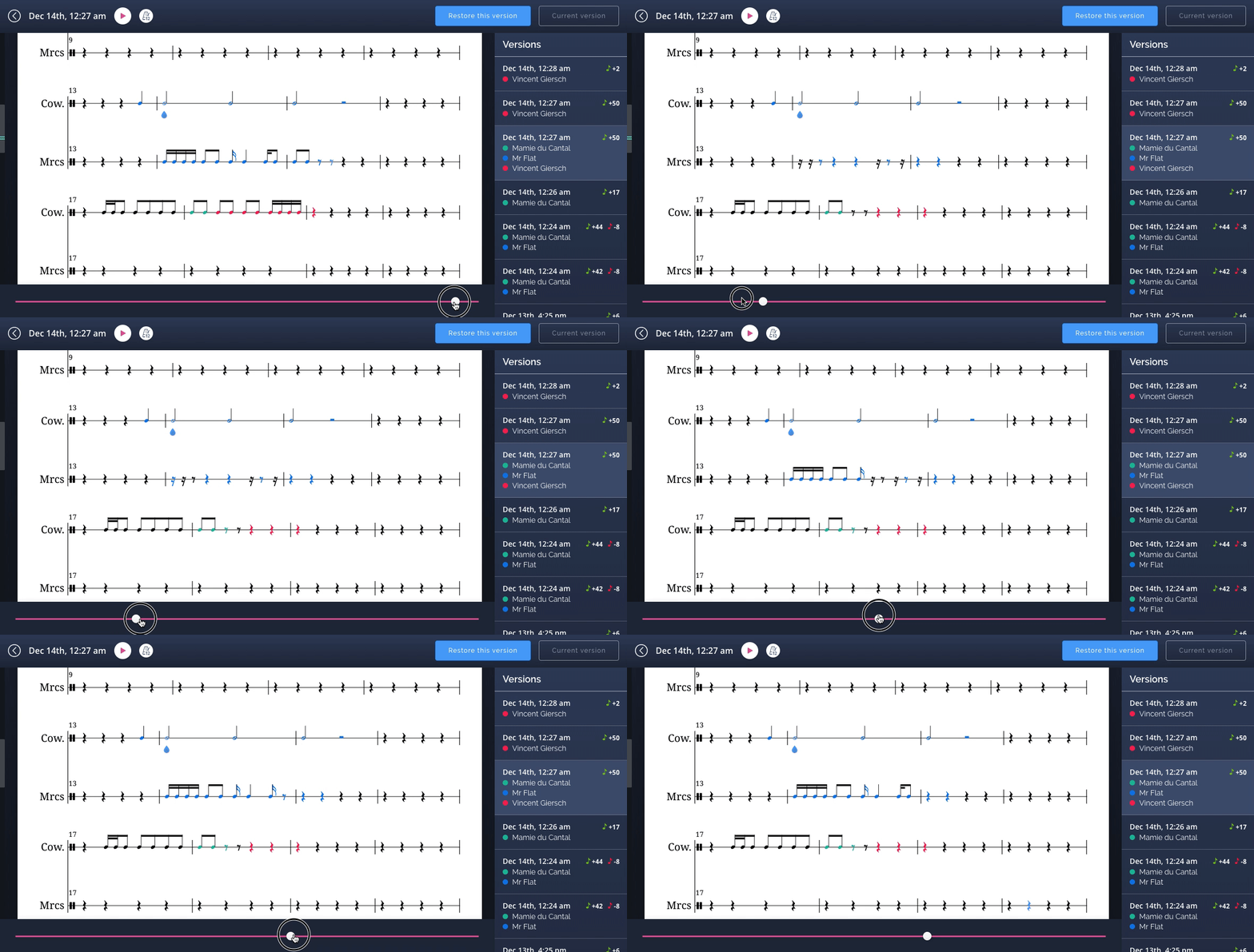
Al consultar una versión del documento, puedes ver cómo se creó y reproducir cada cambio:
- En la parte inferior de la pantalla encontrarás un control deslizante para retroceder y reproducir los cambios. Funciona de forma parecida a un reproductor de vídeo.
- A la izquierda de la partitura hay una barra de desplazamiento que indica dónde se encuentran los cambios de esa versión. Te permite ir directamente a ellos y ver qué se modificó.
- En la partitura, los cambios se resaltan con distintos colores según quién los hizo (las personas aparecen en la lista de la derecha).
¿Cómo puedo restaurar, copiar o exportar una versión anterior?
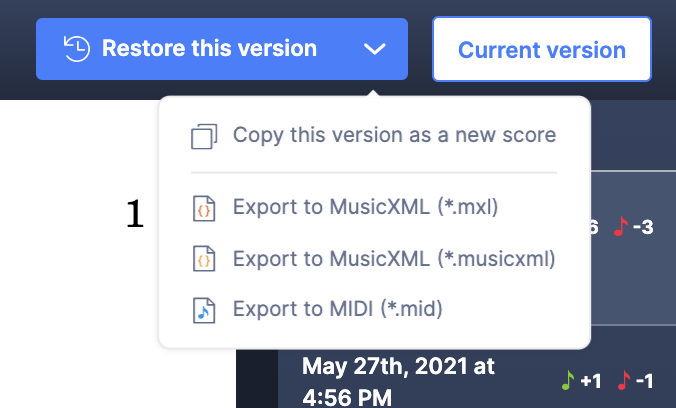
Cuando consultes cambios anteriores de un documento, podrás recuperar la versión correspondiente con las herramientas situadas en la parte superior del historial.
Haz clic en Restaurar esta versión para sustituir la partitura actual por la que aparece en pantalla. El historial se conservará, así que podrás recuperar tu última modificación en cualquier momento.
Si usas Flat Power o Flat for Education, también puedes copiar la versión mostrada como una partitura nueva en tu cuenta o exportarla en MusicXML (.musicxml, .xml) o MIDI (.mid).
¿Flat guarda mi partitura automáticamente?
Sí, de forma continua. Todos los cambios que haces se sincronizan automáticamente con nuestros servidores, para que no pierdas ni una nota. Por eso no verás un botón para guardar en el editor: las nuevas versiones se crean automáticamente unos segundos después de que dejes de trabajar en un documento.
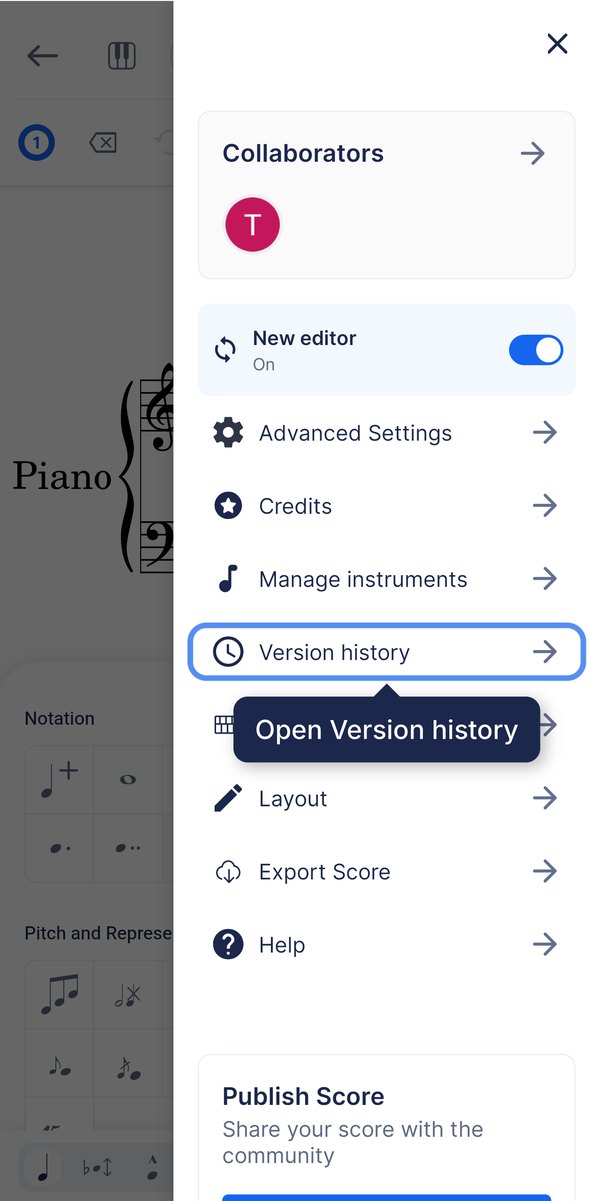
Abre el menú de la esquina superior derecha y toca Historial de versiones. Flat guarda la partitura mientras escribes, así que encontrarás la lista sin tener que hacer nada más.
Abre el historial de versiones
Toca ☰ en la esquina superior derecha del editor y, después, Historial de versiones.
Consulta las versiones
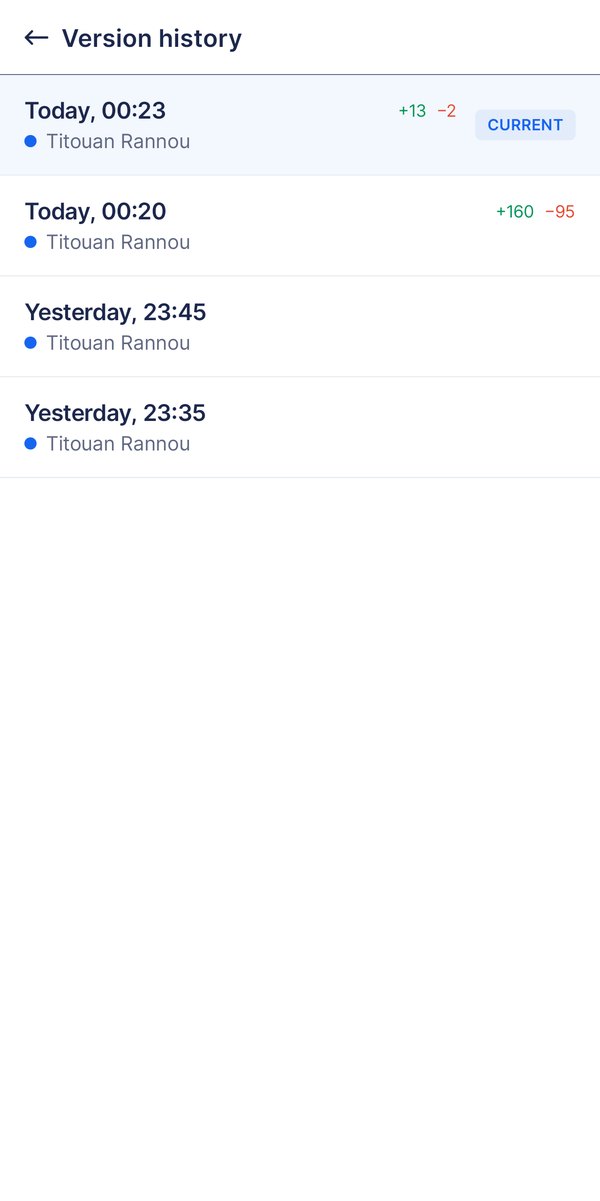
Se muestran todas las versiones guardadas, de la más reciente a la más antigua.
¿Cuál es la diferencia entre el historial gratuito y el completo?
Ambos te permiten consultar versiones anteriores, pero el historial completo muestra más detalles y se remonta más atrás. Con el historial gratuito puedes:
- Consultar las versiones principales de tu partitura (se crea una versión principal cada 50 cambios o menos).
- Restaurar una de las 10 últimas versiones principales de tu partitura (aproximadamente, los últimos 500 cambios).
Con el historial completo puedes:
- Consultar las versiones principales y todos los cambios realizados en tu partitura desde la primera nota que añadiste.
- Ver fácilmente qué cambió en cada versión y retroceder o reproducir los cambios.
- Restaurar, copiar y exportar tu partitura (en MusicXML o MIDI) en cualquiera de los puntos en los que hiciste un cambio.
El historial completo está disponible con Flat Power y Flat for Education.
¿Qué muestra la lista de versiones?
La lista muestra las versiones principales del documento y quién hizo los cambios en cada una. Los colores junto a los nombres identifican los cambios en la partitura y se mantienen en todas las versiones. Las pequeñas notas verdes y rojas junto a cada versión indican cuántos elementos se añadieron y eliminaron.
Las versiones aparecen de la más reciente a la más antigua. Al abrir una, verás la partitura tal como estaba en ese momento.
¿Cómo puedo restaurar, copiar o exportar una versión anterior?
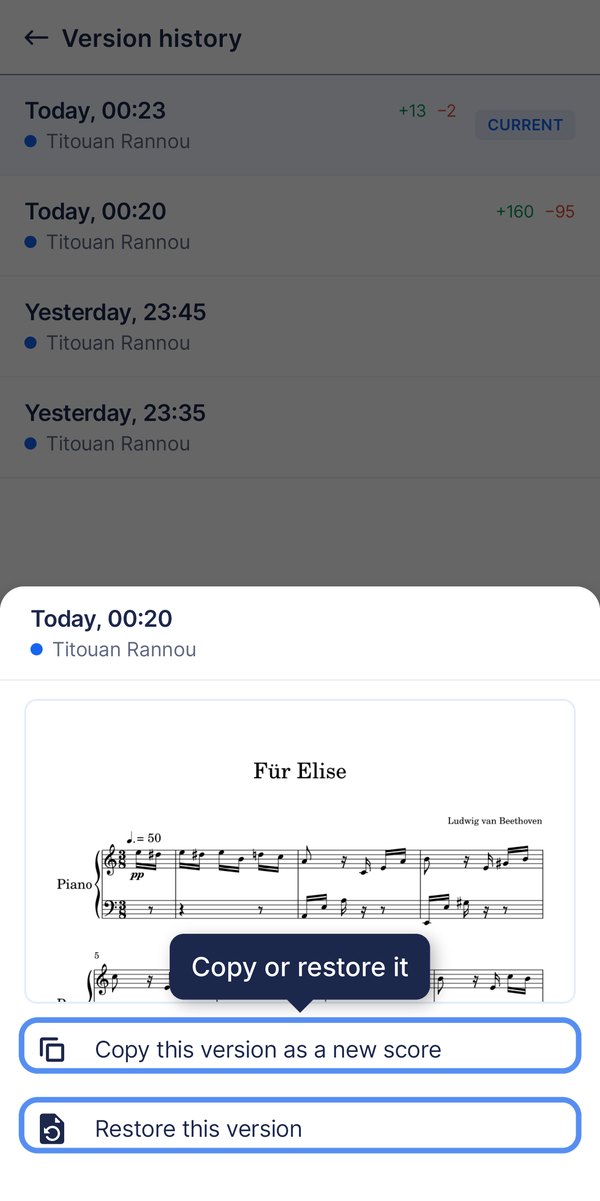
Al restaurar una versión, sustituyes la partitura actual por la que estás consultando. El historial se conserva, así que podrás recuperar tu última modificación en cualquier momento. También puedes copiar una versión como partitura nueva sin modificar la partitura actual.
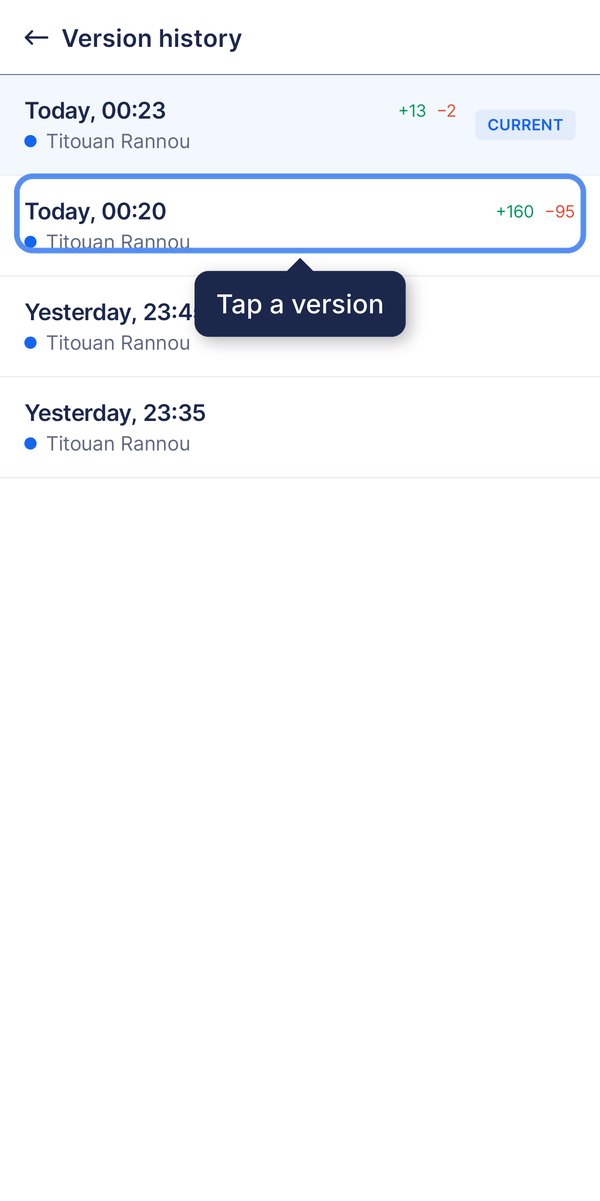
Abre Historial de versiones desde el menú de la esquina superior derecha y toca una versión. Se abrirá una vista previa con las opciones Copiar esta versión como partitura nueva y Restaurar esta versión.
Preguntas frecuentes
¿Dónde está el botón para guardar en el editor de Flat?
No hay ninguno, y es intencionado. Todos los cambios que haces se sincronizan automáticamente con nuestros servidores y se crean nuevas versiones unos segundos después de que dejes de trabajar. En su lugar, se muestra la fecha de la última modificación sincronizada; al hacer clic en ella, se abre el historial.
¿Qué es una versión principal?
Es un punto de control que Flat crea cada 50 cambios o menos. El historial gratuito te permite consultar estos puntos y restaurar uno de los 10 últimos, que abarcan aproximadamente los últimos 500 cambios de tu partitura.
¿Se borra todo lo que hice después si restauro una versión anterior?
No. Al restaurar, la partitura actual se sustituye por la versión mostrada, pero el historial se conserva. Los cambios posteriores siguen ahí y puedes recuperar tu última modificación en cualquier momento.
¿Puedo ver quién cambió cada elemento de una partitura compartida?
Sí. La lista de versiones muestra quién hizo los cambios en cada una, y los cambios se resaltan en la partitura con el color de esa persona. Las notas verdes y rojas junto a cada versión indican cuántos elementos se añadieron y eliminaron.
¿Necesito Flat Power para usar el historial?
No. El historial gratuito te permite consultar las versiones principales y restaurar una de las 10 últimas. Flat Power y Flat for Education te permiten consultar todos los cambios desde la primera nota, retroceder y reproducirlos, y copiar o exportar la partitura en cualquier punto del historial.
Esta página ha sido traducida automáticamente del inglés. Ver la versión original en inglés.