Cómo añadir o eliminar pentagramas en Flat
Última actualización: 4 de noviembre de 2026
En Flat, cada pentagrama pertenece a una parte, y una parte puede tener varios. Desde los mismos ajustes en los que cambias el nombre de una parte, puedes añadir pentagramas a un instrumento o eliminar los que ya no necesite. Así, instrumentos como el piano o el órgano tendrán exactamente los pentagramas que requiere su música.
¿Dónde puedo gestionar las partes y los pentagramas?
Los pentagramas de una parte se gestionan desde sus ajustes, en la pestaña Instrumentos del panel izquierdo. Para editar el instrumento, abre el menú junto a la parte y haz clic en el icono del lápiz, o haz clic en el nombre de la parte en la partitura. Encontrarás sus pentagramas en la sección Pentagramas, junto con el nombre y los demás ajustes de la parte.
¿Cómo añado o elimino un pentagrama de un instrumento?
Edita la parte desde la pestaña Instrumentos, abre Pentagramas y añade un pentagrama al instrumento o elimina uno existente. Los cambios solo afectan a esa parte: los demás instrumentos de la partitura conservan sus pentagramas.
Edita la parte
En el panel izquierdo, abre la pestaña Instrumentos, despliega el menú junto a la parte y haz clic en el icono del lápiz. También puedes hacer clic en el nombre de la parte en la partitura.
Añade o elimina un pentagrama
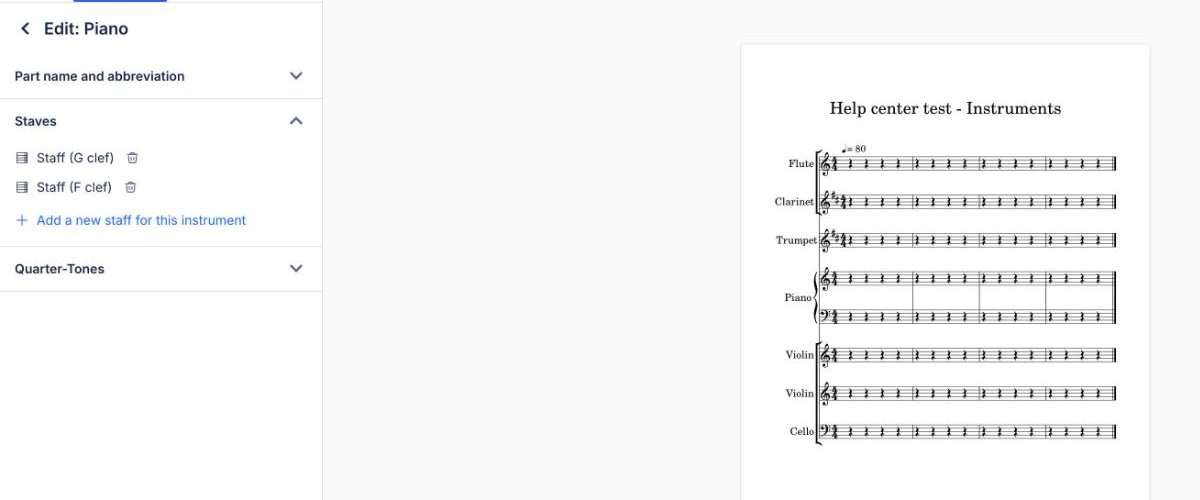
Abre Pentagramas y haz clic en Añadir un pentagrama a este instrumento, o haz clic en el icono de la papelera junto a un pentagrama existente. Cada instrumento debe conservar al menos un pentagrama.
Comprueba el resultado
El cambio se aplica de inmediato a la partitura y aparece en la vista previa de la derecha. Haz clic en la flecha hacia atrás para volver a la lista de partes.
¿Cómo añado o elimino un pentagrama de un instrumento?
En Flat, los pentagramas pertenecen a una parte. Por eso, un instrumento puede tener varios y puedes eliminar uno cuando la parte ya no lo necesite. Los pentagramas se gestionan en los ajustes de cada parte, junto con su nombre y los demás ajustes del instrumento, sin afectar al resto de la partitura.
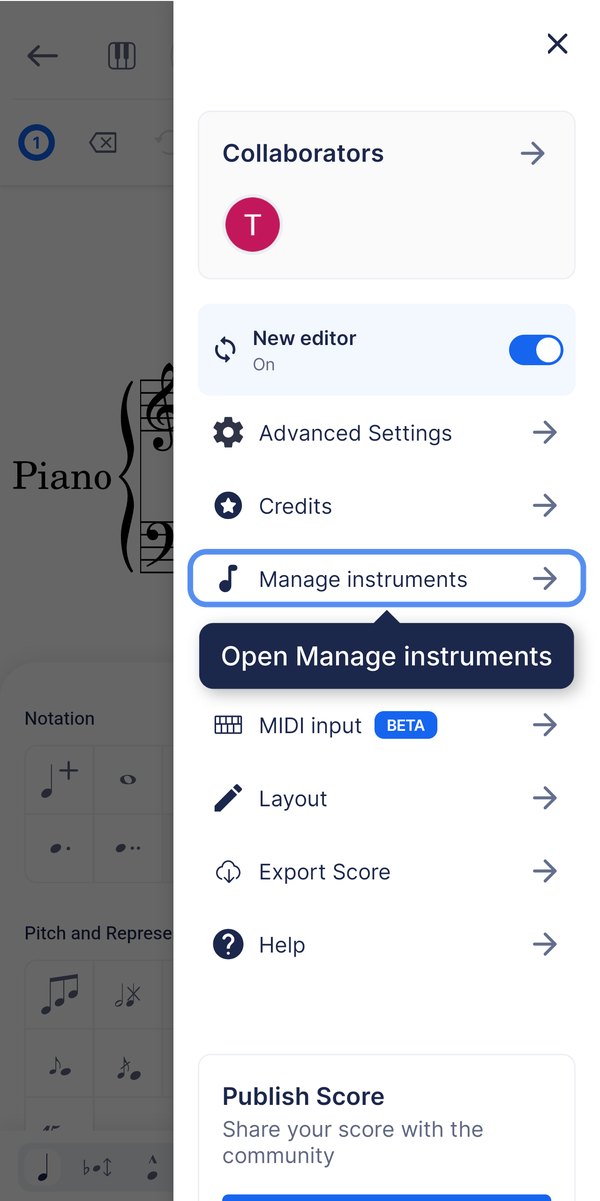
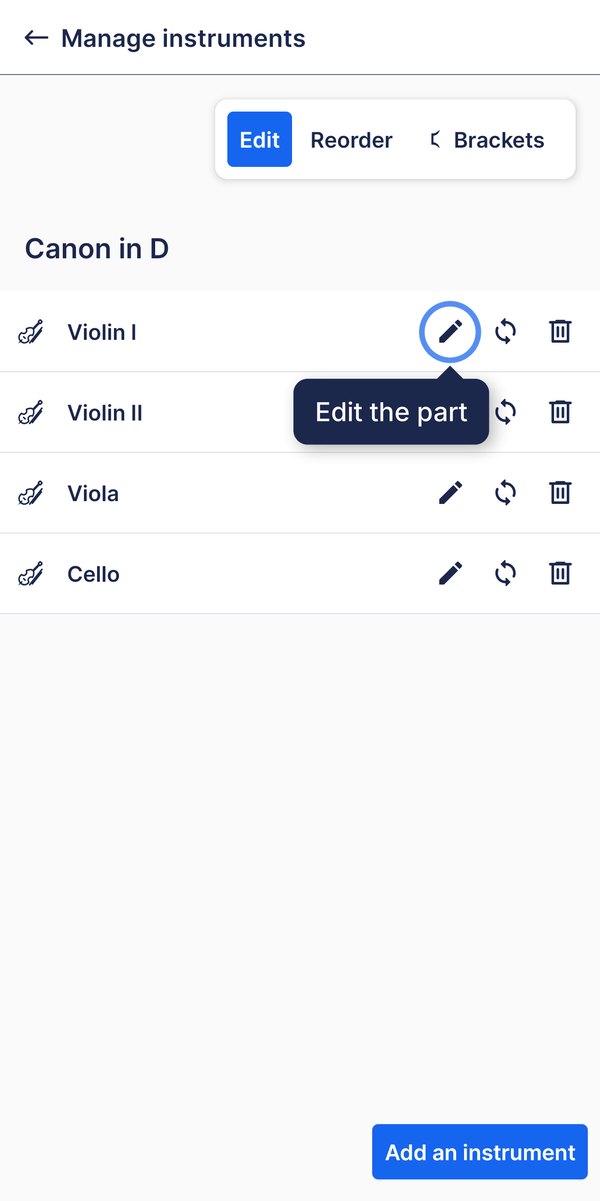
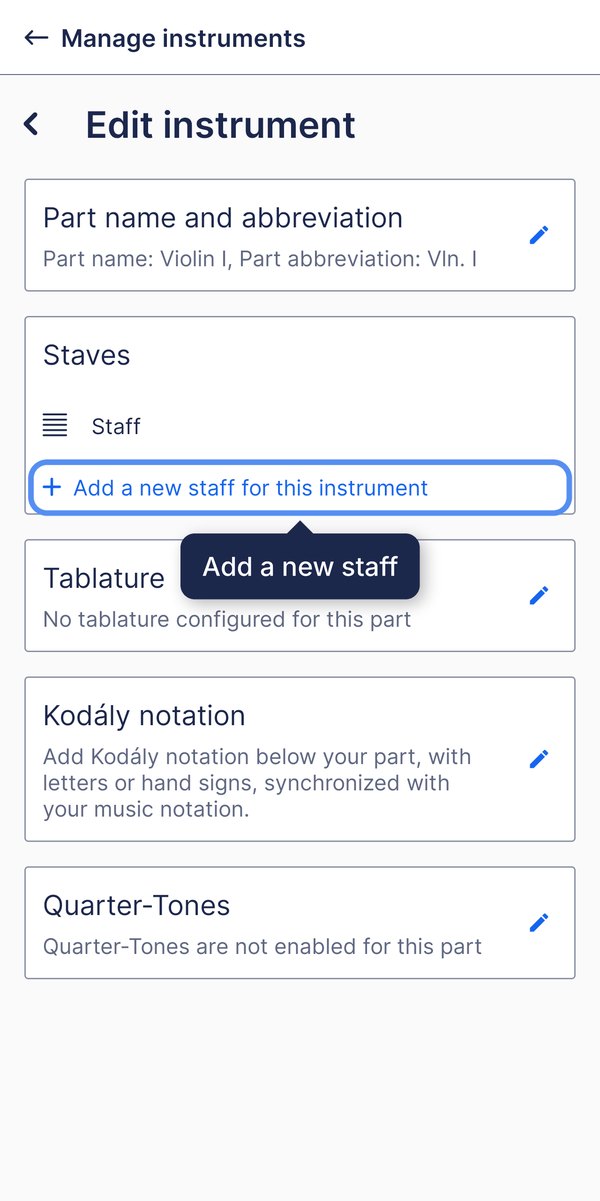
Abre el menú de la esquina superior derecha, toca Gestionar instrumentos, toca el lápiz junto a la parte y abre Pentagramas. Desde ahí puedes añadir o eliminar un pentagrama; el cambio solo afecta a esa parte.
Abre Gestionar instrumentos
Toca ☰ en la esquina superior derecha del editor y, después, Gestionar instrumentos.
Preguntas frecuentes
¿Por qué puede necesitar dos pentagramas un instrumento?
Por convención, algunos instrumentos se escriben en más de un pentagrama: el piano utiliza un gran pentagrama, con uno en clave de sol y otro en clave de fa, y las partes de órgano o arpa suelen necesitar pentagramas adicionales. Si añades un pentagrama a la parte, toda esa música permanece en un mismo instrumento en lugar de dividirse entre dos.
¿En qué se diferencia añadir un pentagrama de añadir una voz?
Un pentagrama es otra línea de notación para el mismo instrumento y se gestiona desde los ajustes de la parte. Una voz es una segunda línea rítmica escrita en un pentagrama existente. Se utiliza para un divisi o para acordes cuyas notas tienen distintas duraciones.
¿Puedo mover música ya escrita a un segundo pentagrama?
Sí. Para eso sirve dividir un pentagrama: permite separar el contenido de un pentagrama compartido por dos instrumentos en dos pentagramas, ya sea dentro de la misma parte o en dos partes nuevas, sin tener que volver a introducir la música a mano.
Esta página ha sido traducida automáticamente del inglés. Ver la versión original en inglés.