Cómo deshacer y rehacer una acción en Flat
Última actualización: 4 de noviembre de 2026
En Flat, Deshacer cancela una acción que acabas de realizar en una partitura y Rehacer recupera una acción que hayas deshecho. Puedes deshacer toda una serie de acciones, así que nada de lo que pruebes mientras compones es definitivo: retrocede por lo que acabas de escribir y, si cambias de opinión, vuelve a avanzar.
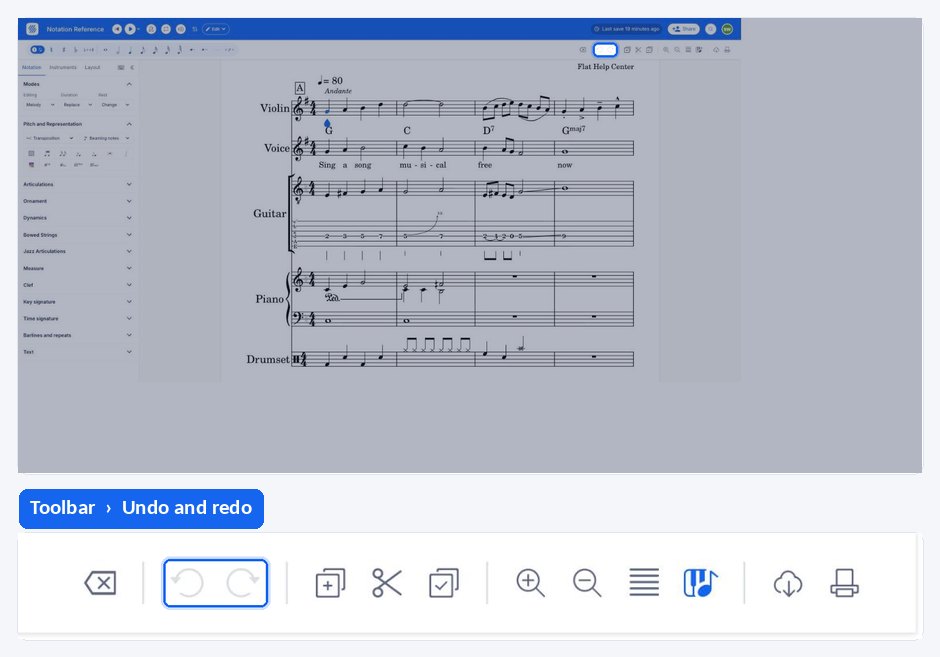
Estas acciones están disponibles en la barra de herramientas del documento:
¿Cómo deshago una acción?
Puedes deshacer una acción con este icono de la barra de herramientas  . Cada vez que usas Deshacer, cancelas una acción más. Si lo usas varias veces, puedes retroceder por toda una serie de cambios recientes: resulta útil cuando quieres corregir un pasaje entero, no solo la última nota.
Puedes hacer clic en el icono de la barra de herramientas o usar el atajo de teclado: Cmd / Ctrl + Z
¿Cómo rehago una acción?
Puedes recuperar una acción deshecha con este botón  . Rehacer funciona a la inversa que Deshacer: vuelve a aplicar el cambio que acabas de cancelar. Así, si deshaces un paso de más, puedes recuperarlo y avanzar o retroceder hasta que la partitura quede como quieres.
Puedes hacer clic en el icono de la barra de herramientas o usar el atajo de teclado: Cmd / Ctrl + Y
¿Cómo deshago una acción?
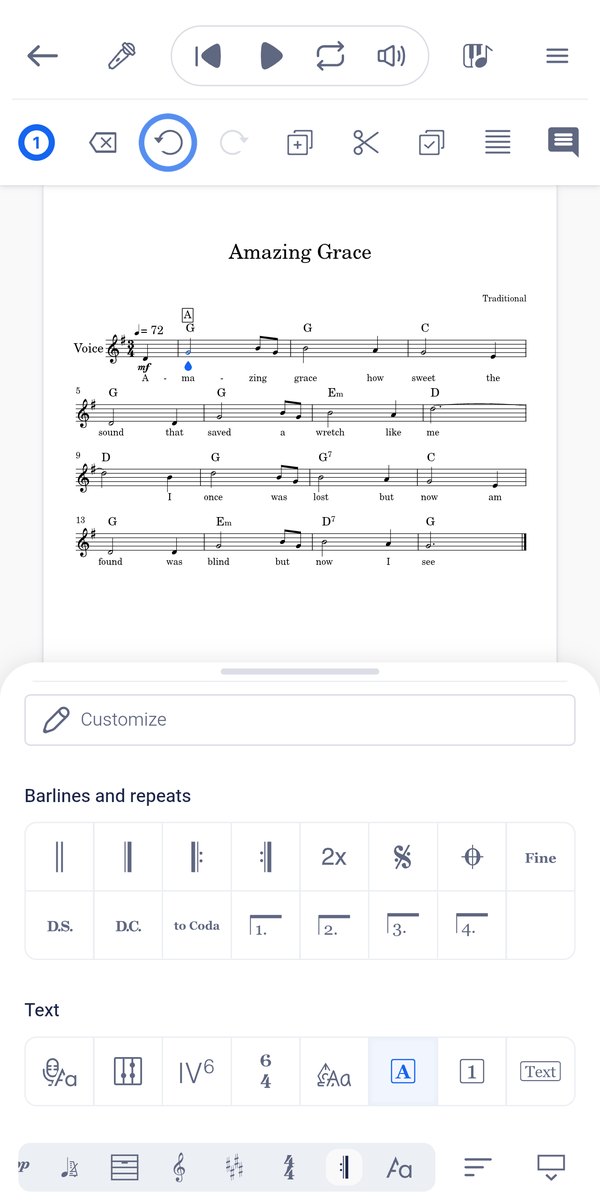
Deshacer cancela una acción que acabas de realizar en una partitura. Cada vez que lo usas, cancelas una acción más. Si lo usas varias veces, puedes retroceder por toda una serie de cambios recientes: resulta útil cuando quieres corregir un pasaje entero, no solo la última nota que has escrito.
Toca la flecha Deshacer en la barra de herramientas situada debajo de los controles de reproducción. Cada toque cancela una acción más, por lo que puedes retroceder por una serie de cambios y no solo deshacer la última nota.
¿Cómo rehago una acción?
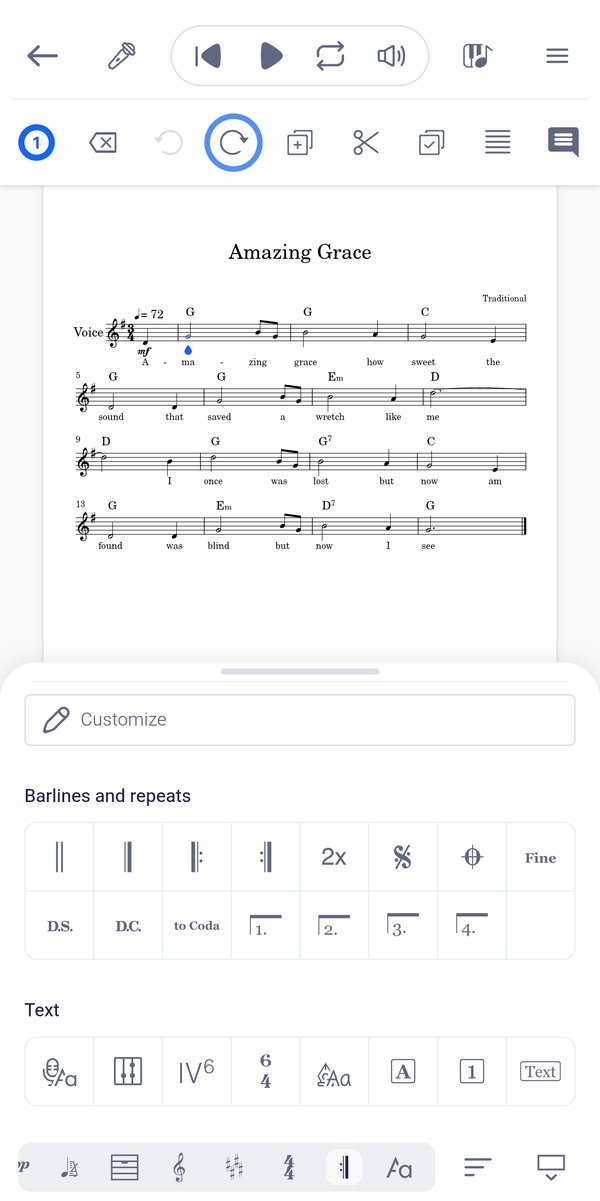
Rehacer recupera una acción que hayas deshecho. Funciona a la inversa que Deshacer: vuelve a aplicar el cambio que acabas de cancelar. Así, si deshaces un paso de más, puedes recuperarlo y avanzar o retroceder hasta que la partitura quede como quieres.
Toca la flecha Rehacer que está a su lado. Volverás a aplicar el cambio que acabas de cancelar, por lo que no pasa nada si has deshecho un paso de más.
Preguntas frecuentes
¿Cuáles son los atajos de teclado para deshacer y rehacer?
Para deshacer, usa Cmd / Ctrl + Z; para rehacer, Cmd / Ctrl + Y. Ambas acciones tienen también un botón en la barra de herramientas del documento, así que puedes alternar entre los botones y los atajos. Encontrarás los demás atajos de edición en la página de atajos de teclado.
¿Puedo deshacer más de una acción?
Sí. Deshacer no se limita a la última acción: cada vez que haces clic en el botón o usas el atajo, cancelas una acción más. Si lo repites, puedes deshacer toda una serie de cambios que acabas de componer. Con Rehacer puedes volver a avanzar por esos mismos pasos.
¿Cómo vuelvo a una versión anterior de mi partitura?
Deshacer y Rehacer actúan sobre los cambios que acabas de realizar. Si necesitas retroceder más, consulta el historial de tu partitura en Flat. Allí puedes buscar cambios anteriores a la sesión de edición actual.
Esta página ha sido traducida automáticamente del inglés. Ver la versión original en inglés.