Comment écrire une tablature de guitare dans Flat
Mis à jour le 23 novembre 2026
Dans Flat, la tablature indique les cordes et les cases à jouer. Elle reste synchronisée avec la notation classique de la même portée. Flat permet d’écrire des tablatures pour tout instrument de 3 à 14 cordes, avec l’accordage et le capodastre de votre choix. Vous pouvez aussi générer une tablature à partir d’une notation déjà écrite.
Comment activer les tablatures ?
Une tablature est ajoutée automatiquement lorsque vous créez une partition : si vous choisissez un instrument à cordes pincées (guitare, ukulélé, banjo ou mandoline, par exemple), sa portée comporte une tablature par défaut.
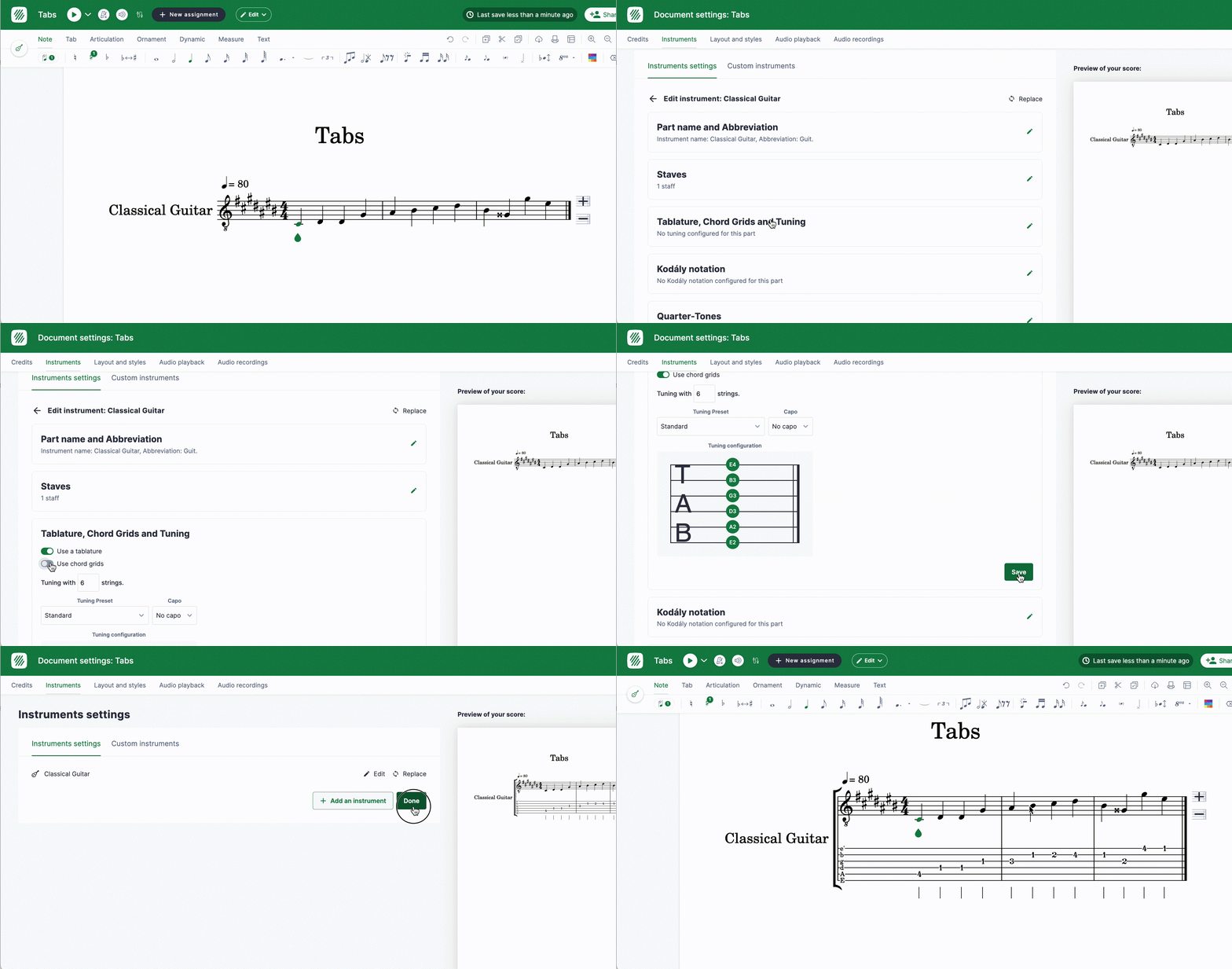
Vous pouvez aussi l’activer à tout moment dans l’éditeur, dans les paramètres de la portée. Modifiez la portée depuis l’onglet Instruments, ouvrez Tablature, diagrammes d’accords et accordage, puis activez Utiliser une tablature. L’accordage et le capodastre se règlent au même endroit.
Comment régler l’accordage et le capodastre ?
Une fois votre partition créée, vous pouvez régler l’accordage et le capodastre de la tablature dans les paramètres de l’instrument. Si vous modifiez ces réglages sur une partition existante, la tablature est mise à jour en conséquence. Pour en savoir plus, consultez la page d’aide consacrée à l’accordage.
Comment saisir des notes sur une portée avec tablature ?
Dans Flat, la tablature reste toujours synchronisée avec la notation musicale. Vous pouvez donc saisir votre musique sur la portée en notation classique ou directement sur la tablature. Pour apprendre à saisir des notes en notation classique, consultez la page précédente du tutoriel. Nous allons ici nous concentrer sur la saisie dans la tablature.
Vous pouvez modifier la tablature avec le clavier de votre ordinateur, en tapant les chiffres correspondant aux cases. Cliquez à l’emplacement voulu, sur la corde souhaitée, puis tapez le numéro de la case. Pour saisir un numéro supérieur à 9, tapez rapidement ses deux chiffres.
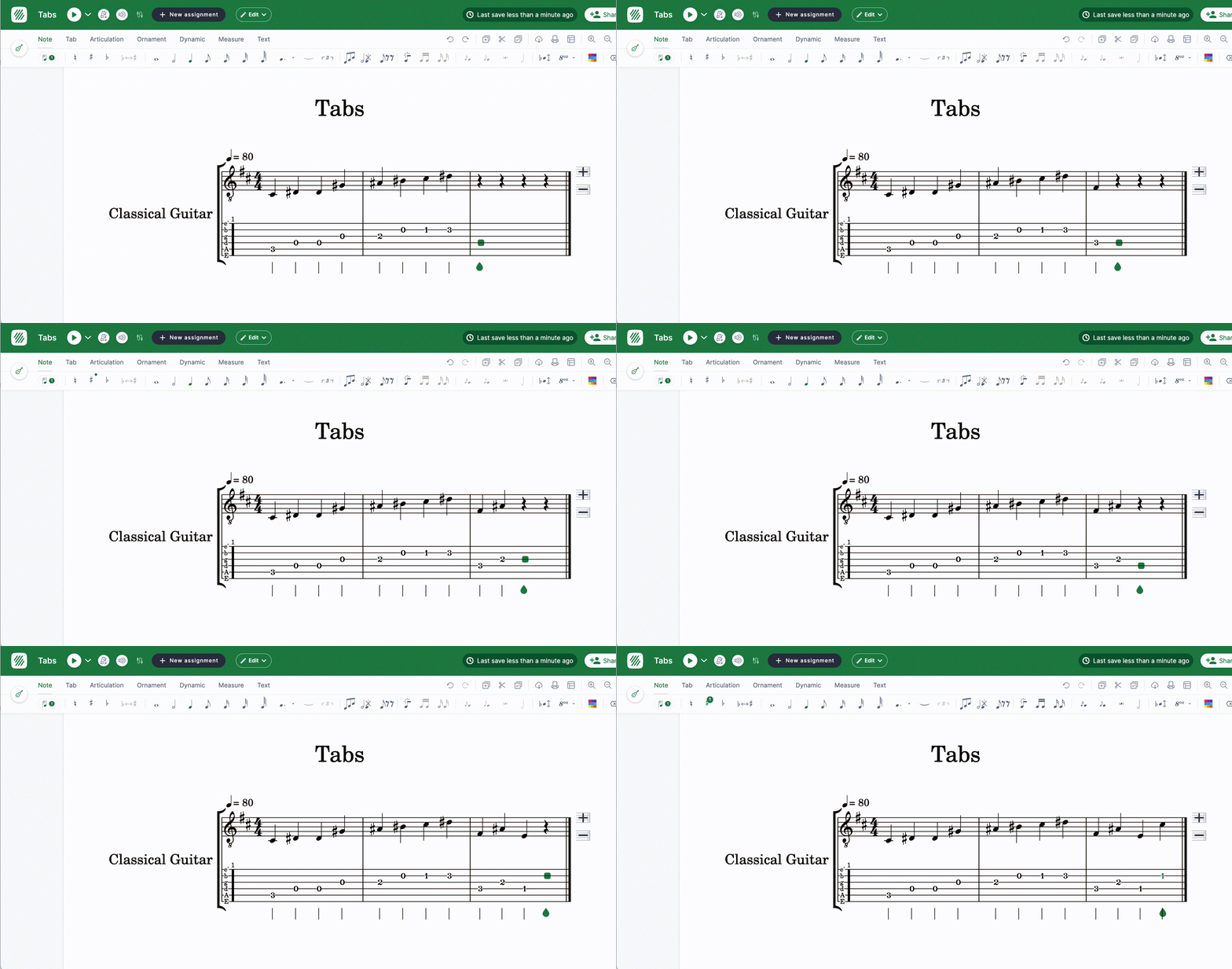
Voici les raccourcis utilisables pour saisir une tablature (la liste complète est disponible sur cette page) :
| Action | Raccourci |
|---|---|
| Passer à la corde suivante | ↑ |
| Passer à la corde précédente | ↓ |
| Passer à la note précédente | ← |
| Passer à la note suivante | → |
| Saisir un numéro de case | 0 à 9 |
| Ronde | ⇧ + 1 |
| Blanche | ⇧ + 2 |
| Noire | ⇧ + 3 |
| Croche | ⇧ + 4 |
| Double croche | ⇧ + 5 |
| Triple croche | ⇧ + 6 |
| Quadruple croche | ⇧ + 7 |
| Déplacer la note sur la corde suivante | Ctrl + ↑ |
| Déplacer la note sur la corde précédente | Ctrl + ↓ |
Les deux derniers raccourcis conservent la hauteur de la note, mais changent la corde sur laquelle elle est jouée. Consultez la page sur le changement de corde d’une note pour savoir ce qui se passe si la corde choisie est déjà occupée.
Puis-je générer une tablature à partir d’une partition existante ?
Comme la tablature reste toujours synchronisée avec la notation, vous pouvez rapidement en générer une à partir d’une partition existante. Il suffit de l’activer dans les paramètres de l’instrument : la portée est alors mise à jour pour afficher la tablature.
Puis-je imprimer uniquement les tablatures ?
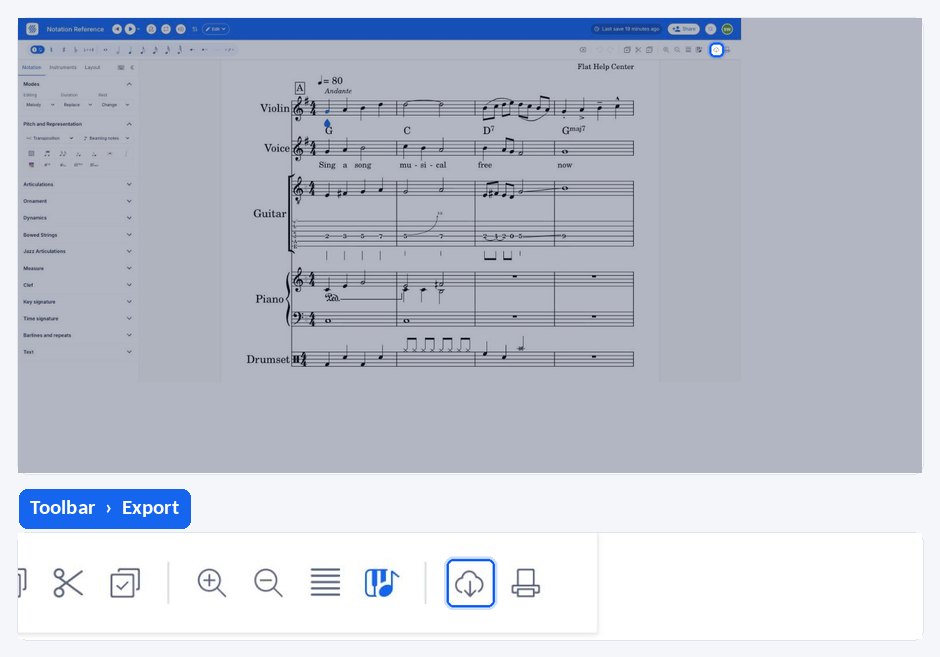
Si vous souhaitez imprimer ou exporter uniquement les tablatures, activez l’option correspondante lors de l’impression ou de l’exportation :
Questions fréquentes
Combien de cordes une tablature peut-elle comporter dans Flat ?
De 3 à 14. Le nombre de cordes se règle dans la configuration de l’instrument, comme l’accordage et le capodastre. Vous pouvez ainsi écrire pour un ukulélé, une guitare à six cordes ou une guitare-harpe à quatorze cordes. Consultez la page sur l’accordage et le capodastre des tablatures pour savoir comment les régler.
Dois-je écrire séparément la notation et la tablature ?
Non. La tablature et la notation classique d’une portée restent toujours synchronisées : ce que vous écrivez sur l’une apparaît sur l’autre. Saisissez votre musique là où cela vous convient le mieux — les numéros de case au clavier sur la tablature ou les notes sur la portée classique — et Flat met les deux à jour.
Comment saisir un numéro de case supérieur à 9 ?
Tapez rapidement les deux chiffres du numéro souhaité. Flat interprète deux chiffres saisis à la suite comme un seul numéro de case : si vous tapez 1 puis 2 sans marquer de pause, vous obtenez la case 12, et non la case 1 suivie de la case 2.
Quelles techniques de guitare puis-je noter sur une tablature ?
Flat permet d’écrire les indications courantes pour les instruments à frettes : hammer-ons et pull-offs, glissés, bends, pré-bends et relâchements, étouffement avec la paume et laisser résonner, ainsi que coups de médiator vers le haut et vers le bas. Chaque technique est expliquée dans un article dédié.
Cette page a été automatiquement traduite de l'anglais. Voir la version originale en anglais.