Intégrer votre notation musicale dans Microsoft Sway
Mis à jour le 24 février 2026
Microsoft Sway vous permet d’intégrer certains outils et ressources autorisés dans vos présentations et documents, et Flat en fait partie ! C’est une excellente occasion d’intégrer des partitions interactives dans vos présentations.
1. Créez ou importez votre partition sur Flat
Pour insérer votre partition Flat dans votre document Sway, vous aurez besoin d’un compte Flat si vous n’en avez pas. Vous pourrez ensuite importer votre partition à l’aide d’un fichier MusicXML ou MIDI, ou la créer directement en ligne grâce à notre logiciel de notation musicale sur le Web. Consultez notre aide dédiée si vous avez besoin de plus d’informations.
2. Copiez notre code HTML
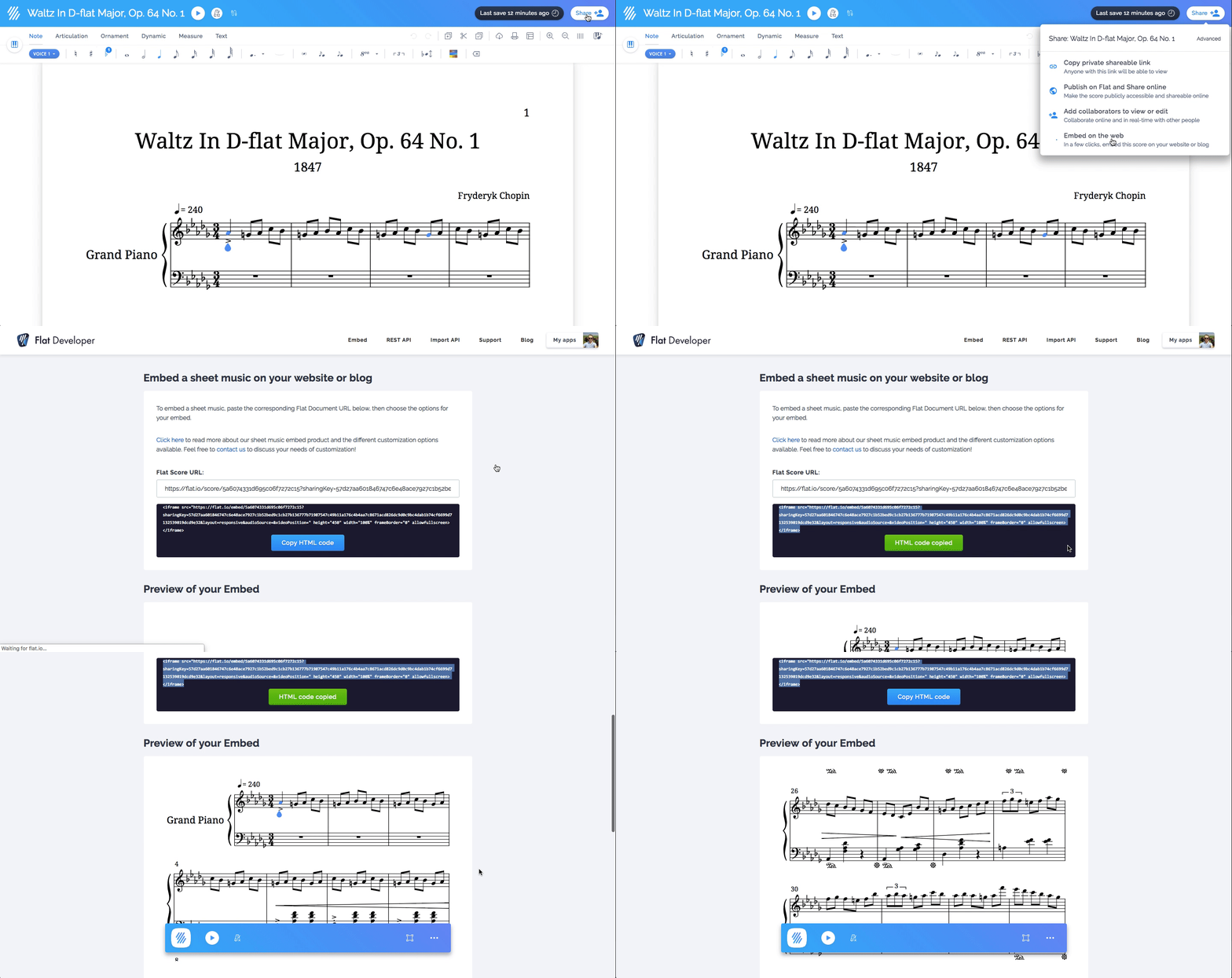
Pour copier dans votre presse-papiers le code HTML de notre intégration, rendez-vous dans Ma bibliothèque ou dans l’éditeur de partition, cliquez sur « Partager », puis choisissez « Intégrer » : vous arriverez sur notre générateur d’intégration :
3. Obtenez le meilleur affichage de votre notation
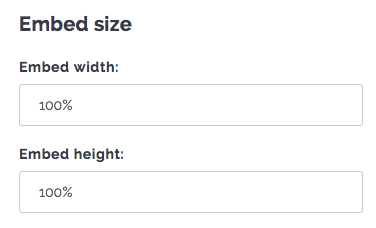
Pour obtenir le meilleur affichage de la notation interactive dans Sway, nous vous conseillons de régler la hauteur de l’intégration sur 100 %. Avec cette option, vous pourrez facilement ajuster la taille de l’intégration directement dans Sway lors de l’ajout de votre contenu.
Cliquez ensuite sur « Copier le code HTML » en haut de la page du générateur.
3. Insérez dans votre Sway
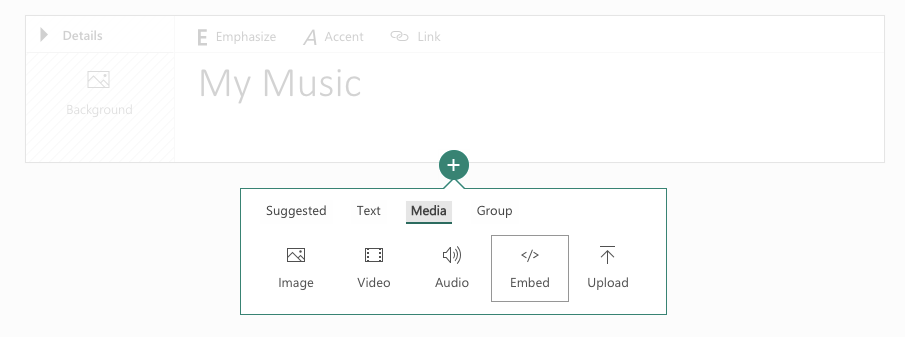
Pour insérer la notation dans Sway, cliquez sur +, puis choisissez Média et Intégrer.
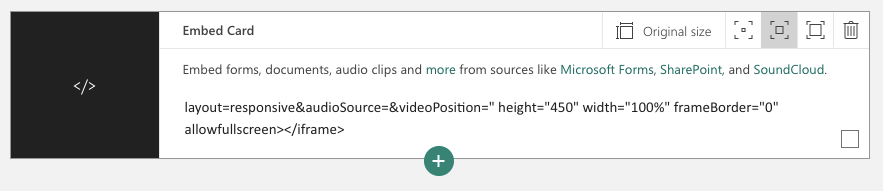
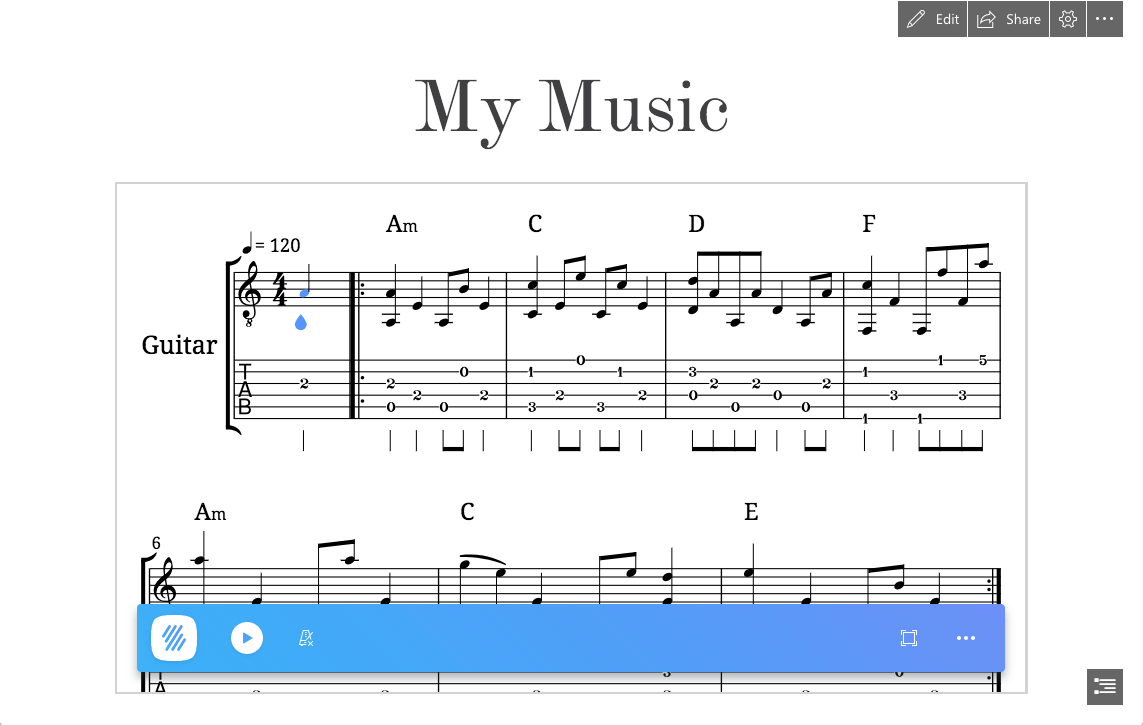
Collez ensuite le code copié précédemment, puis ajustez la taille de la carte d’intégration comme vous le souhaitez :
Parfait : vous avez inséré votre première notation musicale interactive dans votre présentation Sway !
Cette page a été automatiquement traduite de l'anglais. Voir la version originale en anglais.