Configurazioni di strumenti personalizzati
Gli strumenti personalizzati ti permettono di creare e salvare configurazioni di strumenti direttamente nel tuo account Flat. Una volta creati, questi strumenti possono essere utilizzati quando inizi una nuova partitura o quando cambi strumento in partiture esistenti.
Puoi gestire i tuoi strumenti personalizzati dalla Libreria delle partiture durante la creazione di una nuova partitura. Ecco come iniziare:
- Vai alla tua Libreria delle partiture e fai clic su “Nuova partitura”
- Nel pannello di selezione degli strumenti, fai clic su “Scegli strumenti”
- Scorri fino in fondo e seleziona “Crea uno strumento personalizzato”
- Imposta l’estensione, il nome e la famiglia sonora del tuo strumento
- Fai clic su Salva per memorizzarlo nel tuo account e riutilizzarlo in futuro
I tuoi strumenti personalizzati saranno ora disponibili ogni volta che crei o modifichi una partitura!
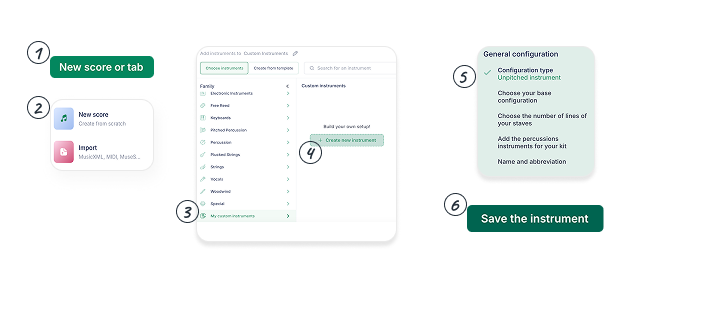
Di seguito puoi scoprire come creare le configurazioni per:
Strumenti intonati
Gli strumenti intonati personalizzati ti permettono di creare una configurazione completa dei tuoi strumenti:
1. Strumento di base
Per prima cosa puoi scegliere uno strumento di base su cui costruire il tuo strumento personalizzato. Selezionare uno strumento di base ti consente di riutilizzare rapidamente tutte le impostazioni di uno strumento e modificare solo quelle che ti interessano. Per esempio, se vuoi solo avere un nome personalizzato, usare sempre un’accordatura specifica nella tua TAB, oppure creare uno strumento con una modalità di trasposizione diversa.
2. Pentagrammi e chiavi
Scegli i pentagrammi e le chiavi del tuo strumento.
3. Modalità di trasposizione
Scegli quindi la modalità di trasposizione: nota e ottava. Se il tuo strumento non è traspositore (suona in intonazione reale), scegli C e 0.
4. Configurazione della tablatura
Puoi quindi configurare completamente la tablatura dello strumento. Scegli innanzitutto quante corde ha il tuo strumento a corde pizzicate (al momento supportiamo da 4 a 14 corde), quindi la sua accordatura completa e il capotasto.
5. Suono
Infine, scegli il suono dello strumento per la nostra riproduzione.
6. Nome della parte e abbreviazione
Imposta il nome e l’abbreviazione predefiniti della parte che verranno stampati nelle tue partiture.
Strumenti non intonati
Gli strumenti non intonati personalizzati (in beta) includono le impostazioni del pentagramma, i diversi elementi di percussione, la loro mappatura e le scorciatoie da tastiera per usarli.
1. Strumento di base
Per prima cosa puoi scegliere uno strumento di base su cui costruire il tuo strumento personalizzato. Selezionare uno strumento di base ti consente di riutilizzare rapidamente tutte le impostazioni di uno strumento e modificare solo quelle che ti interessano. Per esempio, se vuoi fare piccole modifiche al nostro drumset predefinito, puoi partire dalla nostra configurazione per creare il tuo drumset personalizzato.
2. Numero di linee del pentagramma
Scegli se la tua parte non intonata avrà pentagrammi a 1 o 5 linee.
3. Strumenti a percussione per il tuo set
Puoi quindi scegliere tutti gli strumenti a percussione che desideri includere nella parte:
- Seleziona uno strumento a percussione dall’elenco
- Imposta la linea del pentagramma da 0.5 a 5.5 per 5 linee (0 è in basso, 5 in alto), oppure da 0.5 a 1.5 per i pentagrammi a una linea.
- Scegli la testa di nota da assegnare allo strumento.
- Facoltativamente, puoi impostare una scorciatoia da tastiera personalizzata per lo strumento. Per esempio, se scegli “X” per un charleston chiuso, quando premerai “X” mentre inserisci la notazione della parte, verrà inserita una nota per il charleston chiuso con la linea e la testa di nota scelte.
Se suoni uno strumento in modi diversi (ad es. charleston aperto e chiuso), aggiungi tutte le tecniche esecutive alla configurazione usando linee diverse e/o teste diverse.
Ecco le diverse teste che puoi usare per il tuo set:
| Preview | Name |
|---|---|
 | Normale |
 | X |
 | Cerchio X |
 | Rombo |
 | Barra |
 | Triangolo |
 | Barra inversa |
 | Barra obliqua |
 | Quadrato |
 | Croce |
 | Triangolo invertito |
 | Freccia verso l’alto |
 | Freccia verso il basso |
| {:.feat.flist.index} |
Questa pagina è stata tradotta automaticamente dall'inglese. Visualizza la versione originale in inglese.