Come trasporre uno spartito in Flat
Ultimo aggiornamento: 4 novembre 2026
La trasposizione in Flat modifica l’altezza della tua musica mantenendo intatti gli intervalli. Flat trasporta per intervallo, tonalità o semitoni, ritraspone automaticamente una parte quando ne sostituisci lo strumento e consente di spostare l’altezza nota per nota con le scorciatoie da tastiera. Puoi trasporre una selezione in una o più parti, oppure l’intera partitura in un’unica operazione.
Se desideri capire come funzionano le trasposizioni, dai un’occhiata al nostro articolo del blog sulla trasposizione.
Come posso trasporre una parte per uno strumento diverso?
Il modo più semplice per trasporre una parte per un altro strumento è sostituire direttamente lo strumento. Flat cambia l’intera configurazione dello strumento, applica la trasposizione richiesta dal nuovo strumento e aggiorna contemporaneamente anche il suono di riproduzione.
Ecco alcuni esempi in cui questa funzione è utile:
- Hai una parte di Violino e vuoi trasporla per una Tromba in Sib.
- Hai una parte trasposta per una Tromba in Sib e vuoi ottenere la parte per Violino.
- Hai una parte trasposta per una Tromba in Sib e vuoi trasporla per un Sassofono contralto.
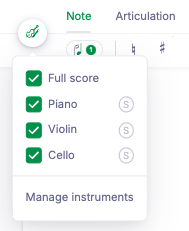
Apri il pannello Strumenti
Nel pannello a sinistra, apri la scheda Strumenti, quindi passa il cursore sulla parte che vuoi trasporre e fai clic sull’icona Replace.
Scegli il nuovo strumento
Flat apre le Impostazioni del documento. Cerca lo strumento desiderato, oppure esplora le famiglie, quindi fai clic su + accanto ad esso.
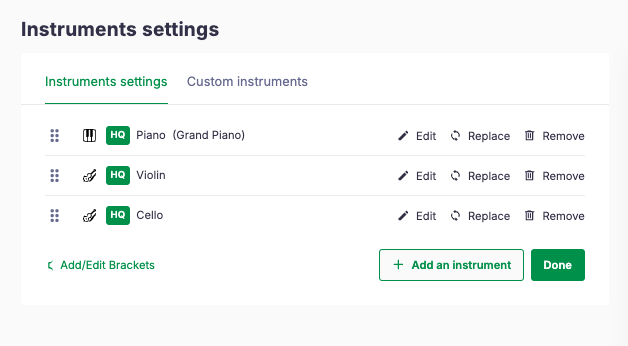
Lascia che Flat trasponi la parte
Se lo strumento originale, quello nuovo o entrambi sono strumenti traspositori, Flat trasporrà la parte per te. L’anteprima a destra mostra il risultato prima di confermare.
Se la parte iniziale non ha la configurazione di trasposizione corretta, usa lo strumento di trasposizione qui sotto per applicare una trasposizione personalizzata alla parte.
Come posso trasporre una selezione per intervallo, tonalità o semitoni?
Seleziona le note che vuoi trasporre, quindi apri la scheda Notazione nel pannello a sinistra e fai clic su Transposition in Altezza e rappresentazione. Scegli come desideri trasporre, controlla l’anteprima e fai clic su Apply transposition. La selezione può estendersi a una sola parte o a più parti.
Lo strumento offre tre modalità di trasposizione:
| Scheda | Cosa fa |
|---|---|
| Intervallo | Trasporta secondo un intervallo nominato. Imposta l’intervallo, la sua qualità, eventuali ottave aggiuntive e la direzione. |
| Tonalità | Trasporta da una tonalità a un’altra. Imposta le note Da e A, le alterazioni e le ottave. |
| Semitoni | Trasporta di un numero di semitoni. Flat mostra l’intervallo corrispondente mentre modifichi il valore. |
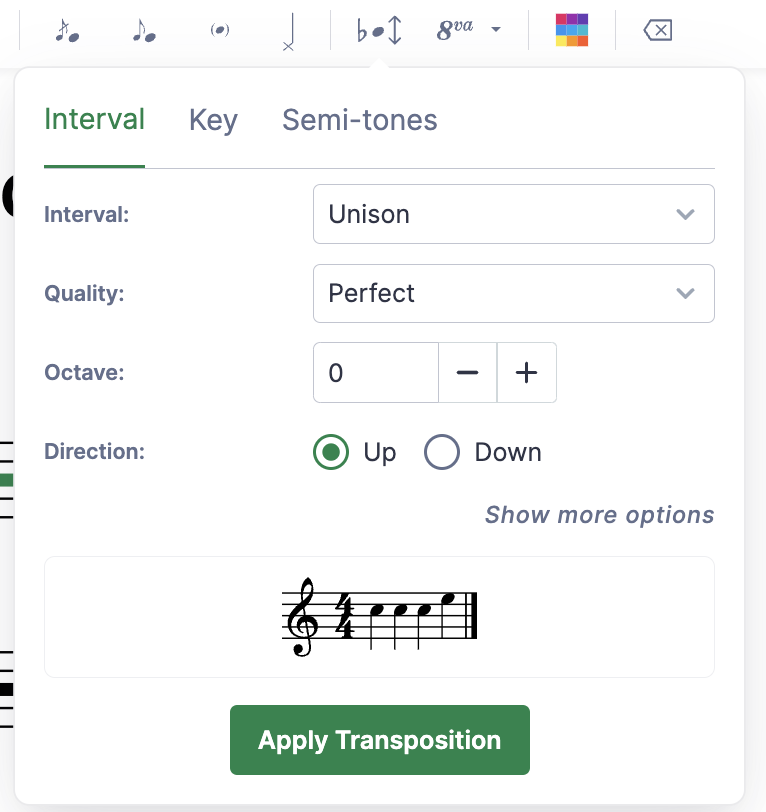
Se non selezioni nulla, Flat applica la trasposizione all’intera parte in cui si trova il cursore e indica quale sia nella parte superiore dello strumento.
Fai clic su Show more options per visualizzare i selettori Update key signature e Update chords. Entrambi sono attivi per impostazione predefinita, quindi Flat riscrive l’armatura di chiave e gli eventuali simboli di accordo in base al nuovo livello d’altezza. Disattivane uno per lasciarlo invariato.
Come posso trasporre un’intera partitura in una nuova tonalità?
Seleziona l’intera partitura con Ctrl + Shift + A / Cmd + Shift + A, quindi trasponi seguendo i passaggi indicati sopra.
Quali sono le scorciatoie da tastiera per la trasposizione?
Puoi trasporre rapidamente una nota o una selezione di note usando le scorciatoie da tastiera:
| Azione | Windows | Mac |
|---|---|---|
| Aumenta l’altezza di un intervallo diatonico | ↑ | ↑ |
| Diminuisci l’altezza di un intervallo diatonico | ↓ | ↓ |
| Aumenta di un’ottava | Ctrl + ↑ | Cmd + ↑ |
| Diminuisci di un’ottava | Ctrl + ↓ | Cmd + ↓ |
Fai clic sull’icona della tastiera accanto alla scheda Layout per aprire la finestra Keyboard shortcuts. Le scorciatoie per l’altezza indicate sopra sono elencate in Add note.
Domande frequenti
Perché si è trasposta solo una parte della mia partitura?
Se non è selezionato nulla, Flat applica la trasposizione all’intera parte in cui si trova il cursore, non all’intera partitura. Seleziona prima tutte le parti con Ctrl + Shift + A / Cmd + Shift + A, quindi apri lo strumento di trasposizione.
Qual è la differenza tra trasporre le note e cambiare lo strumento?
La sostituzione di uno strumento cambia la configurazione di trasposizione della parte e il suono di riproduzione, quindi Flat riscrive le note per il nuovo strumento. Lo strumento di trasposizione, invece, sposta le note selezionate di un intervallo fisso, di una tonalità o di un numero di semitoni, lasciando invariato lo strumento.
La trasposizione cambia l’armatura di chiave?
Sì, per impostazione predefinita. Lo strumento di trasposizione include il selettore Update key signature in Show more options, attivo fin da subito, così Flat riscrive l’armatura di chiave in base al nuovo livello d’altezza. Disattivalo per trasporre le note lasciando l’armatura invariata.
Come posso vedere l’altezza reale invece di quella scritta?
Per impostazione predefinita, Flat visualizza gli strumenti traspositori con le note scritte. Nel pannello Notazione, fai clic su Toggle Concert Pitch — la prima icona in Altezza e rappresentazione — per passare all’altezza reale. Questo cambia solo la visualizzazione, non la musica sottostante. Vedi visualizzare la partitura in intonazione reale.
Posso trasporre una tablatura per chitarra?
Sì. Modificare l’accordatura o il capotasto di una parte in tablatura la trasporta: Flat può mantenere tasti e corde attuali mentre trasporta le altezze e l’armatura di chiave. Vedi accordatura e capotasto della tablatura.
Questa pagina è stata tradotta automaticamente dall'inglese. Visualizza la versione originale in inglese.