Come visualizzare una partitura in suoni reali su Flat
Ultimo aggiornamento: 4 novembre 2026
L'espressione «suoni reali» serve a distinguere le note «scritte» (o «nominali») da quelle «effettivamente suonate» (o «reali») da uno strumento traspositore. Per impostazione predefinita, Flat mostra le parti degli strumenti traspositori con le note scritte. Quando vuoi vedere le note che si sentono, puoi passare ai suoni reali per l'intera partitura con un solo comando.
Come si passa dalle note scritte ai suoni reali?
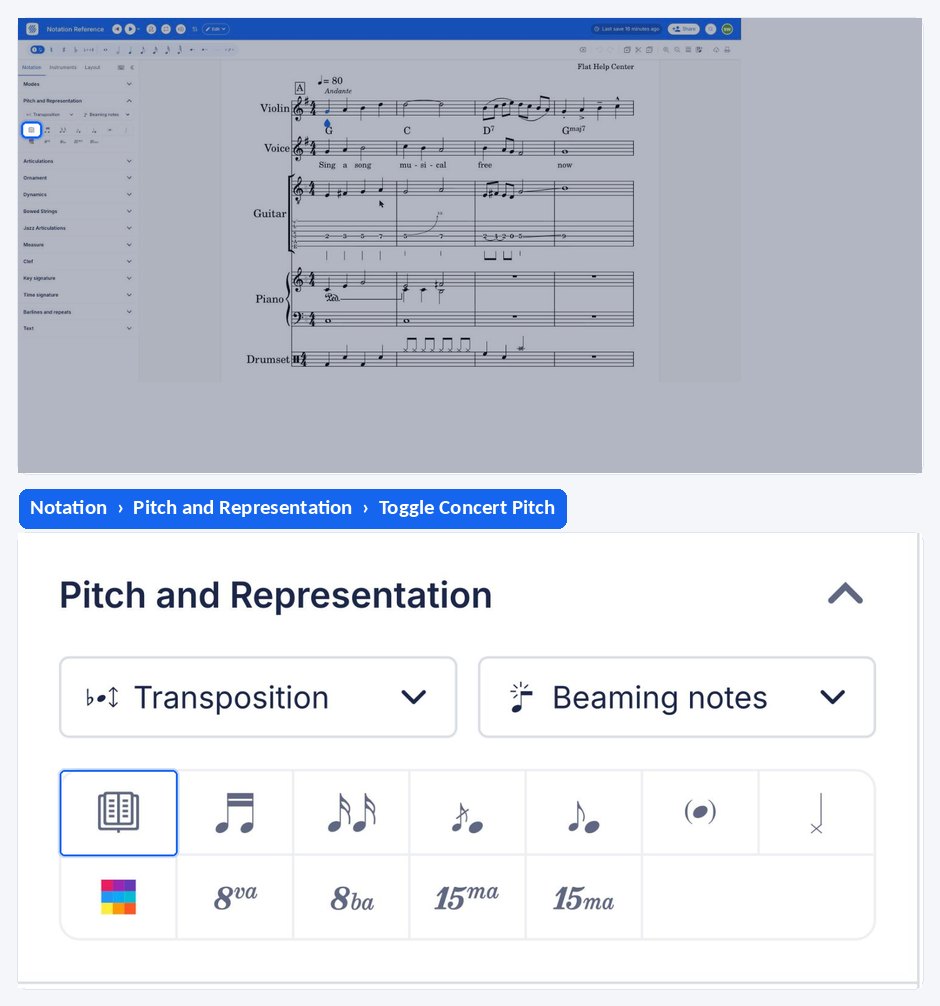
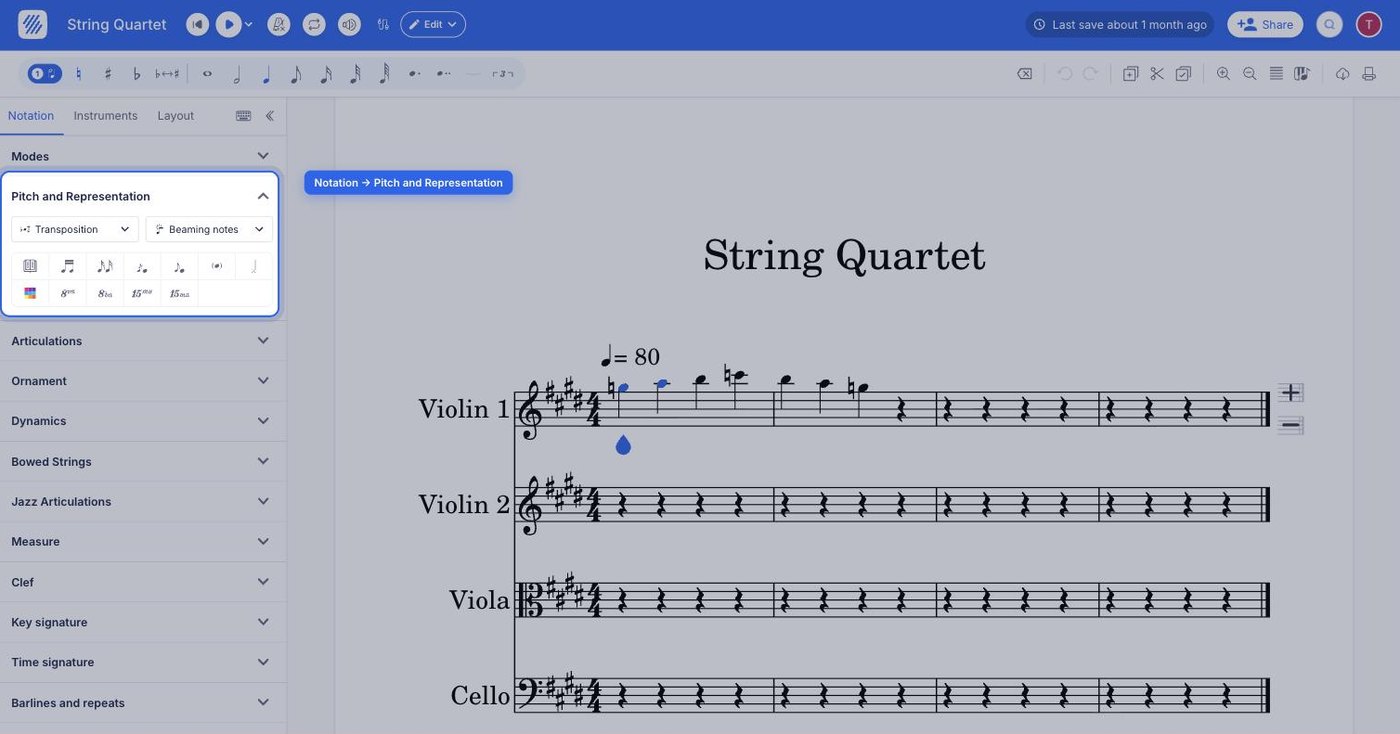
Quando apri su Flat una partitura che contiene uno strumento traspositore, la sua parte viene mostrata con le note «scritte». Per visualizzare le note effettivamente suonate dallo strumento, apri la scheda Notazione nel pannello a sinistra e fai clic su Attiva/disattiva suoni reali, il primo comando della sezione Altezza e rappresentazione.
| Posizione | Icona |
|---|---|
| Notazione > Altezza e rappresentazione |  |
Da cosa dipende la trasposizione di uno strumento?
La trasposizione di uno strumento viene impostata automaticamente quando aggiungi la sua parte alla partitura. Se vuoi adattare una parte a un altro strumento, puoi sostituire la configurazione dello strumento. Puoi anche creare una configurazione personalizzata con una trasposizione a tua scelta e salvarla nel tuo account Flat.
Come si passa dalle note scritte ai suoni reali?
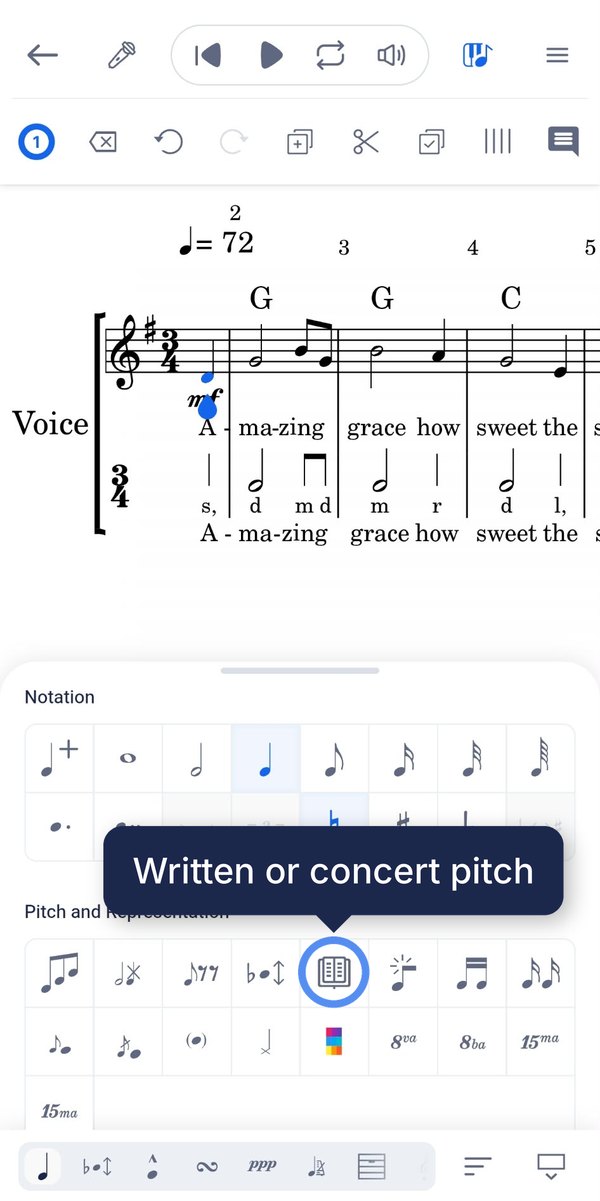
La visualizzazione in suoni reali mostra ogni parte all'altezza effettivamente suonata: le note di una tromba in Si♭ o di un sassofono contralto appaiono quindi come vengono udite. Nell'app mobile di Flat, il comando si trova nella sezione Altezza e rappresentazione.
Tocca il pulsante con il libro, il quinto della prima riga di Altezza e rappresentazione, per passare dalle note scritte ai suoni reali. Toccalo di nuovo per tornare alla visualizzazione precedente. Durante l'esportazione, l'opzione Suoni reali nelle Opzioni PDF applica la stessa impostazione al file esportato.
Domande frequenti
Che cosa sono i suoni reali?
Sono le note all'altezza effettivamente suonata, anziché all'altezza scritta che legge chi suona uno strumento traspositore. Una tromba in Si♭ che legge un Do scritto produce un Si♭: per questo la stessa musica appare diversa sulla pagina a seconda della visualizzazione scelta.
Passare ai suoni reali modifica la partitura?
Cambia solo la visualizzazione, non la musica: le parti mantengono la trasposizione dei rispettivi strumenti. Disattivando il comando, tutte le parti degli strumenti traspositori tornano a mostrare le note scritte esattamente come prima.
Perché una delle mie parti sembra trasposta anche se non l'ho trasposta?
Perché è assegnata a uno strumento traspositore e Flat, per impostazione predefinita, mostra queste parti con le note scritte: sono quelle che legge chi suona lo strumento. Usa Attiva/disattiva suoni reali per vedere invece le note effettivamente suonate.
Posso impostare una trasposizione personalizzata per uno strumento?
Sì. Salva uno strumento personalizzato con la trasposizione desiderata, specificando una nota e un'ottava, e riutilizzalo in qualsiasi partitura. Per uno strumento non traspositore, che suona in suoni reali, scegli Do e 0.
Questa pagina è stata tradotta automaticamente dall'inglese. Visualizza la versione originale in inglese.