Come inserire accordi con la modalità accordi in Flat
Ultimo aggiornamento: 4 novembre 2026
La modalità accordi di Flat è una modalità di inserimento delle note che mantiene il cursore sulla nota appena aggiunta, invece di spostarlo in avanti. Ogni nuova nota si sovrappone così alla precedente. Flat offre due modalità di inserimento: melodia, per scrivere una successione di note, e accordi, per aggiungere più note nella stessa posizione.
Qual è la differenza tra la modalità melodia e la modalità accordi?
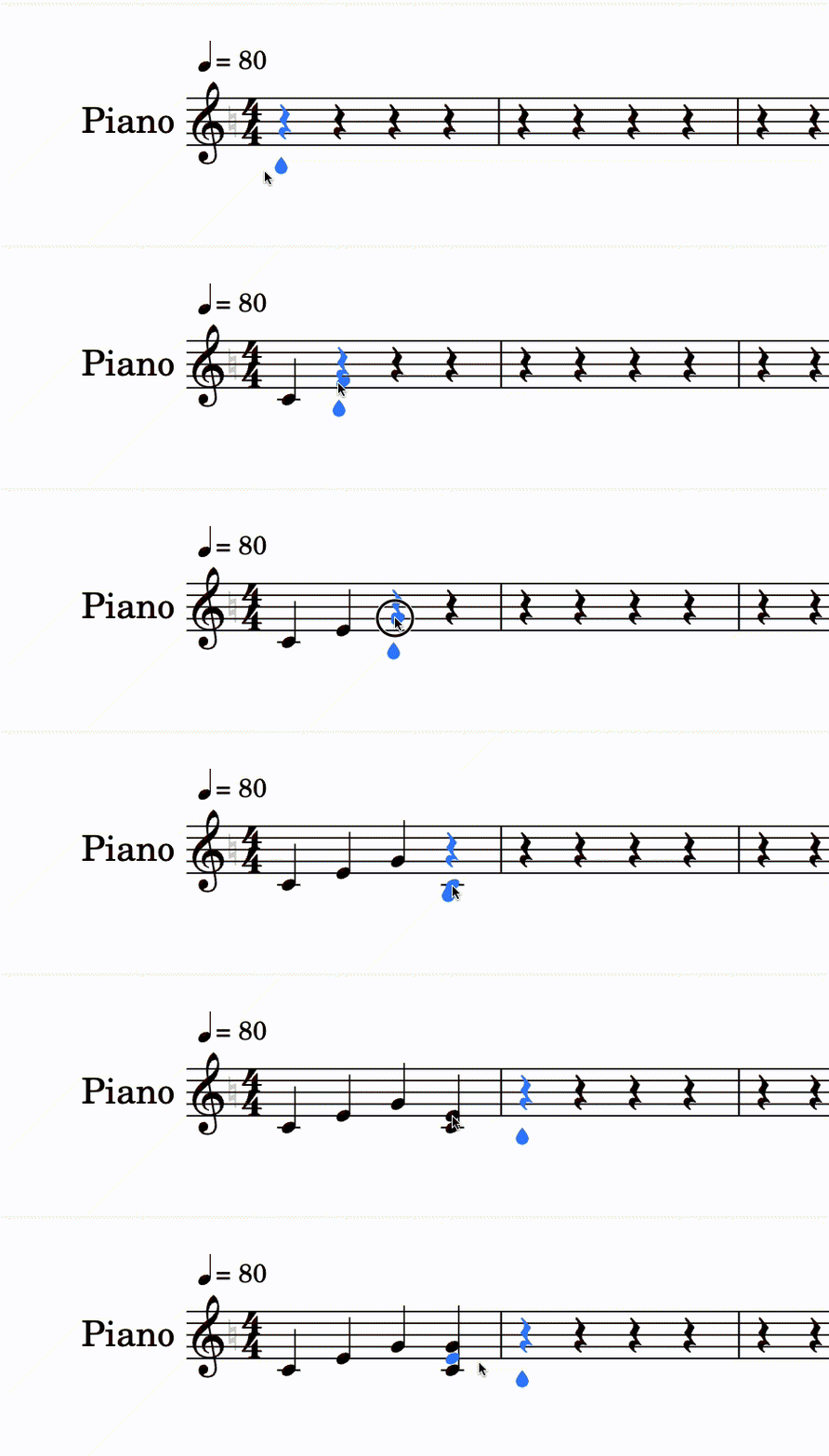
In modalità melodia, la normale modalità di modifica, Flat sposta il cursore in avanti ogni volta che aggiungi una nota, permettendoti di scrivere rapidamente una successione di note. In modalità accordi, invece, il cursore rimane sulla nota appena aggiunta: la nota successiva si sovrappone alla prima e le due suonano insieme.
Nella normale modalità di modifica, per sovrapporre le note e creare un accordo, aggiungi le nuove note sopra quella a sinistra del cursore.
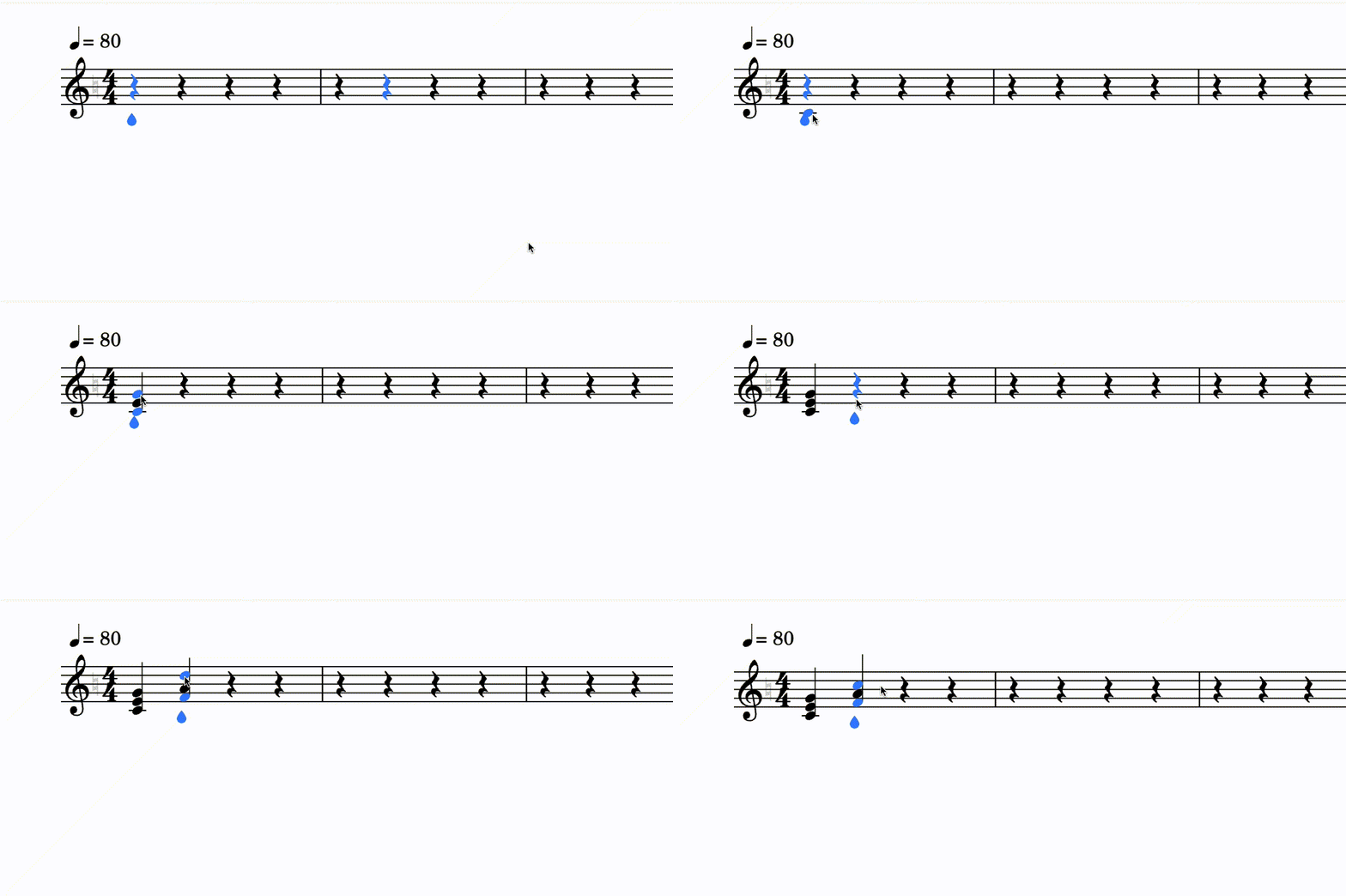
In modalità accordi, il cursore rimane sulla nota appena aggiunta, così puoi sovrapporvi facilmente altre note per creare un accordo. Quando vuoi proseguire con la melodia, sposti manualmente il cursore alla posizione successiva.
Come si attiva la modalità accordi?
Gli strumenti di inserimento delle note di Flat si trovano nel pannello a sinistra, nella scheda Notazione. Premi I per attivare o disattivare la modalità accordi, oppure fai clic sul relativo pulsante. Flat manterrà il cursore su ogni nota aggiunta, così quella successiva si sovrapporrà alla precedente.
| Strumento | Icona | Scorciatoia da tastiera |
|---|---|---|
| Modalità accordi |  | I |
La modalità accordi cambia soltanto la posizione del cursore dopo l’aggiunta di una nota. Torna alla modalità melodia quando vuoi che Flat sposti di nuovo il cursore in avanti automaticamente.
Come si attiva la modalità accordi?
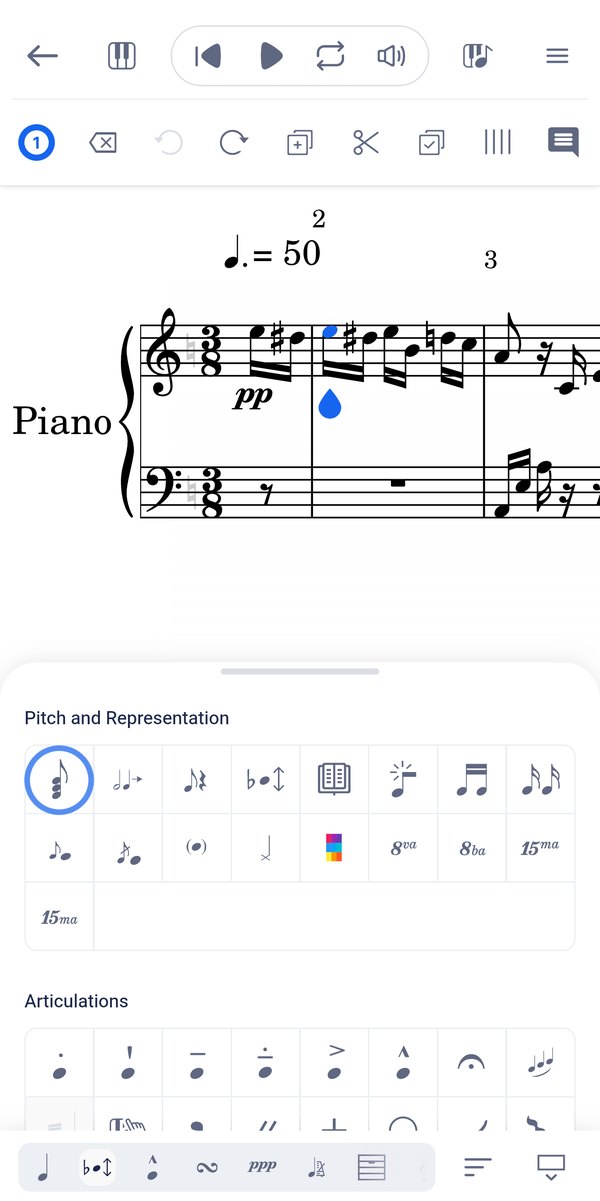
In modalità accordi, una nuova nota si sovrappone a quella selezionata anziché essere scritta dopo di essa. Nell’app mobile di Flat puoi cambiare modalità di modifica usando il primo pulsante nella sezione Altezza e rappresentazione.
Tocca Modifica, il primo pulsante nella sezione Altezza e rappresentazione, finché non viene visualizzata la modalità accordi. Toccalo di nuovo per tornare alla modalità melodia.
Domande frequenti
Perché il cursore rimane sulla stessa nota quando ne aggiungo un’altra?
La modalità accordi è attiva. È pensata per sovrapporre le note, quindi Flat mantiene il cursore sulla nota appena aggiunta anziché spostarlo in avanti. Premi I per disattivarla: Flat tornerà a spostare il cursore in avanti dopo ogni nota.
Posso scrivere un accordo senza attivare la modalità accordi?
Sì. Nella normale modalità melodia puoi aggiungere note sopra quella a sinistra del cursore, ottenendo lo stesso accordo. La modalità accordi elimina semplicemente un passaggio, perché il cursore si trova già sulla nota a cui vuoi sovrapporre le altre.
Come proseguo con la melodia dopo aver scritto un accordo?
Sposta manualmente il cursore alla posizione successiva. In modalità accordi Flat non lo sposta automaticamente: una volta completato l’accordo, puoi avanzare manualmente oppure tornare alla modalità melodia, in cui il cursore avanza dopo ogni nota aggiunta.
Questa pagina è stata tradotta automaticamente dall'inglese. Visualizza la versione originale in inglese.