Come aggiungere o rimuovere le pause multiple in Flat
Ultimo aggiornamento: 4 novembre 2026
In Flat, una pausa multipla è un unico simbolo che rappresenta diverse battute di silenzio, usato soprattutto nelle parti strumentali. Flat può crearla in due modi: automaticamente, raggruppando le battute vuote consecutive quando esporti una parte, oppure manualmente, aggiungendo alla partitura una pausa da 3 a 100 battute.
Dove trovo lo strumento per le pause multiple?
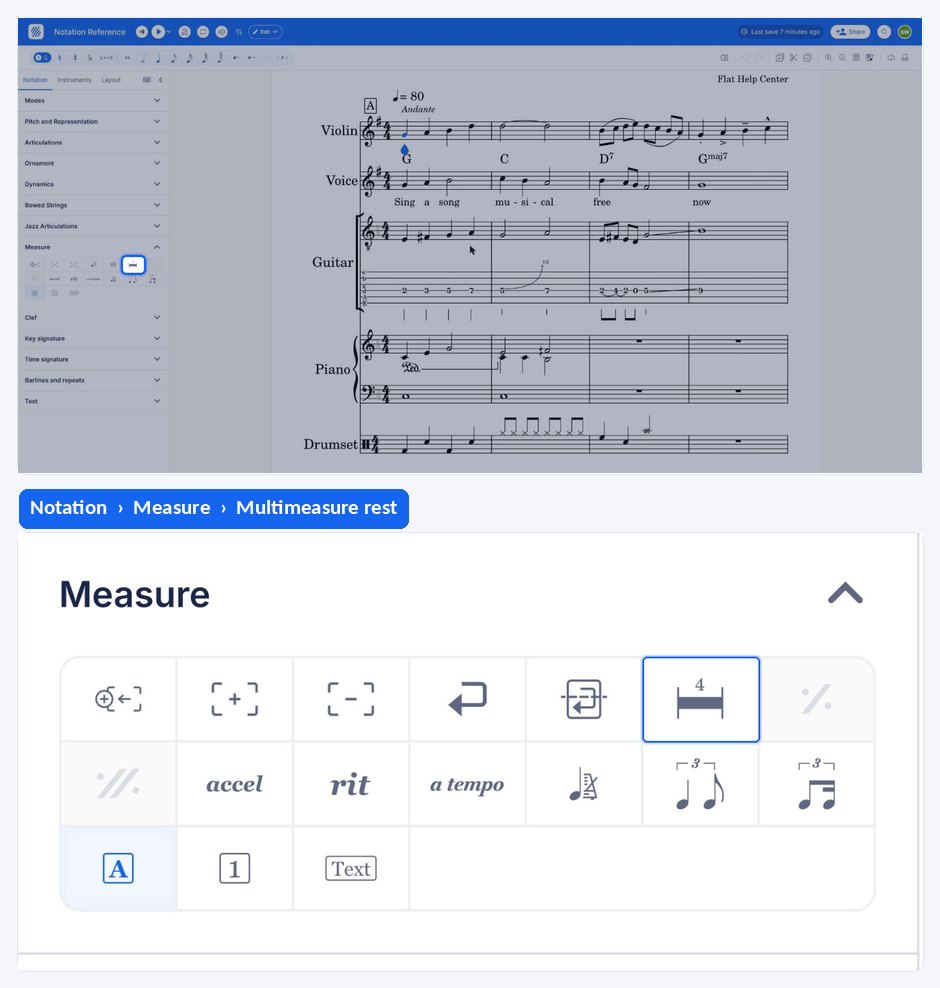
Lo strumento per le pause multiple si trova nel pannello a sinistra: apri la scheda Notazione e vai alla sezione Battuta. Aggiunge una pausa alla battuta selezionata oppure, se la battuta ne contiene già una, riapre la finestra per modificarla.
| Funzione | Dove trovarla | Icona |
|---|---|---|
| Pausa multipla | Scheda Notazione, sezione Battuta |  |
Che cos’è una pausa multipla?
Una pausa multipla indica un silenzio di più di 3 battute. È particolarmente utile nelle parti strumentali, quando un musicista deve restare in silenzio a lungo: anziché contare una pagina di battute vuote, vede un solo simbolo con il numero di battute indicato sopra.
Quale metodo devo usare?
Su Flat puoi aggiungere le pause multiple in due modi, a seconda che tu stia lavorando a una partitura con più parti o a una parte singola. Per una partitura con più parti, conviene lasciare che Flat raggruppi le battute vuote durante l’esportazione. In una parte singola, invece, puoi aggiungere la pausa manualmente.
1. Inserire automaticamente le pause multiple durante l’esportazione
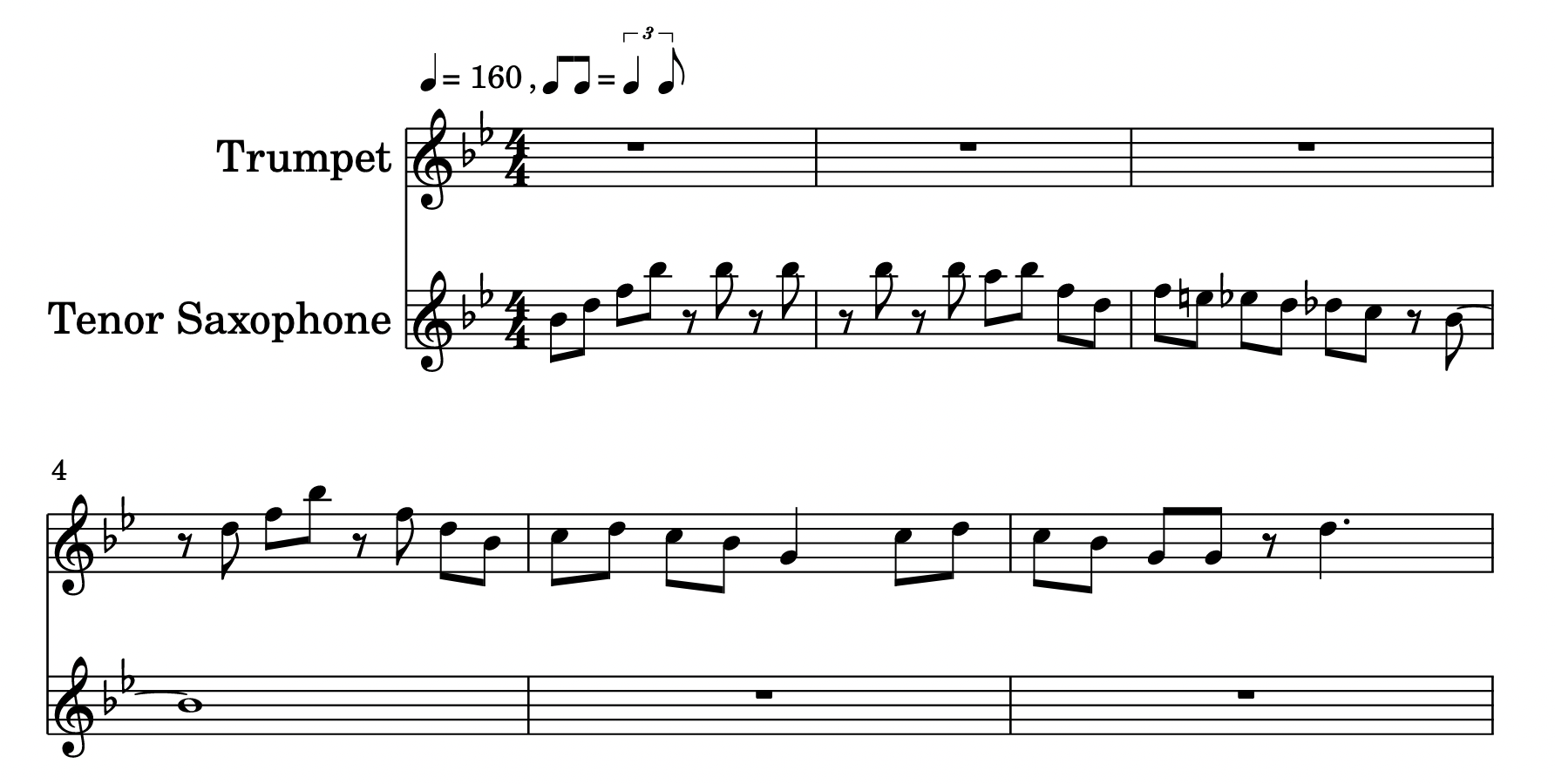
Questo metodo è utile se vuoi stampare una sola parte di una partitura che ne contiene diverse. Ecco una partitura per tromba e sassofono tenore. Come puoi vedere, l’introduzione è suonata dal sassofono, quindi la tromba resta in silenzio per le prime 3 battute.
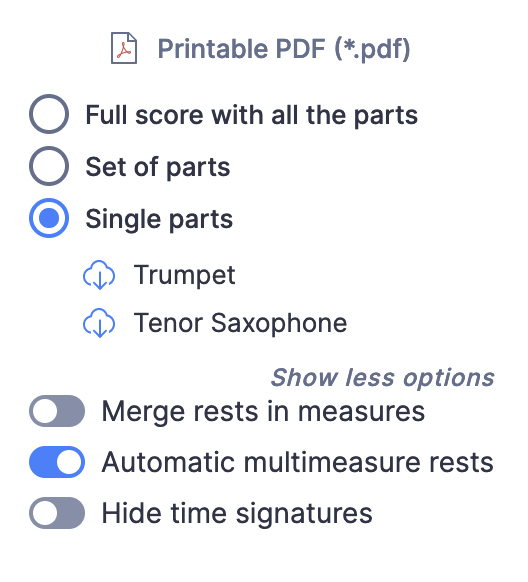
Quando stampi o esporti la partitura in PDF, puoi raggruppare automaticamente le battute vuote consecutive in pause multiple. Per farlo, seleziona l’opzione Pause multiple automatiche.
Ecco, per esempio, il risultato stampando soltanto la parte della tromba: le prime 3 battute vuote sono raggruppate in una pausa multipla.

2. Aggiungere manualmente una pausa multipla
Se stai lavorando a una partitura con una sola parte e non vuoi aggiungere molte battute vuote, puoi inserire manualmente una pausa multipla.
Fai clic sull’icona della pausa multipla per aprire il menu a discesa. Da qui puoi scegliere la durata della pausa, da 3 a 100 battute, e aggiungerla alla battuta selezionata.
Come posso modificare o rimuovere una pausa multipla?
Se la battuta selezionata contiene già una pausa multipla, la stessa icona apre la finestra di modifica, in cui puoi cambiare il numero di battute coperte dalla pausa oppure rimuoverla. La finestra si apre anche facendo clic direttamente sulla pausa multipla.
Puoi rimuovere una pausa multipla anche premendo il pulsante di eliminazione (scorciatoia Backspace) mentre è selezionata.
Che cos’è una pausa multipla?
Una pausa multipla indica un silenzio di più di 3 battute. È particolarmente utile nelle parti strumentali, quando un musicista deve restare in silenzio a lungo: anziché contare una pagina di battute vuote, vede un solo simbolo con il numero di battute indicato sopra.
Quale metodo devo usare?
Su Flat puoi aggiungere le pause multiple in due modi, a seconda che tu stia lavorando a una partitura con più parti o a una parte singola. Per una partitura con più parti, conviene lasciare che Flat raggruppi le battute vuote consecutive durante l’esportazione. In una parte singola, invece, puoi aggiungere la pausa manualmente.
1. Inserire automaticamente le pause multiple durante l’esportazione
Questo metodo è utile se vuoi stampare una sola parte di una partitura che ne contiene diverse. Quando stampi o esporti la partitura in PDF, puoi raggruppare automaticamente le battute vuote consecutive in pause multiple selezionando l’opzione Pause multiple automatiche.
Non devi aggiungere nulla alla partitura: esporta la singola parte e Flat raggrupperà le sue battute vuote in pause multiple. È il metodo da usare quando la partitura contiene più parti.
2. Aggiungere manualmente una pausa multipla
Se stai lavorando a una partitura con una sola parte e non vuoi aggiungere molte battute vuote, puoi inserire manualmente una pausa multipla. Scegli quante battute deve coprire, da 3 a 100, e la pausa verrà aggiunta alla battuta selezionata.
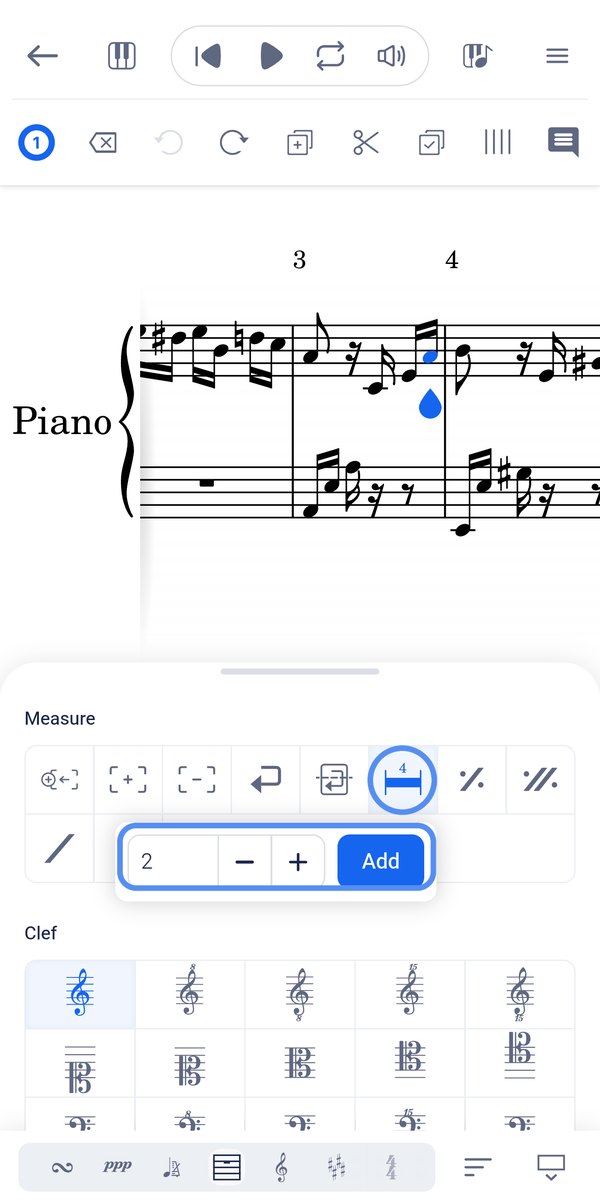
Tocca la battuta, trascina verso l’alto la barra degli strumenti e tocca Aggiungi pausa multipla nella sezione Battuta. Scegli quante battute deve coprire la pausa, da 3 a 100, e Flat la inserirà nella battuta selezionata.
Come posso modificare o rimuovere una pausa multipla?
Puoi modificare una pausa multipla esistente senza sostituirla: nella finestra di modifica puoi cambiare il numero di battute che copre oppure rimuoverla del tutto.
Tocca la battuta che contiene la pausa e apri di nuovo lo strumento per le pause multiple: si riaprirà sulla pausa esistente, così potrai cambiarne la durata.
Domande frequenti
Quante battute può coprire una pausa multipla?
Da 3 a 100, se la aggiungi manualmente: puoi impostarne la durata in questo intervallo dal menu a discesa. Con il metodo automatico non devi scegliere un numero: Flat raggruppa le battute vuote consecutive presenti nella parte che stai esportando.
Devo aggiungere le pause multiple prima di stampare le singole parti?
No. Se la partitura contiene più parti, seleziona Pause multiple automatiche quando stampi o esporti: le battute vuote consecutive di ciascuna parte verranno raggruppate automaticamente. L’aggiunta manuale è pensata per una partitura con una sola parte, quando non è l’esportazione a creare le pause multiple.
Come posso stampare una sola parte della partitura?
Esporta o stampa la parte che ti serve, anziché la partitura completa, attivando l’opzione per le pause multiple automatiche: le battute vuote della parte verranno raggruppate. Consulta come stampare ed esportare le partiture per conoscere i formati e le impostazioni disponibili.
Questa pagina è stata tradotta automaticamente dall'inglese. Visualizza la versione originale in inglese.