Stampa ed esporta le tue partiture
Ultimo aggiornamento: 4 novembre 2026
Puoi stampare ed esportare facilmente le partiture e le tablature create o salvate su Flat, sia dall’editor sia dal visualizzatore. In tutte le interfacce web troverai le stesse opzioni di esportazione e stampa.
Le funzionalità Premium includono:
- Tutte le opzioni di stampa elencate di seguito
- L’esportazione e la stampa delle singole parti
- La rimozione della dicitura «Partitura creata con la versione gratuita di Flat» dalle partiture stampate ed esportate
Esporta o scarica la tua partitura
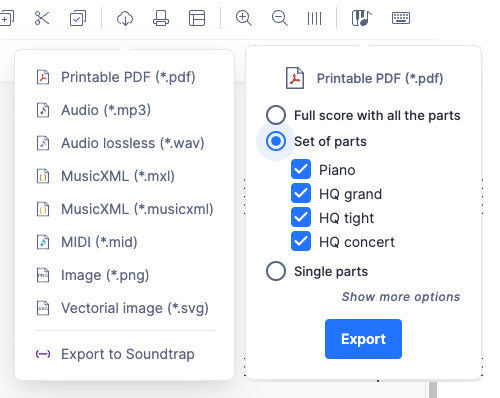
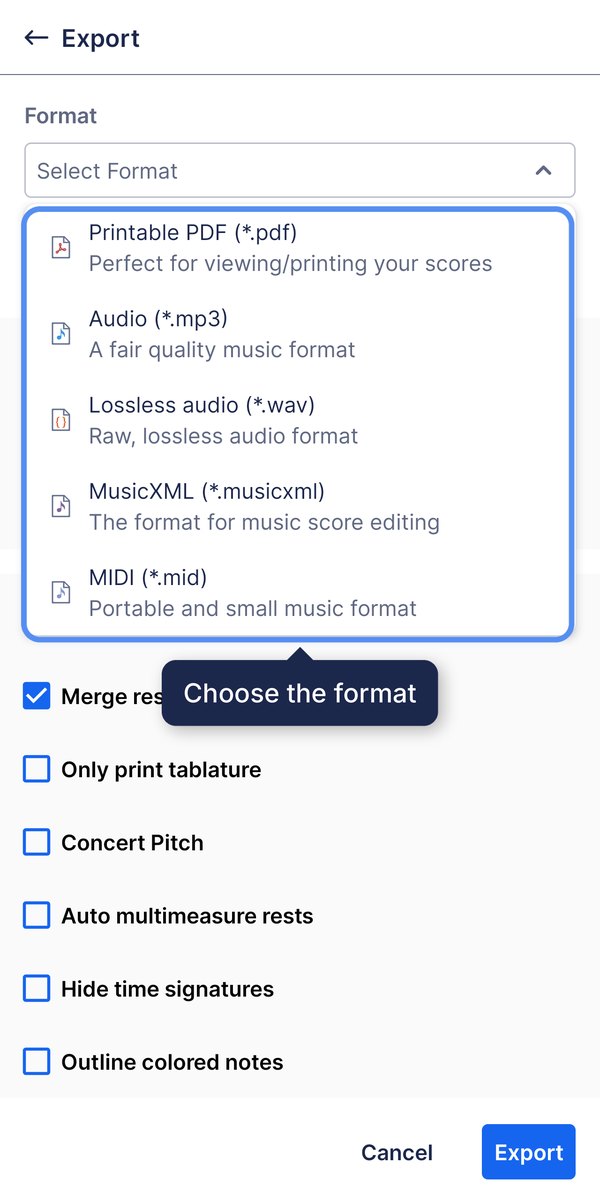
Flat ti permette di esportare facilmente le tue partiture in diversi formati:
- PDF: file vettoriale di alta qualità, da stampare o condividere.
- MusicXML: formato standard per aprire e salvare le tue composizioni in diverse applicazioni di notazione musicale. Supportiamo MusicXML sia compresso sia non compresso.
- MP3/WAV: salva il file audio generato dalla riproduzione della partitura.
- MIDI: esporta la partitura per aprirla in una DAW o in un sequencer.
- Soundtrap: apri la partitura come traccia MIDI nella DAW online Soundtrap con un solo clic.
- PNG/SVG: estrai immagini da porzioni della partitura per inserirle in altri documenti.
Per ogni esportazione puoi scegliere:
- Il formato in cui esportare il file
- Se esportare l’intera partitura, una singola parte o una selezione di parti
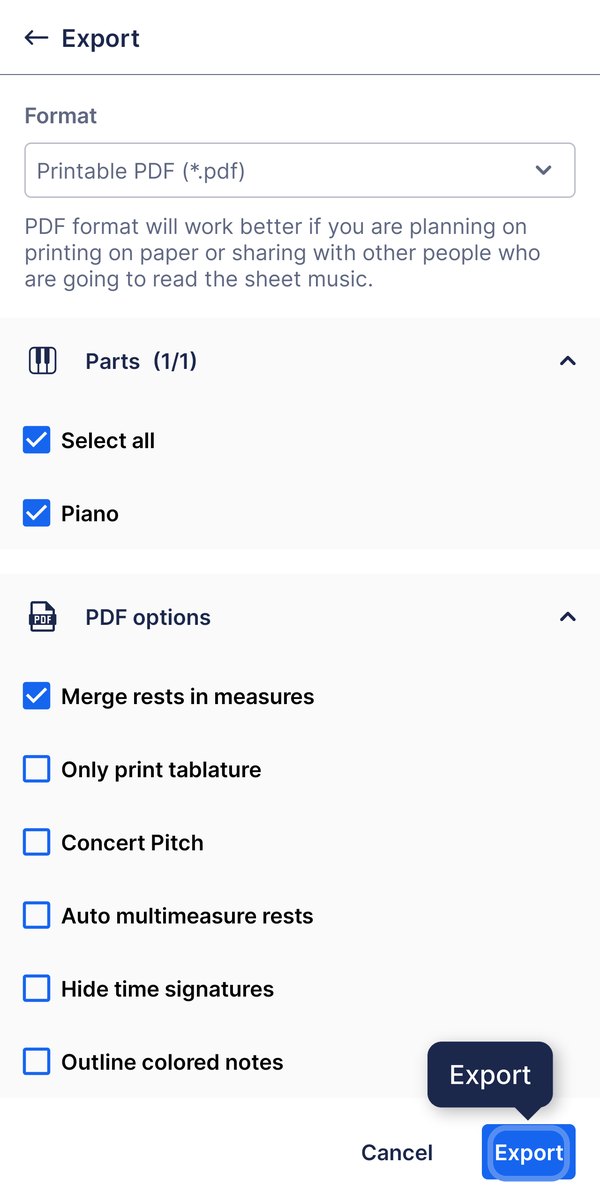
- Alcune opzioni per la stampa o l’esportazione in PDF:
- Stampare solo le tablature. Quando crei una tablatura su Flat, viene generata automaticamente anche la notazione musicale corrispondente. Puoi scegliere di stampare solo la tablatura, anziché entrambe.
- Unire le pause nelle battute: su Flat le pause sono spesso suddivise in durate più brevi. Quando stampi la partitura, puoi scegliere di unirle automaticamente in pause di durata maggiore, ove possibile.
- Pause multimisura automatiche: quando esporti singole parti, puoi scegliere di raggruppare automaticamente le battute vuote in pause multimisura.
- Nascondere le indicazioni di tempo: al momento è possibile nasconderle solo quando si stampa la partitura.
- Suoni reali: quando stampi dal visualizzatore, puoi scegliere di stampare l’intera partitura o le singole parti in suoni reali. Nell’editor, la partitura verrà stampata in suoni reali se hai attivato questa opzione.
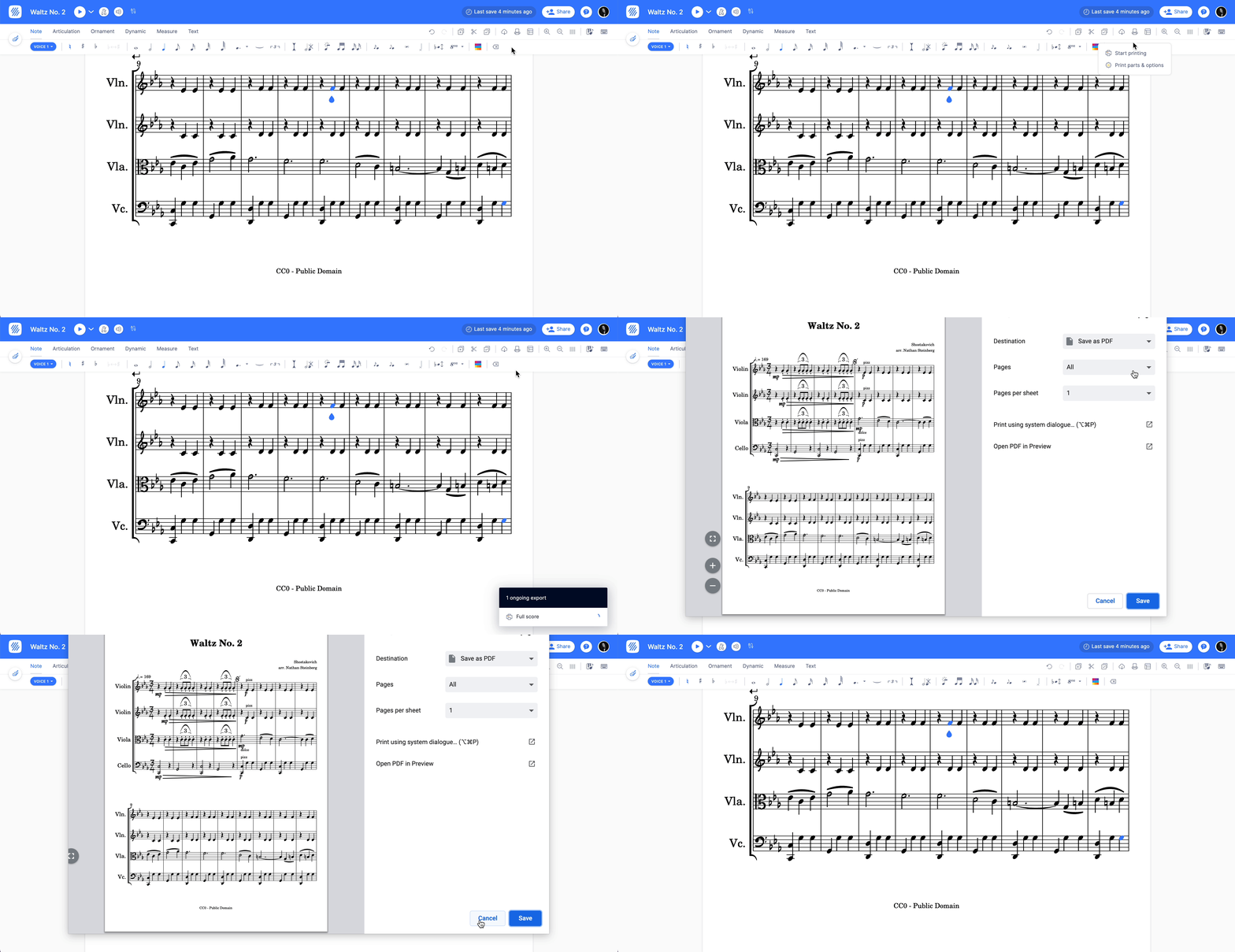
Stampa la tua partitura
Accanto all’icona di esportazione puoi scegliere di stampare direttamente la partitura. Sono disponibili le stesse opzioni dell’esportazione (vedi sopra).
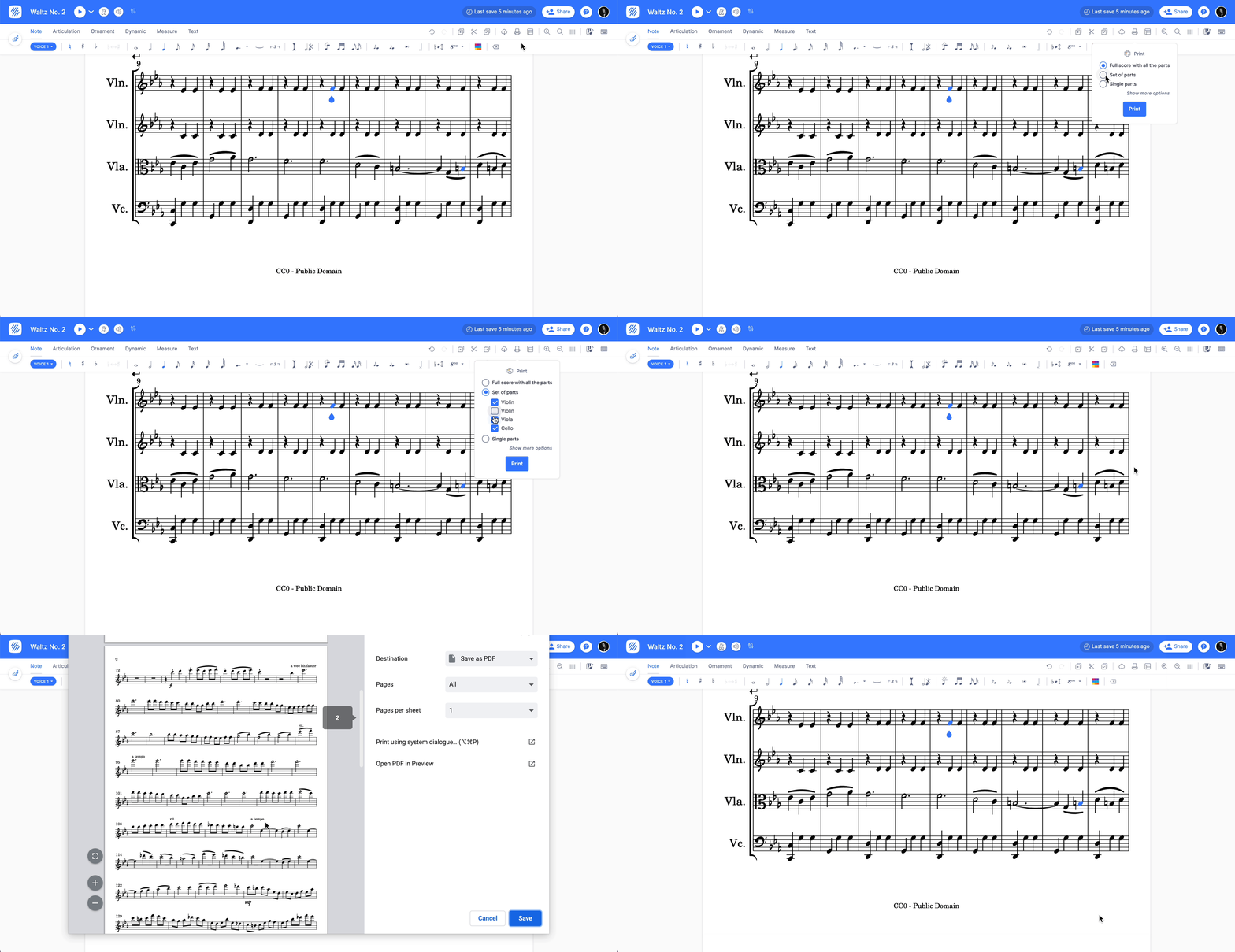
Stampa o esporta le singole parti
Quando stampi o esporti una partitura, puoi scegliere di includere solo alcune parti e impostare le relative opzioni (vedi sopra).
Estrai immagini dalla partitura
Puoi estrarre una porzione della partitura come immagine (PNG o SVG). Per saperne di più, consulta la pagina dedicata.
Come si esporta o si stampa una partitura?
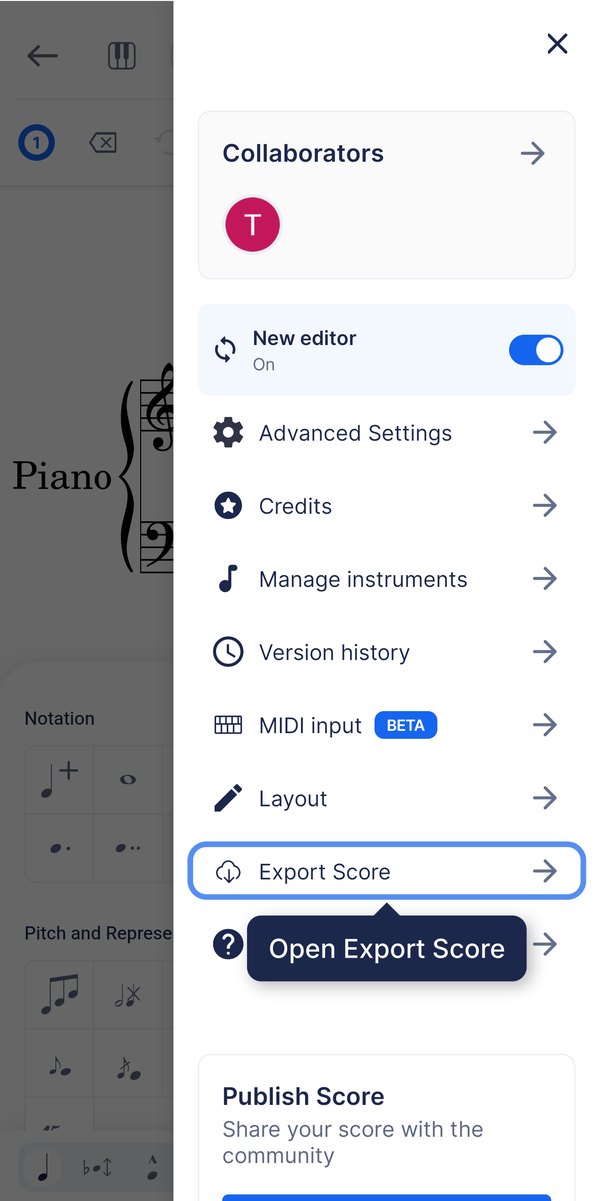
Flat può esportare una partitura in PDF, MP3, WAV, MusicXML e MIDI. Nell’app mobile di Flat, l’esportazione si avvia dal menu dell’editor; puoi poi stampare il PDF dal telefono.
Apri il menu in alto a destra e tocca Esporta partitura. Scegli il formato, imposta le opzioni e tocca Esporta.
Come si esporta una singola parte?
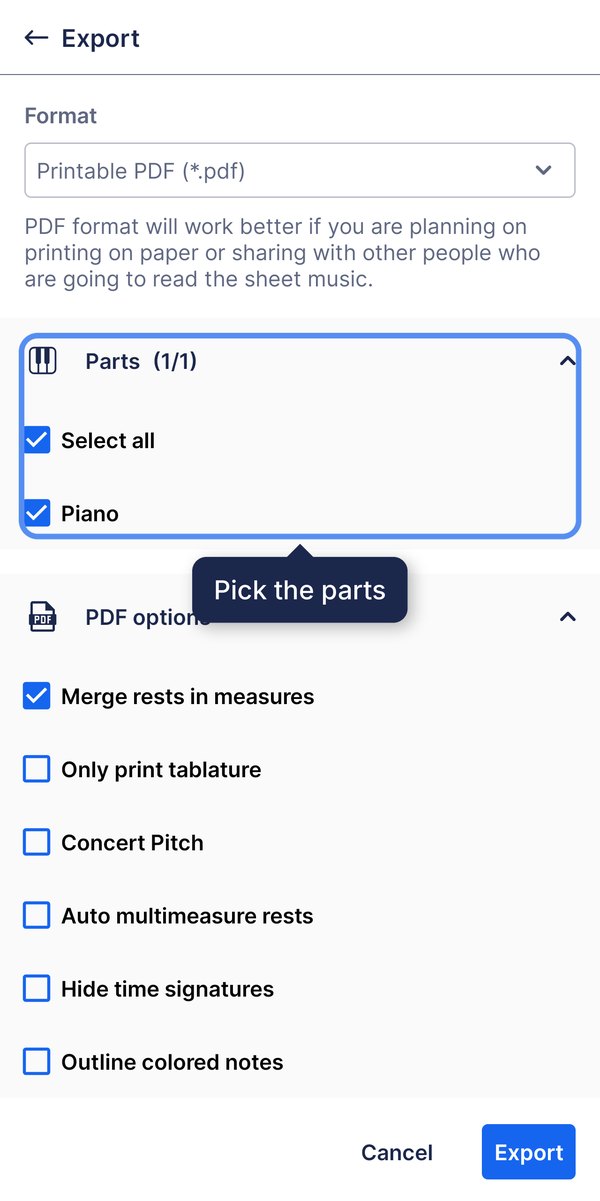
Puoi esportare tutte le parti di una partitura o solo alcune, per creare una parte separata per ciascun musicista.
In Esporta partitura, apri Parti, deseleziona Seleziona tutto e seleziona la parte che desideri.
Questa pagina è stata tradotta automaticamente dall'inglese. Visualizza la versione originale in inglese.