Come personalizzare le scorciatoie da tastiera in Flat
Ultimo aggiornamento: 30 ottobre 2026
Le scorciatoie da tastiera personalizzate di Flat ti permettono di adattare l’editor di notazione musicale ai tasti che usi davvero. Puoi modificare le scorciatoie esistenti, aggiungerne di nuove scegliendo tra centinaia di azioni, usare gli stessi tasti in contesti strumentali diversi e ripristinare la configurazione predefinita in qualsiasi momento.
Dove posso modificare le scorciatoie da tastiera?
Le scorciatoie si modificano direttamente nell’editor di Flat, non nelle impostazioni dell’account. Apri uno spartito, poi premi Alt + ? oppure fai clic sull’icona della tastiera accanto alla scheda Impaginazione. Nella finestra delle scorciatoie, fai clic su Personalizza in basso per iniziare a modificarle.
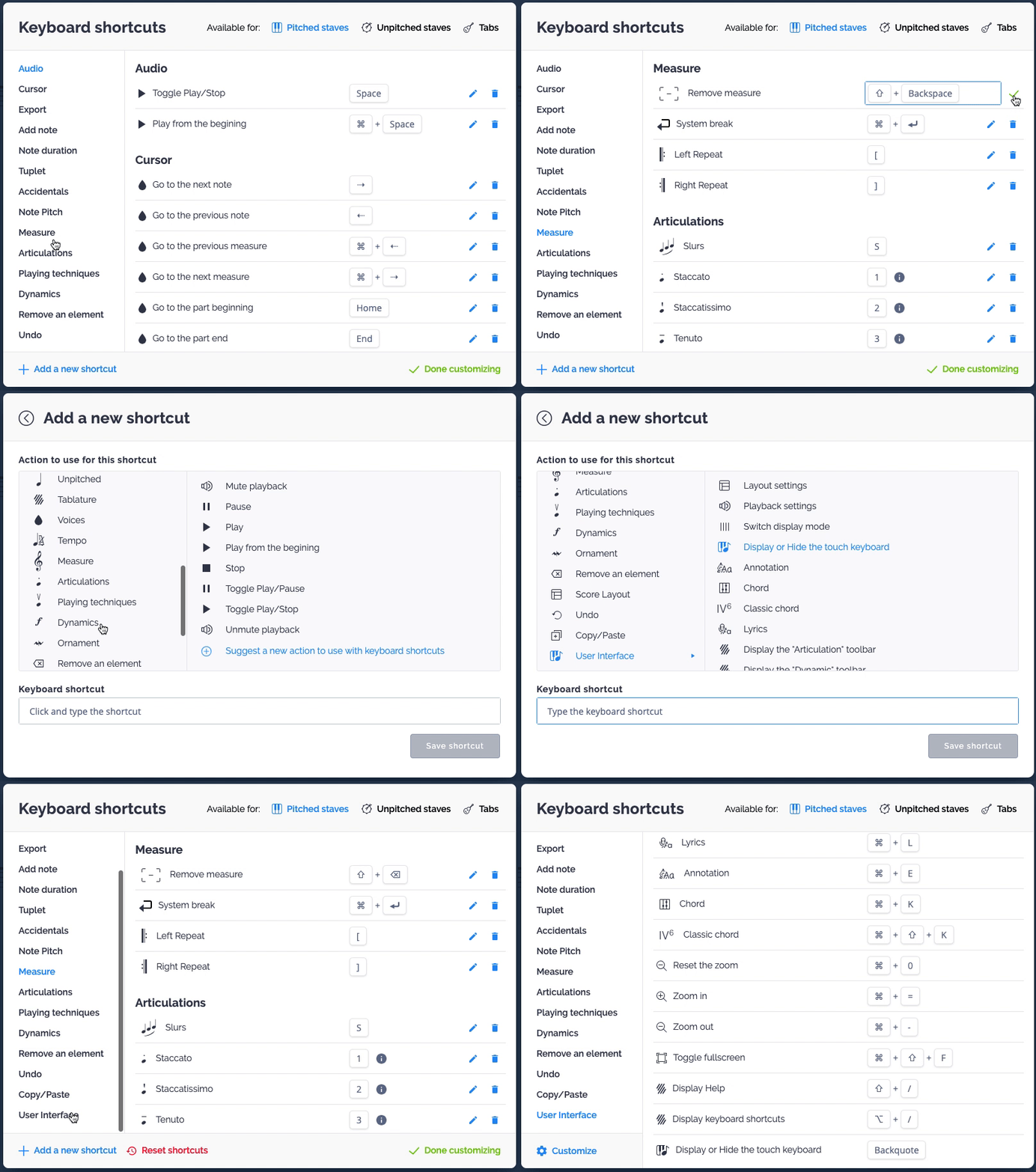
Da qui puoi aggiungere nuove scorciatoie da tastiera o modificare quelle esistenti. Per l’elenco completo delle scorciatoie predefinite, consulta le scorciatoie dell’editor.
Quali azioni posso associare a una scorciatoia?
Quando crei una scorciatoia, puoi scegliere tra centinaia di azioni disponibili. Al momento non è possibile associare a una scorciatoia le azioni che richiedono un valore variabile, come l’inserimento di note con un’altezza specifica o le trasposizioni. Se l’azione che cerchi non è nell’elenco, dicci quale vorresti usare: aggiungiamo regolarmente nuove azioni.
Alcune azioni non hanno una scorciatoia predefinita: puoi crearne una per averle subito a portata di mano. Per esempio, Alza l’altezza di un semitono e Abbassa l’altezza di un semitono spostano una nota di un semitono (da Do a Do♯), mentre i tasti freccia la spostano alla nota successiva della tonalità. Puoi assegnare a queste azioni i tasti che preferisci.
Se non hai assegnato una scorciatoia, premi / per aprire la Ricerca rapida ed eseguire l’azione da lì: le azioni usate di recente compaiono per prime.
Se aggiungi azioni specifiche per strumenti con altezza definita, tablature o strumenti a suono indeterminato, puoi usare gli stessi tasti in contesti diversi. Ogni scorciatoia è attiva solo nel contesto a cui si applica la sua azione: una stessa combinazione di tasti può quindi servire per più tipi di strumenti.
Cosa succede alle mie scorciatoie quando Flat ne aggiunge di nuove?
Anche se personalizzi le scorciatoie, riceverai i futuri aggiornamenti alle scorciatoie apportati dal nostro team, tranne quando le tue scorciatoie usano gli stessi tasti della configurazione predefinita. In quel caso, le tue scelte hanno la precedenza: una nuova scorciatoia predefinita non sostituirà mai i tasti che hai scelto.
Puoi ripristinare le scorciatoie da tastiera in qualsiasi momento per tornare alla configurazione originale.
Domande frequenti
Posso associare una scorciatoia a qualsiasi azione dell’editor?
Quasi. Flat offre centinaia di azioni, ma per ora non puoi associare a un tasto quelle che richiedono un valore variabile, come l’inserimento di una nota con un’altezza specifica o l’applicazione di una trasposizione. Se l’azione che cerchi non è nell’elenco, faccelo sapere: aggiungiamo regolarmente nuove azioni.
Cosa succede se la mia scorciatoia usa gli stessi tasti di una scorciatoia predefinita di Flat?
La tua scorciatoia ha la precedenza. Le scorciatoie personalizzate prevalgono su quelle predefinite, quindi una scorciatoia predefinita che usa gli stessi tasti non sostituirà la tua. Continuerai a ricevere i futuri aggiornamenti per tutte le combinazioni di tasti che non hai già assegnato.
Posso usare la stessa combinazione di tasti per due azioni diverse?
Sì, se le azioni appartengono a contesti diversi. Le scorciatoie per strumenti con altezza definita, tablature e strumenti a suono indeterminato possono usare gli stessi tasti, perché ciascuna è attiva solo per il tipo di strumento a cui si applica.
Come posso annullare le modifiche alle scorciatoie?
Ripristina la configurazione predefinita. Puoi farlo in qualsiasi momento dalla finestra delle scorciatoie: verranno ripristinate tutte le scorciatoie predefinite di Flat e rimosse le assegnazioni che hai aggiunto.
Questa pagina è stata tradotta automaticamente dall'inglese. Visualizza la versione originale in inglese.