Come aggiungere e modificare le parentesi quadre in Flat
Ultimo aggiornamento: 4 novembre 2026
In Flat, una parentesi quadra è la linea verticale che unisce più pentagrammi a sinistra di un sistema per indicare che appartengono allo stesso gruppo, come i flauti, i clarinetti o un coro. Puoi aggiungere parentesi quadre, estenderle alle parti desiderate e inserirne una dentro l’altra. Flat le aggiorna anche quando gli strumenti seguono un criterio di ordinamento.
Le parentesi quadre sono incluse in Flat Power.
Come si aggiunge una parentesi quadra?
Fai clic su una nota in una delle parti che vuoi raggruppare, apri la scheda Notazione nel pannello a sinistra e fai clic su Aggiungi/modifica parentesi quadre nella sezione Battute e parentesi quadre. Flat aggiunge una parentesi quadra che comprende quella parte e la successiva. La parentesi è già selezionata, così puoi estenderla subito.
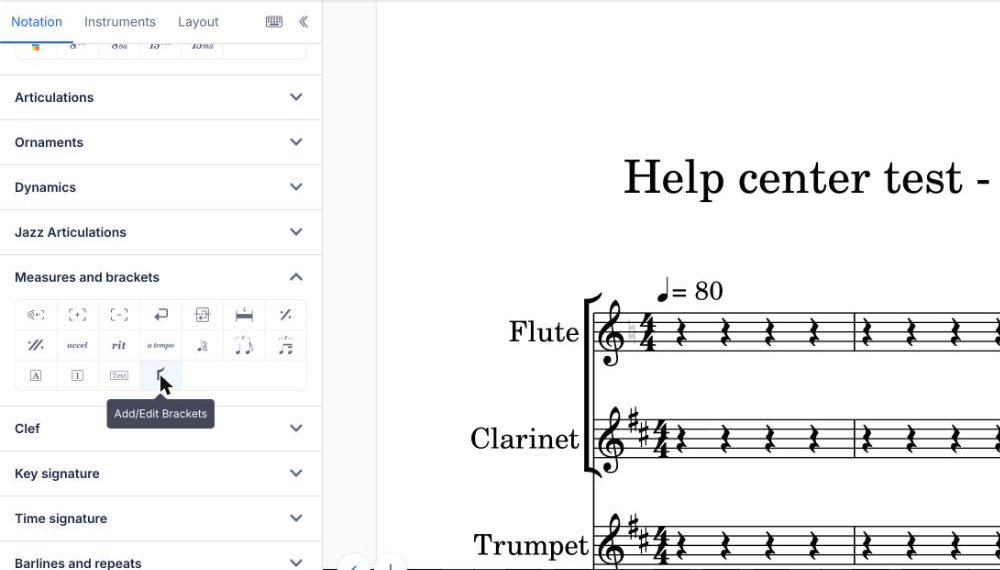
Una parentesi quadra raggruppa sempre almeno due strumenti, quindi il pulsante è disponibile solo se la partitura contiene almeno due parti. È disattivato anche quando non c’è spazio per una nuova parentesi quadra attorno alla parte selezionata.
Come si ridimensiona, duplica, annida o elimina una parentesi quadra?
Fai clic su una parentesi quadra nella partitura per selezionarla. Apparirà un punto di trascinamento rotondo a ciascuna estremità e si aprirà un piccolo menu accanto ad essa con tre pulsanti: Aggiungi parentesi quadra, Inserisci parentesi interna e Rimuovi. Fai clic in un altro punto della partitura per deselezionarla.
- Ridimensiona: trascina il punto rotondo a una delle estremità per estendere o accorciare la parentesi quadra. Quando lo rilasci, si allinea allo strumento più vicino.
- Aggiungi parentesi quadra: aggiunge una nuova parentesi quadra della stessa lunghezza nella prima posizione libera, già selezionata.
- Inserisci parentesi interna: aggiunge una parentesi quadra all’interno di quella selezionata, per raggruppare alcuni dei suoi strumenti, ad esempio i due violini all’interno degli archi.
- Rimuovi: elimina la parentesi quadra selezionata. Puoi anche premere Delete.
Modificare manualmente una parentesi quadra imposta il criterio di ordinamento della partitura su Personalizzato. Flat smette quindi di ricreare le parentesi quadre quando aggiungi nuovi strumenti. Seleziona di nuovo un criterio di ordinamento per ripristinare le parentesi quadre standard.
Quali sono le regole per le parentesi quadre?
Flat mantiene le parentesi quadre conformi alle regole di impaginazione musicale. Se una modifica violerebbe una regola, adatta le altre parentesi quadre invece di impedirti di procedere:
| Regola | Cosa significa in pratica |
|---|---|
| Almeno due strumenti | Una nuova parentesi quadra comprende due parti. Se resta un solo strumento, perché l’altro è stato rimosso o spostato fuori dal gruppo, la parentesi viene eliminata. |
| Per annidare servono tre strumenti | Inserisci parentesi interna è disponibile per le parentesi quadre che comprendono almeno tre parti. |
| Al massimo due livelli | Una parentesi quadra può contenerne altre al suo interno, ma una parentesi interna non può contenerne un’altra. |
| Nessuna sovrapposizione parziale | Due parentesi quadre non si sovrappongono mai parzialmente. Se estendi una parentesi interna oltre quella che la contiene, anche quest’ultima si estende per includerla. |
Se elimini una parentesi quadra che ne contiene altre, quelle interne restano come parentesi quadre indipendenti. Se elimini una parentesi interna, quella che la contiene rimane invariata.
Come si aggiungono e modificano le parentesi quadre?
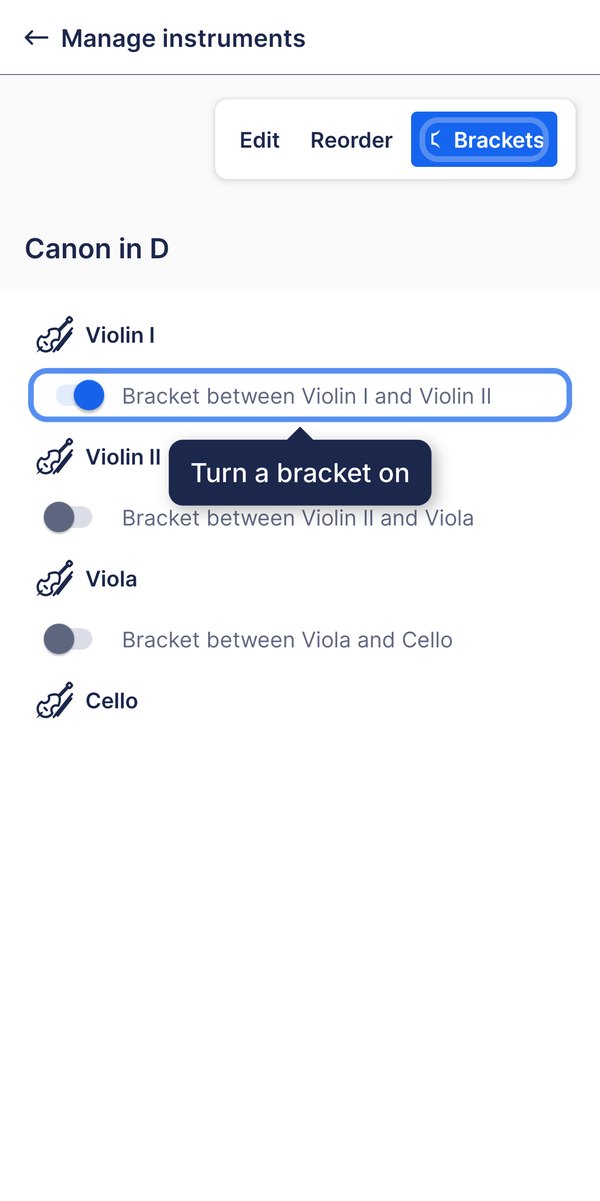
Le parentesi quadre si modificano in una pagina dedicata delle impostazioni del documento, dove ogni coppia di parti adiacenti ha un interruttore. Attivandolo, inizi una parentesi quadra o estendi quella sopra; disattivandolo, interrompi il raggruppamento. Un’anteprima della partitura mostra il risultato mentre apporti le modifiche.
Per creare, ad esempio, due parentesi quadre, una per i Flauti e una per i Clarinetti, attiva gli interruttori tra le parti dei flauti e tra quelle dei clarinetti, lasciando disattivato quello tra le due famiglie.
Apri il menu in alto a destra e tocca Gestisci strumenti, poi Parentesi quadre. Ogni riga tra due parti corrisponde a un raggruppamento che puoi attivare o disattivare: per creare un gruppo, attiva le righe che collegano le parti desiderate.
Domande frequenti
Come si raggruppano tre o più parti in una sola parentesi quadra?
Sul sito web e nell’applicazione desktop, seleziona la parentesi quadra e trascina il punto rotondo all’estremità fino all’ultima parte del gruppo. Quando lo rilasci, si allinea allo strumento. Nell’app mobile, attiva il raggruppamento tra ogni coppia di parti adiacenti del gruppo.
Perché il pulsante Inserisci parentesi interna è disattivato?
Perché l’annidamento richiede spazio per due livelli. Inserisci parentesi interna è disponibile solo per le parentesi quadre che comprendono almeno tre parti, e una parentesi interna non può contenere un terzo livello. Estendi prima la parentesi quadra ad altre parti, poi inserisci al suo interno il gruppo più piccolo.
Le parentesi quadre seguono le parti quando ne cambio l’ordine?
Quando è attivo un criterio di ordinamento, Flat ricrea le parentesi quadre ogni volta che aggiungi o sostituisci strumenti. Con l’ordine Personalizzato, le parentesi quadre restano dove sono: se sposti uno strumento fuori da una parentesi, non ne farà più parte. Controllale quindi dopo aver riordinato gli strumenti.
Perché la mia partitura è passata all’ordinamento Personalizzato?
Perché hai modificato manualmente una parentesi quadra. Aggiungerne, annidarne, ridimensionarne o eliminarne una indica a Flat che vuoi gestire personalmente la disposizione. Flat smette quindi di gestire le parentesi quadre e imposta il criterio di ordinamento su Personalizzato. Seleziona di nuovo un criterio di ordinamento per ripristinare l’ordine e le parentesi quadre standard.
Questa pagina è stata tradotta automaticamente dall'inglese. Visualizza la versione originale in inglese.