Come usare la Ricerca rapida in Flat
Ultimo aggiornamento: 30 ottobre 2026
La Ricerca rapida di Flat è una barra di ricerca all’interno dell’editor. Trova per nome comandi, strumenti e impostazioni ed esegue i comandi sugli elementi selezionati. Tra i risultati, Flat mostra anche gli articoli della guida pertinenti e li apre in un pannello accanto alla partitura, così puoi trovare una risposta senza uscire dal documento.
Come si apre la Ricerca rapida?
Puoi aprire la Ricerca rapida da qualsiasi punto dell’editor di Flat: fai clic sull’icona di ricerca in alto a destra, accanto alla tua immagine del profilo, oppure premi / sulla tastiera. Sopra la partitura compare un campo di ricerca con il cursore già posizionato al suo interno: puoi iniziare subito a digitare.
Come si trova e si esegue un comando?
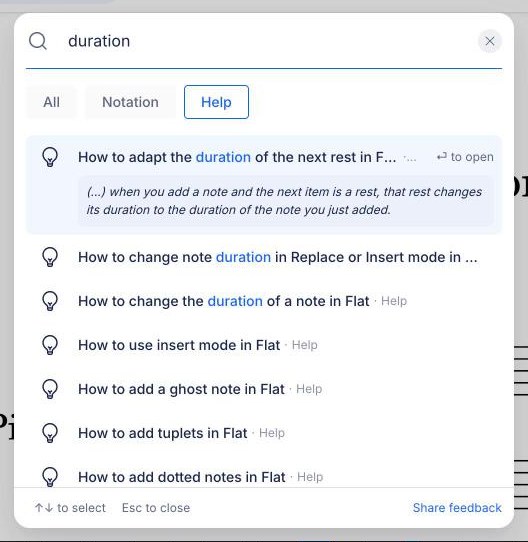
Digita alcune lettere di ciò che vuoi fare, per esempio «durata», «gruppo irregolare» o «trasponi». Flat elenca tutti i comandi e gli strumenti corrispondenti, indicando la sezione a cui appartengono (per esempio Notazione · Durate) e, se disponibile, la relativa scorciatoia da tastiera. Il comando viene applicato agli elementi selezionati nella partitura.
- Usa ↑ e ↓ per scorrere i risultati, poi premi Enter per eseguire il comando evidenziato oppure fai clic su di esso.
- Premi Esc per chiudere la Ricerca rapida senza eseguire alcun comando.
- Fai clic sulla X alla fine del campo di ricerca per cancellare il testo digitato.
La scorciatoia da tastiera mostrata accanto a un risultato è la stessa che puoi usare nella partitura. Se un comando non ha una scorciatoia predefinita, puoi assegnargliene una.
Come si filtrano i risultati?
Non appena inizi a digitare, sotto il campo di ricerca compaiono i pulsanti dei filtri: Tutti e un pulsante per ciascun tipo di risultato trovato, come Notazione, Strumenti o Guida. Fai clic su un filtro per vedere solo i risultati di quel tipo; fai clic su Tutti per visualizzarli di nuovo tutti. Un filtro compare solo se la ricerca restituisce risultati di quel tipo.
Che cosa mostra la Ricerca rapida prima di digitare?
Prima che tu digiti qualcosa, la Ricerca rapida mostra un breve elenco di comandi Suggeriti, come Annulla, Ripeti, Copia e Incolla, e un elenco Recenti con gli elementi aperti di recente, compresi gli articoli della guida. Selezionare un elemento da uno di questi elenchi funziona esattamente come selezionarlo dai risultati della ricerca.
Come si legge un articolo della guida senza lasciare la partitura?
Gli articoli della guida compaiono nei risultati con l’icona di una lampadina e l’etichetta Guida. Se un comando e un articolo corrispondono altrettanto bene alla ricerca, il comando compare per primo. Evidenzia un articolo con i tasti freccia o con il mouse per leggerne un breve suggerimento, poi premi Enter o fai clic per aprire l’articolo completo in un pannello a destra della partitura.
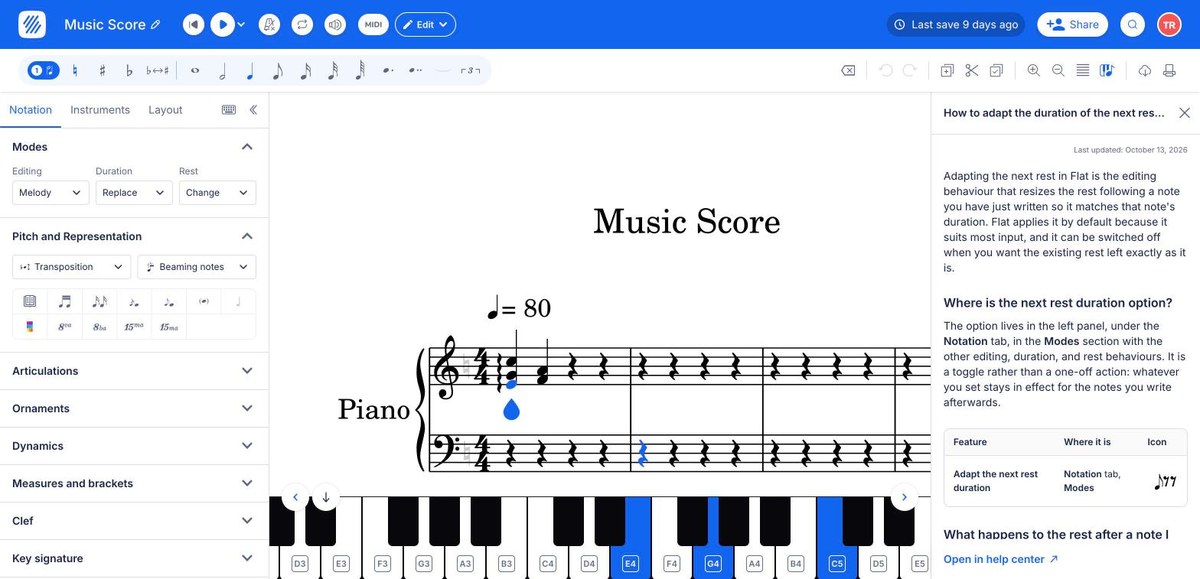
Il pannello laterale mostra l’articolo completo, lo stesso disponibile su help.flat.io, insieme alla data dell’ultimo aggiornamento:
- I link ad altri articoli della guida si aprono nello stesso pannello. Usa la freccia indietro nella parte superiore per tornare all’articolo precedente.
- Apri nel centro assistenza, in fondo al pannello, apre l’articolo su help.flat.io in una nuova scheda del browser.
- La X in alto a destra chiude il pannello, restituendo spazio alla partitura.
Se apri un altro articolo dalla Ricerca rapida, questo sostituisce quello visualizzato nel pannello.
Come funziona la Ricerca rapida su telefono o tablet?
Quando l’editor di Flat usa la visualizzazione compatta, su un telefono, un tablet o in una finestra del browser stretta, la Ricerca rapida si apre dal menu: tocca l’icona del menu in alto a destra nell’editor, poi tocca Cerca. In questa visualizzazione, la Ricerca rapida elenca solo comandi e strumenti. Gli articoli della guida sono disponibili nella visualizzazione desktop completa e su help.flat.io.
Domande frequenti
Perché la Ricerca rapida non mostra un articolo della guida per la mia ricerca?
La Ricerca rapida elenca prima i comandi, quindi gli articoli potrebbero trovarsi più in basso tra i risultati. Seleziona il filtro Guida per vedere solo gli articoli. Gli articoli vengono trovati in base al titolo, ai comandi che spiegano e ai termini chiave: cercare il nome della funzione, come «gruppo irregolare» o «testo delle parole», funziona meglio che descriverla. Tutti gli articoli sono disponibili anche su help.flat.io.
Perché non vedo gli articoli della guida nella Ricerca rapida sul mio tablet?
Gli articoli della guida compaiono nella Ricerca rapida solo quando l’editor usa la visualizzazione desktop completa. Su un telefono, un tablet o in una finestra del browser stretta, l’editor passa alla visualizzazione compatta, in cui la Ricerca rapida elenca solo comandi e strumenti. Allarga la finestra oppure apri help.flat.io in un’altra scheda.
Posso aggiungere una scorciatoia da tastiera a un comando trovato nella Ricerca rapida?
Sì. La Ricerca rapida mostra la scorciatoia accanto a ogni comando che ne ha una. Per i comandi senza una scorciatoia predefinita, come spostare una nota di un semitono, puoi assegnarne una nelle impostazioni delle scorciatoie da tastiera personalizzate, oppure continuare a eseguirli dalla Ricerca rapida.
La Ricerca rapida è disponibile con tutti i piani?
Sì. La Ricerca rapida e gli articoli della guida al suo interno sono inclusi senza costi aggiuntivi in tutti i piani Flat, compreso Flat Free. Alcuni dei comandi trovati potrebbero comunque richiedere un piano a pagamento, proprio come quando li usi dalla barra degli strumenti.
Questa pagina è stata tradotta automaticamente dall'inglese. Visualizza la versione originale in inglese.