Come usare le modalità automatiche delle teste delle note in Flat
Ultimo aggiornamento: 4 novembre 2026
Le modalità delle teste delle note in Flat sono regole automatiche applicate a ogni testa di nota di uno spartito: attivi una modalità e noi applichiamo automaticamente le relative regole all’intero spartito. Le modalità disponibili comprendono colori automatici (schema di colori Boomwhackers) e forme (Nomi delle note, Note a forma - Aiken), calcolati secondo il do fisso o il do mobile.
Quali modalità delle teste delle note offre Flat?
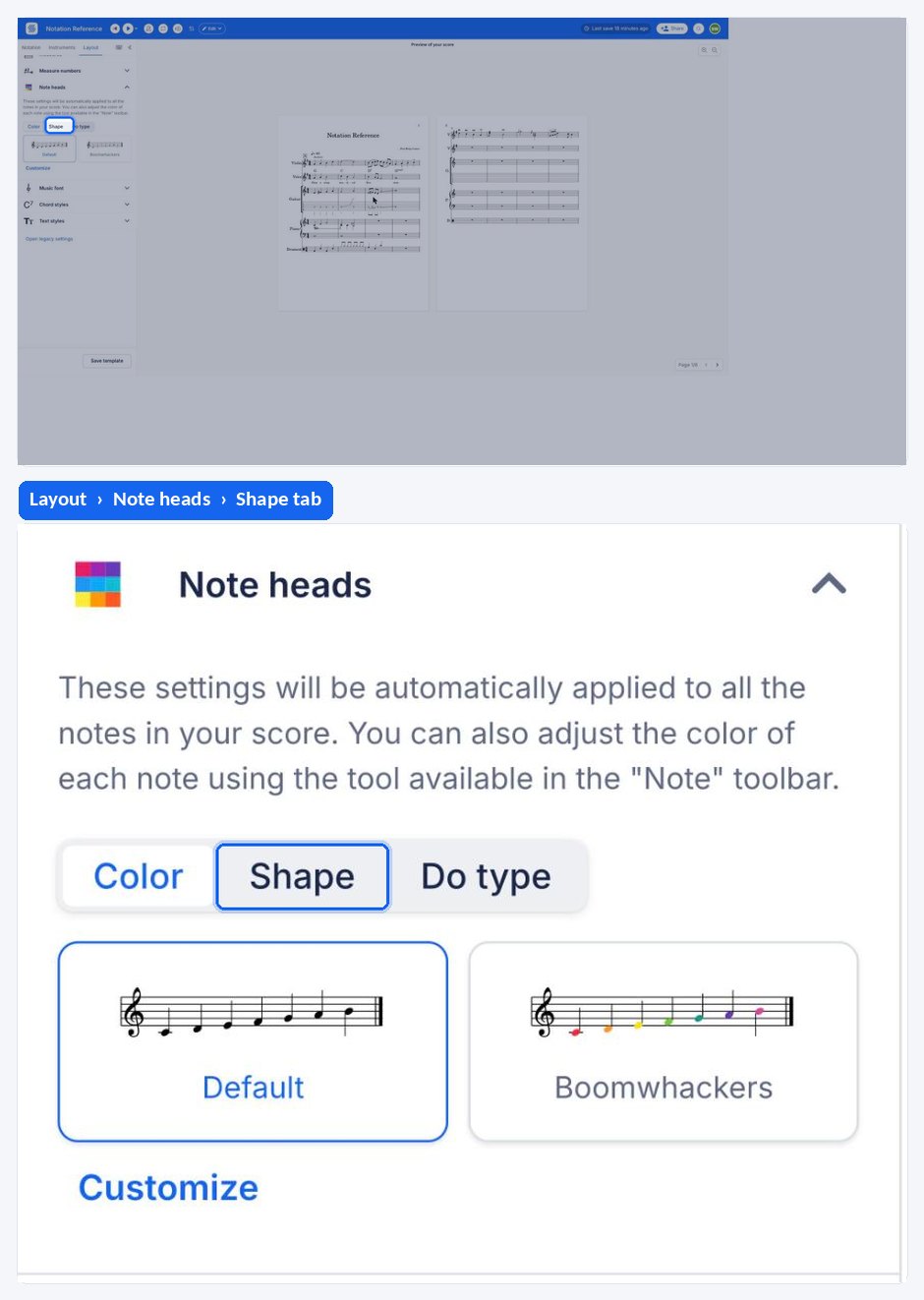
Flat suddivide le modalità in due gruppi: una modalità colore e quattro modalità forma. Si trovano tutte nella sezione Teste delle note della scheda Layout. Puoi attivare contemporaneamente una modalità colore e una modalità forma, ma non due modalità dello stesso gruppo.
| Modalità | Cosa applica a ogni testa di nota |
|---|---|
| Boomwhackers | Il colore Boomwhackers corrispondente all’altezza della nota |
| Nomi delle note | Il nome della nota, scritto all’interno della testa |
| Solfeggio (con ti) | La sillaba del solfeggio, con ti per il settimo grado |
| Solfeggio (con si) | La sillaba del solfeggio, con si per il settimo grado |
| Note a forma (Aiken) | La forma Aiken corrispondente al grado |
Come si attiva una modalità delle teste delle note?
Flat applica la modalità all’intero spartito in un solo passaggio. Per attivare una o più modalità, apri la scheda Layout nel pannello a sinistra, vai alle impostazioni Teste delle note e scegli le modalità che desideri utilizzare. Le note già presenti vengono aggiornate subito; anche quelle che aggiungerai in seguito seguiranno la modalità scelta.
Esempi
Ecco alcuni esempi delle modalità automatiche applicate a una scala:
Colore: Boomwhackers

Forma: nomi delle note

Forma: solfeggio con ti

Forma: solfeggio con si

Forma: Aiken

Tipo di do
Puoi scegliere tra do mobile e do fisso.
Do fisso
Con il do fisso, il colore o la forma di una nota dipendono soltanto dalla sua altezza. Un Sol viene sempre rappresentato come Sol.

Do mobile
Con il do mobile, il colore o la forma di una nota dipendono dalla sua altezza e dalla tonica della tonalità. Un Sol nella tonalità di Sol maggiore viene rappresentato come Do.

Modalità combinate
Puoi combinare una modalità colore e una modalità forma, per esempio i nomi delle note e i colori Boomwhackers:

Quali modalità delle teste delle note offre Flat?
Flat suddivide le modalità in due gruppi: una modalità colore e quattro modalità forma. Puoi attivare contemporaneamente una modalità colore e una modalità forma, ma non due modalità dello stesso gruppo.
| Modalità | Cosa applica a ogni testa di nota |
|---|---|
| Boomwhackers | Il colore Boomwhackers corrispondente all’altezza della nota |
| Nomi delle note | Il nome della nota, scritto all’interno della testa |
| Solfeggio (con ti) | La sillaba del solfeggio, con ti per il settimo grado |
| Solfeggio (con si) | La sillaba del solfeggio, con si per il settimo grado |
| Note a forma (Aiken) | La forma Aiken corrispondente al grado |
Come si attiva una modalità delle teste delle note?
Flat applica la modalità all’intero spartito in un solo passaggio: la attivi e noi applichiamo automaticamente le relative regole a tutte le note. Le note già presenti vengono aggiornate subito; anche quelle che aggiungerai in seguito seguiranno la modalità scelta.
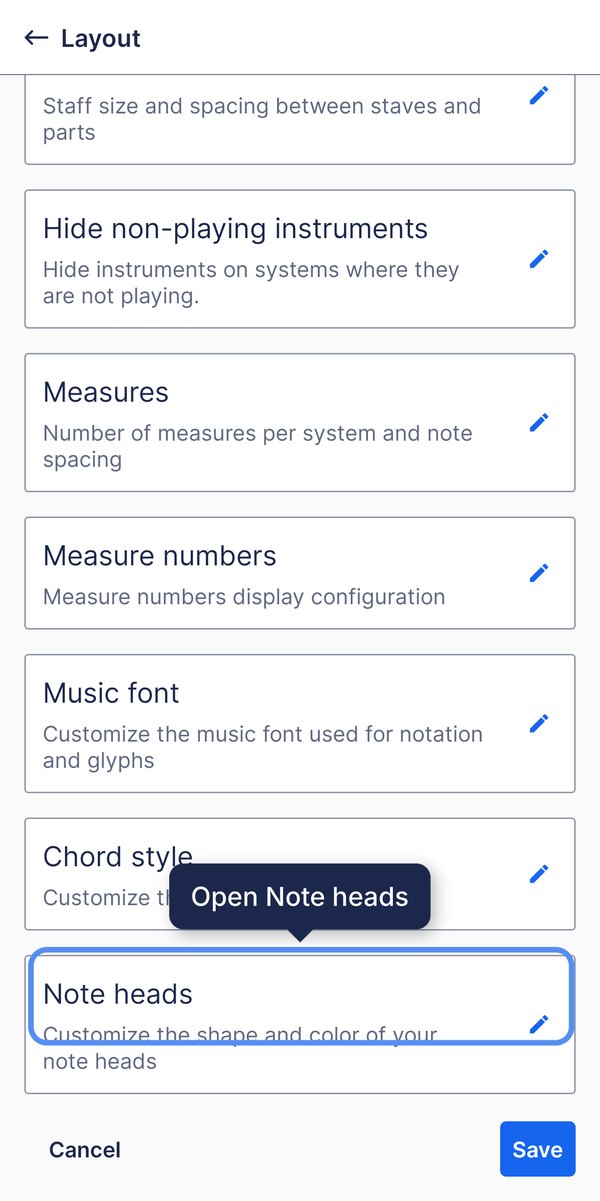
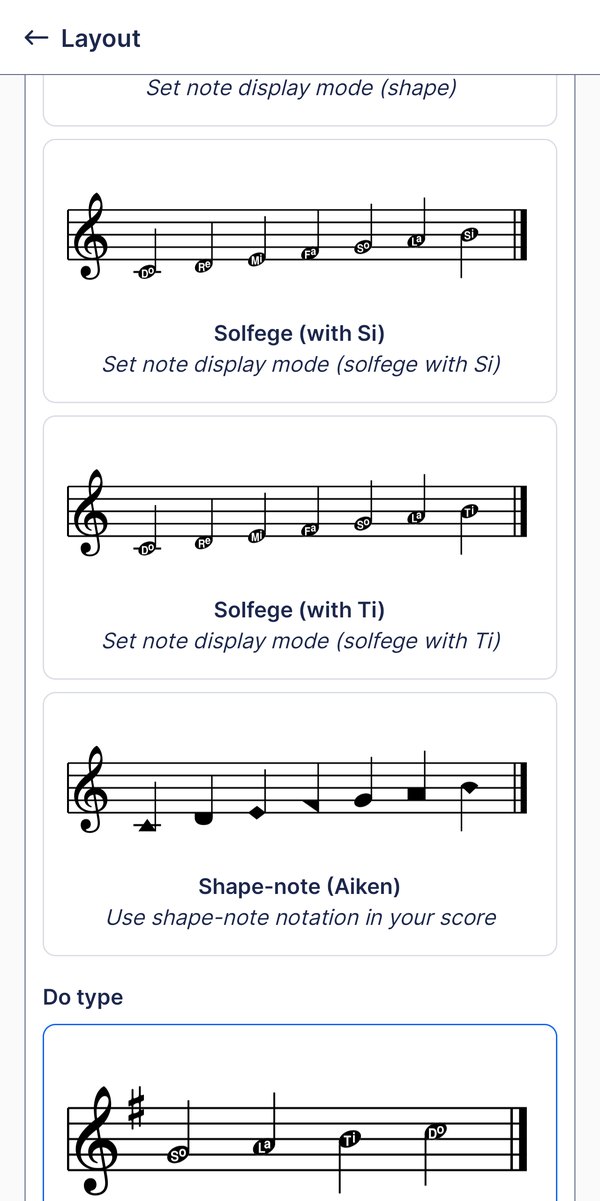
Apri il menu in alto a destra e tocca Layout, poi apri Teste delle note e scegli una modalità sotto Forma: nomi delle note oppure solfeggio con si o con ti. Le note già presenti vengono aggiornate subito; anche quelle che aggiungerai in seguito seguiranno la modalità scelta.

Esempi
Ecco alcuni esempi delle modalità automatiche applicate a una scala:
Colore: Boomwhackers
Forma: nomi delle note
Forma: solfeggio con ti
Forma: solfeggio con si
Forma: Aiken
Tipo di do
Puoi scegliere tra do mobile e do fisso.
Do fisso
Con il do fisso, il colore o la forma di una nota dipendono soltanto dalla sua altezza. Un Sol viene sempre rappresentato come Sol.
Do mobile
Con il do mobile, il colore o la forma di una nota dipendono dalla sua altezza e dalla tonica della tonalità. Un Sol nella tonalità di Sol maggiore viene rappresentato come Do.
Modalità combinate
Puoi combinare una modalità colore e una modalità forma, per esempio i nomi delle note e i colori Boomwhackers:
Domande frequenti
Posso usare insieme una modalità colore e una modalità forma?
Sì. Appartengono a due gruppi diversi, quindi puoi attivarle contemporaneamente. Una combinazione comune nel materiale per principianti è quella dei nomi delle note scritti nelle teste colorate secondo lo schema Boomwhackers. Non puoi invece combinare due modalità forma o due modalità colore.
Qual è la differenza tra do fisso e do mobile in questo caso?
Con il do fisso, il colore o la forma dipendono soltanto dall’altezza: un Sol corrisponde sempre a Sol. Con il do mobile, dipendono dall’altezza e dalla tonica della tonalità: in Sol maggiore, un Sol corrisponde a Do. Il do mobile segue le modulazioni, mentre il do fisso no.
Perché alcuni dei miei studenti leggono ti e altri si?
Perché due tradizioni del solfeggio chiamano il settimo grado in modo diverso. Flat offre entrambe come modalità distinte — Solfeggio (con ti) e Solfeggio (con si) — così puoi usare le sillabe già adottate dalla tua classe senza dover riscrivere nulla.
Le modalità modificano la mia musica?
No. Una modalità delle teste delle note è una regola di visualizzazione applicata alle note che hai scritto: altezze, ritmi e riproduzione restano invariati. Se disattivi la modalità, lo spartito torna a mostrare le teste delle note standard, esattamente come prima.
Posso scegliere colori personalizzati invece di quelli Boomwhackers?
Sì. Flat ti consente di scegliere un colore per ogni altezza e di usare lo schema così creato. Consulta Boomwhackers e schemi di colori personalizzati oppure come colorare le note musicali per assegnare manualmente un colore alle singole note.
Questa pagina è stata tradotta automaticamente dall'inglese. Visualizza la versione originale in inglese.