Come colorare le note musicali in Flat
Ultimo aggiornamento: 4 novembre 2026
I colori delle note in Flat cambiano il colore delle teste delle note in una partitura. Flat offre due modi per colorarle, uno automatico e uno manuale: una modalità automatica che colora ogni nota in base all’altezza e uno strumento manuale che colora una singola nota o una selezione. Quest’ultimo include un colore trasparente che rende invisibili note e pause.
Quali strumenti offre Flat per colorare le note?
Flat distingue le due funzioni. La colorazione automatica è una modalità di visualizzazione applicata all’intera partitura, che si imposta nella scheda Impaginazione; la colorazione manuale è uno strumento della scheda Notazione che agisce sugli elementi selezionati. Puoi usarle insieme: il colore applicato manualmente ha la precedenza su quello automatico per le note interessate.
| Funzione | Dove si trova | Icona |
|---|---|---|
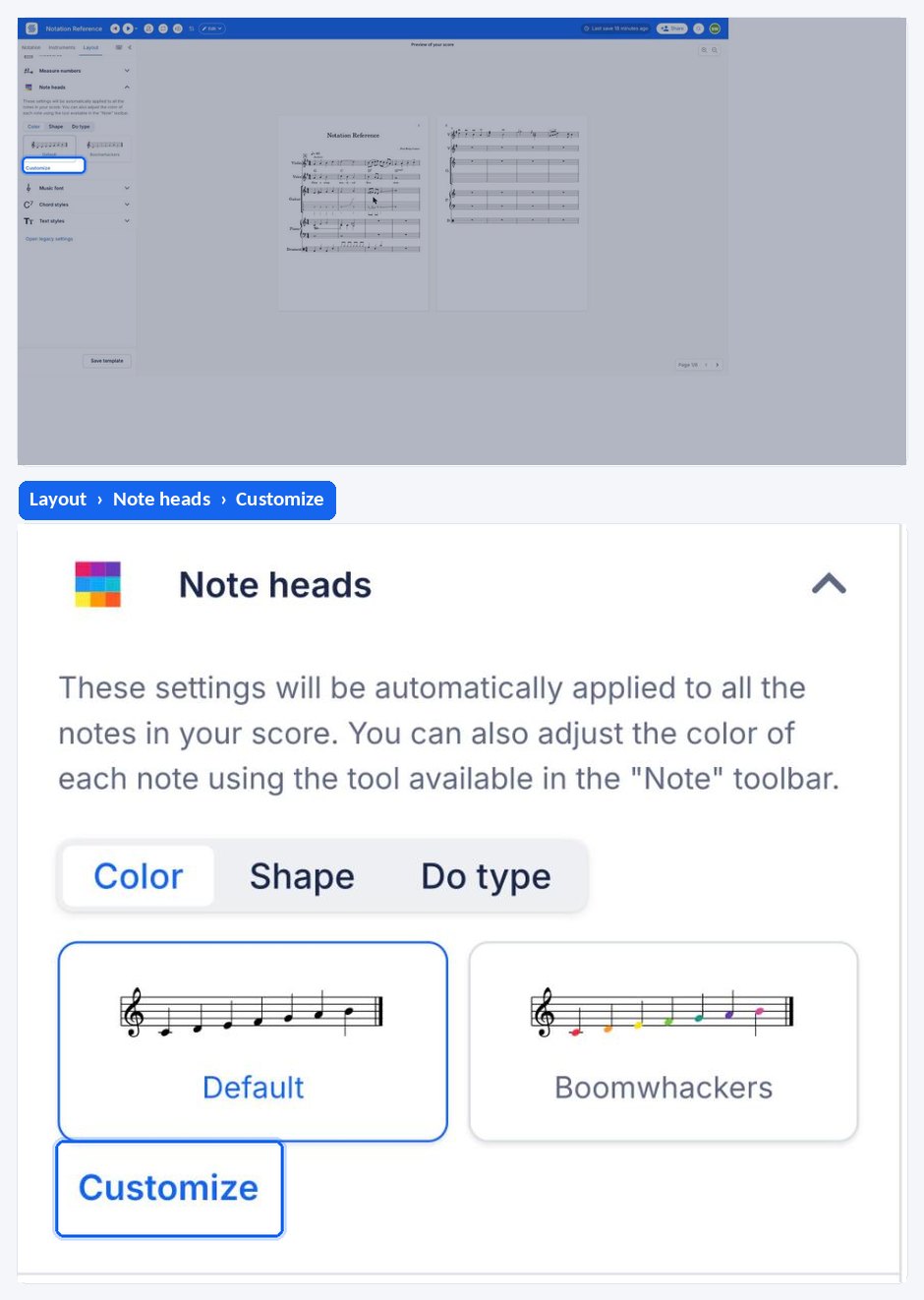
| Colorazione automatica delle note | Pannello sinistro, scheda Impaginazione, Teste delle note |  |
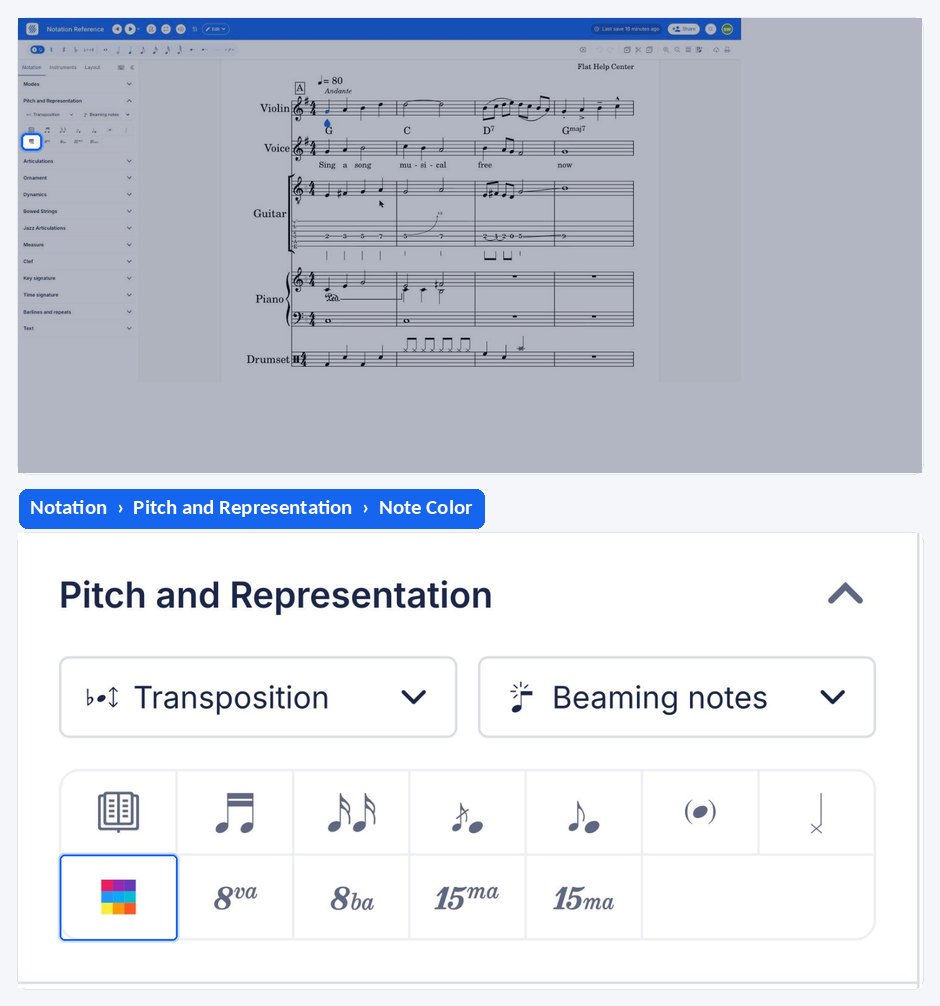
| Colorazione manuale delle note | Pannello sinistro, scheda Notazione, Altezza e rappresentazione |  |
Gli strumenti per colorare le note sono disponibili nel nostro editor per gli utenti Flat Power e Flat for Education.
Come si colorano automaticamente le note?
Flat offre una funzione di colorazione automatica basata sui Boomwhackers: i colori Boomwhackers vengono applicati automaticamente a tutte le teste delle note della partitura. Questa modalità si trova nella sezione Teste delle note della scheda Impaginazione e colora sia le note esistenti sia quelle aggiunte in seguito.

Leggi come usare i colori Boomwhackers nella partitura per la guida completa, oppure consulta le modalità automatiche per le teste delle note per scoprire i colori e le forme che Flat può applicare contemporaneamente.
Come si colorano manualmente note specifiche?
Puoi cambiare manualmente il colore di una o più note con lo strumento nel pannello sinistro, alla voce Altezza e rappresentazione della scheda Notazione. Puoi scegliere tra colori predefiniti oppure usare il selettore colori per impostare quello che preferisci.
Posiziona il cursore su una nota per cambiarne il colore, oppure seleziona più note per applicare un colore a un intervallo della partitura.
Posso creare uno schema di colori personalizzato?
Puoi creare uno schema di colori tutto tuo. Nelle impostazioni di impaginazione trovi l’opzione per scegliere un colore per ogni altezza, così da dare alla partitura l’aspetto che desideri.
Come si nascondono le note con il colore trasparente?
Puoi usare il colore trasparente del selettore colori per creare battute apparentemente vuote, nascondendo pause e note. È utile, per esempio, per preparare schede didattiche da stampare: le battute conservano il loro contenuto e la riproduzione, ma sulla pagina non viene visualizzato nulla.
Quali strumenti offre Flat per colorare le note?
Flat distingue le due funzioni. La colorazione automatica è una modalità di visualizzazione applicata all’intera partitura che colora ogni nota in base all’altezza; la colorazione manuale è uno strumento che agisce sugli elementi selezionati. Puoi usarle insieme: il colore applicato manualmente ha la precedenza su quello automatico per le note interessate.
| Funzione | Cosa fa |
|---|---|
| Colorazione automatica delle note | Colora tutte le teste delle note della partitura in base all’altezza, usando i colori Boomwhackers o uno schema personalizzato |
| Colorazione manuale delle note | Colora la nota su cui si trova il cursore o una selezione, usando un colore predefinito o il selettore colori |
Gli strumenti per colorare le note sono disponibili nel nostro editor per gli utenti Flat Power e Flat for Education.
Come si colorano automaticamente le note?
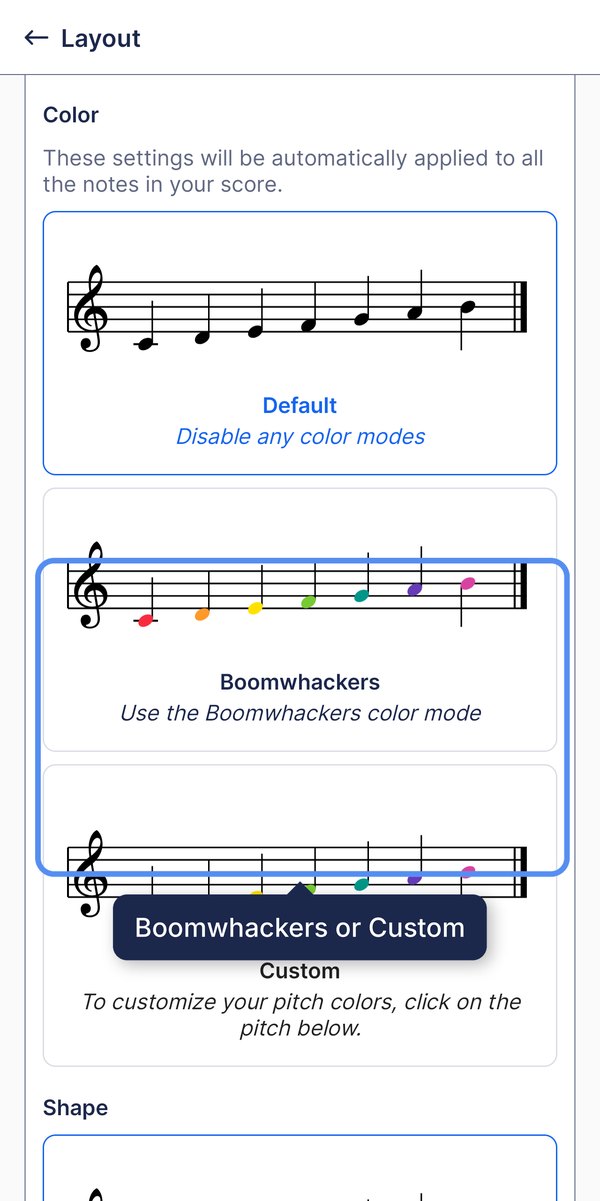
Flat offre una funzione di colorazione automatica basata sui Boomwhackers: i colori Boomwhackers vengono applicati automaticamente a tutte le teste delle note della partitura. Questa modalità colora sia le note esistenti sia quelle aggiunte in seguito.
Apri il menu in alto a destra e tocca Impaginazione, poi apri Teste delle note e tocca Boomwhackers sotto Colore. Flat colora le note esistenti e quelle che aggiungerai in seguito.
Come si colorano manualmente note specifiche?
Puoi cambiare manualmente il colore di una o più note con lo strumento nel pannello sinistro, alla voce Altezza e rappresentazione della scheda Notazione. Puoi scegliere tra colori predefiniti oppure usare il selettore colori per impostare quello che preferisci.
Posiziona il cursore su una nota per cambiarne il colore, oppure seleziona più note per applicare un colore a un intervallo della partitura.
Posso creare uno schema di colori personalizzato?
Puoi creare uno schema di colori tutto tuo: le impostazioni di impaginazione ti permettono di scegliere un colore per ogni altezza, così da dare alla partitura l’aspetto che desideri.
In Teste delle note, tocca Personalizzato sotto Colore per aprire una tastiera in cui puoi assegnare un colore a ogni altezza. Puoi così costruire lo schema nota per nota, anziché applicarne uno predefinito.
Scegli un colore
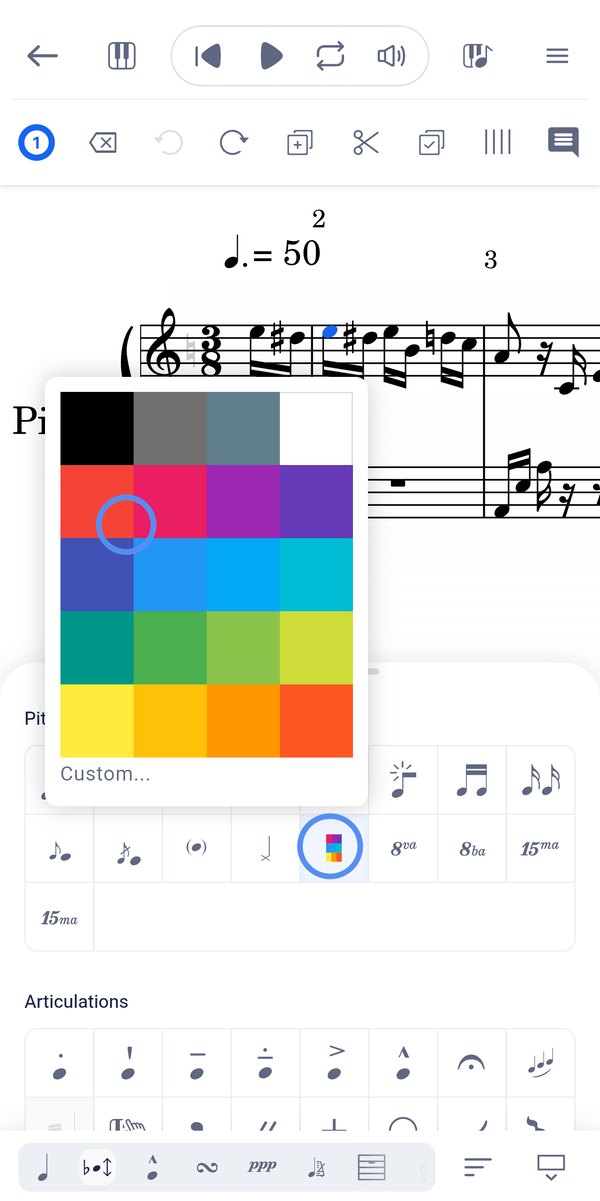
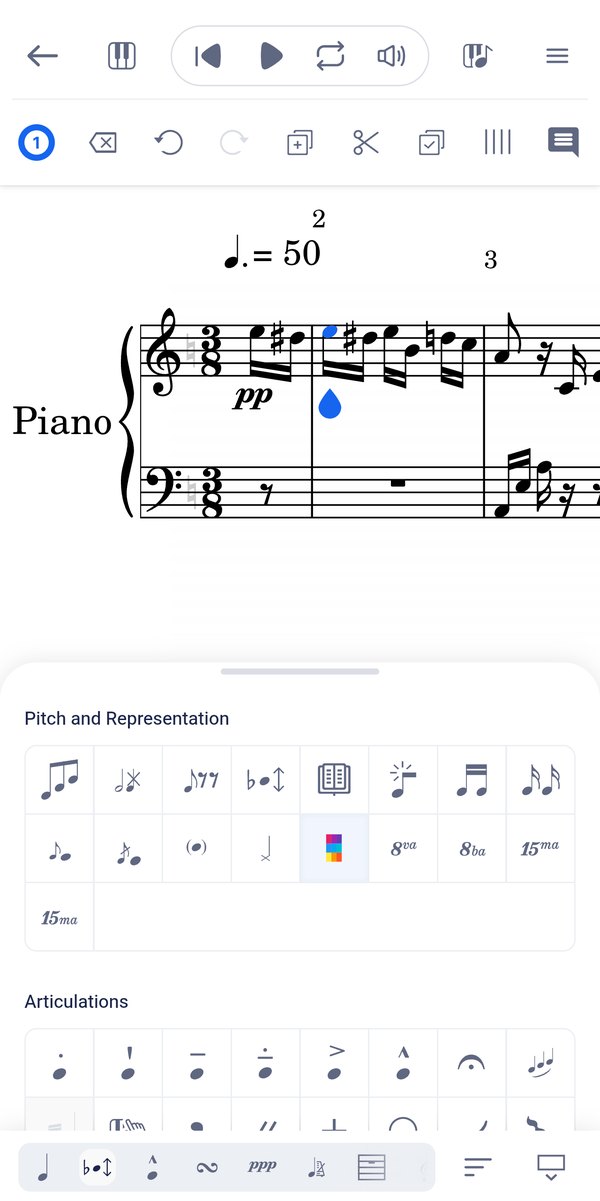
Seleziona le note, poi tocca Colore delle note sotto Altezza e rappresentazione e scegli un colore.
Come si nascondono le note con il colore trasparente?
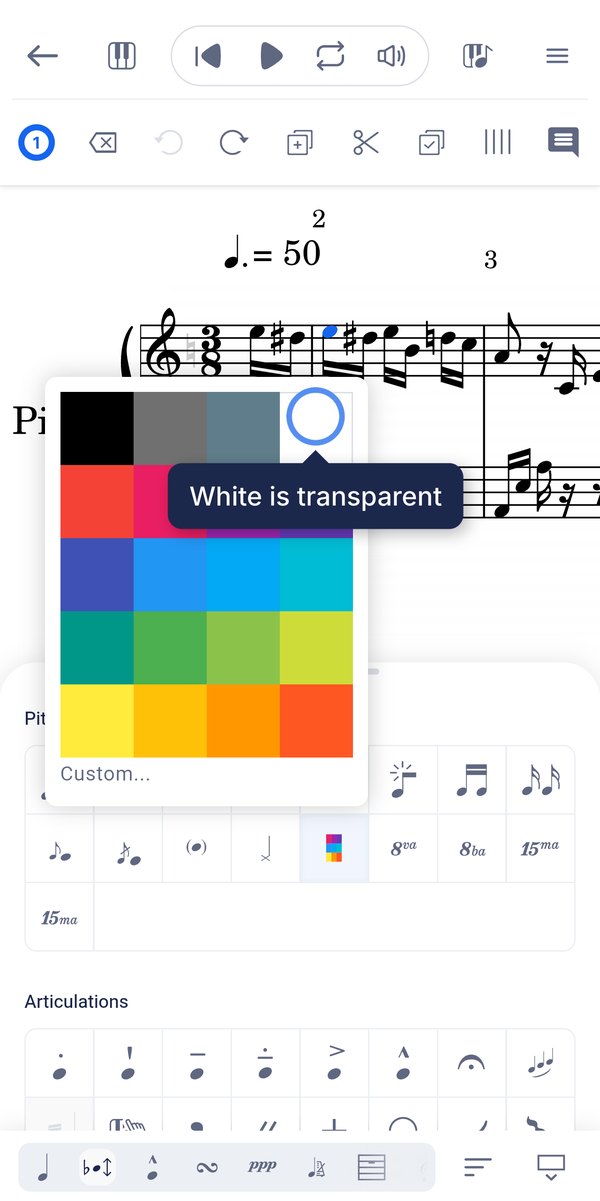
Il colore trasparente nasconde note e pause senza eliminarle, facendo apparire vuote le battute. Può essere utile, per esempio, per una scheda didattica o una lead sheet da stampare. Nell’app mobile Flat, il colore trasparente corrisponde al campione bianco del selettore colori.
Seleziona le battute che vuoi far apparire vuote, tocca Colore delle note sotto Altezza e rappresentazione, poi scegli il bianco: è l’ultimo campione della prima riga. Le note e le pause rimangono nella partitura, ma non vengono più visualizzate.
Domande frequenti
Qual è la differenza tra la colorazione automatica e quella manuale delle note?
La colorazione automatica è una modalità di visualizzazione applicata all’intera partitura in base all’altezza delle note: anche le nuove note vengono colorate mentre le inserisci. La colorazione manuale è una modifica applicata una volta sola alla nota su cui si trova il cursore o a una selezione, scegliendo un colore predefinito o usando il selettore colori.
Le note restano colorate quando stampo o esporto la partitura?
Sì. I colori delle note fanno parte della notazione della partitura, quindi compaiono sulla pagina stampata e nei file PDF e immagine esportati. Per questo il colore trasparente è utile per creare schede didattiche con spazi da completare.
Che cosa rimuove esattamente il colore trasparente?
Solo la visualizzazione. Una nota o una pausa impostata come trasparente conserva la sua posizione nella battuta e la riproduzione resta invariata: semplicemente non è visibile. Così una battuta apparentemente vuota può mantenere la struttura ritmica corretta.
Gli strumenti per colorare le note sono gratuiti?
No. Gli strumenti per colorare le note sono disponibili nel nostro editor per gli utenti Flat Power e Flat for Education. Le partiture in cui sono già stati usati i colori restano visibili a tutti; è necessario un abbonamento per usare gli strumenti che impostano i colori.
Posso combinare i colori con i nomi delle note nelle teste?
Sì. Una modalità colore e una modalità forma possono essere attive contemporaneamente: per esempio, puoi usare i colori Boomwhackers con i nomi delle note all’interno delle teste. Consulta le modalità automatiche per le teste delle note.
Questa pagina è stata tradotta automaticamente dall'inglese. Visualizza la versione originale in inglese.