Importare e modificare spartiti e tablature esistenti
Importa facilmente i tuoi spartiti e le tue tablature esistenti in Flat for Education per modificarli, condividerli e collaborare con i tuoi studenti. La nostra piattaforma supporta un’ampia gamma di formati di file, così puoi iniziare in pochi passaggi.
1. Importare PDF
Come importare uno spartito in PDF con Flat for Education
Puoi importare facilmente un PDF del tuo spartito e trasformarlo in uno spartito modificabile. La nostra tecnologia converte automaticamente il PDF in un file completamente editabile, facendoti risparmiare tempo e lavoro.
Per importare il tuo PDF, vai su My Library, fai clic su "Nuovo spartito" e poi su "Importa PDF".
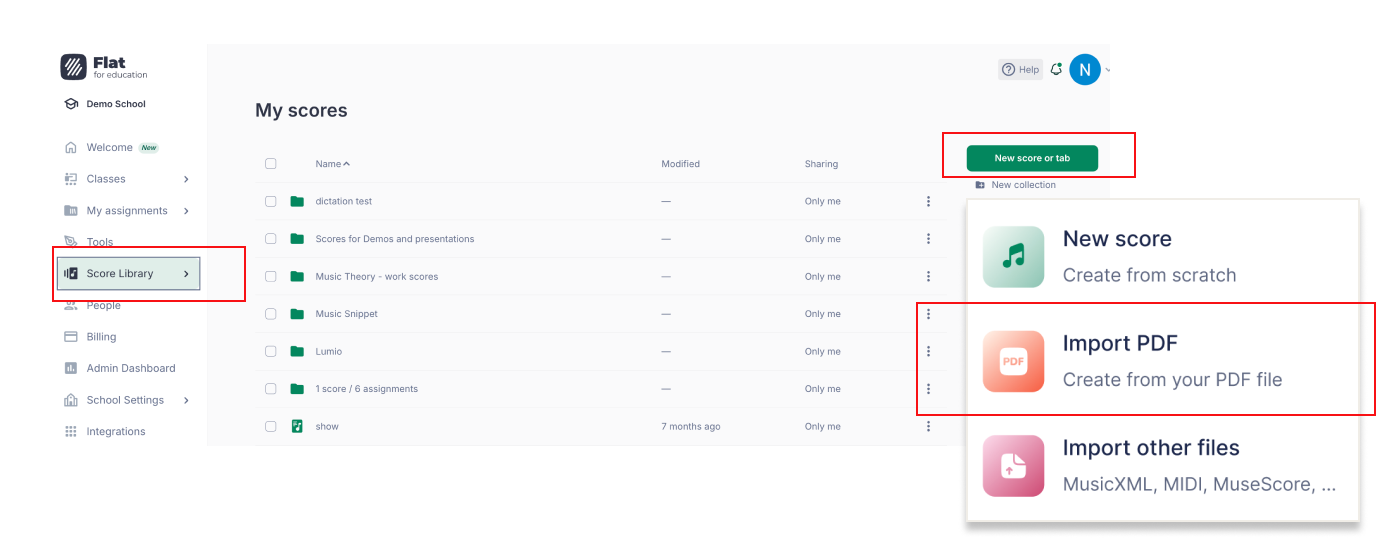
Questa funzionalità è disponibile esclusivamente per gli insegnanti con un abbonamento attivo a pagamento o rinnovato (non è inclusa in una prova gratuita). Hai un limite totale di 100 pagine per utente, con un massimo di 10 pagine per singola importazione.
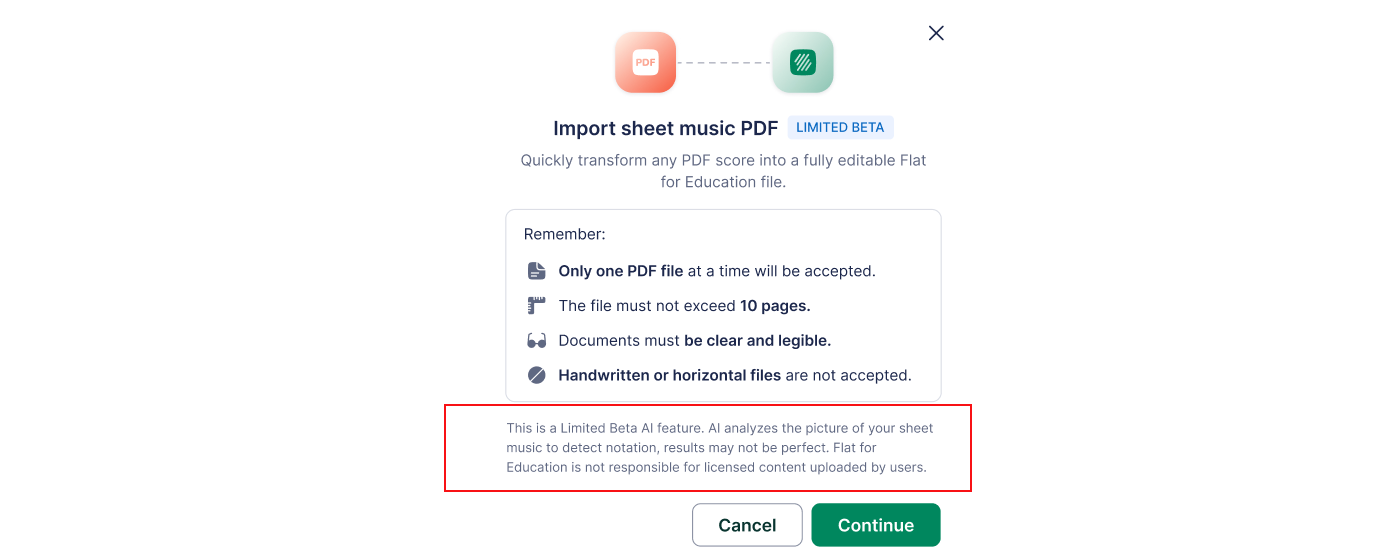
Buone pratiche per importare uno spartito in PDF su Flat for Education
Per ottenere i migliori risultati possibili con la nostra funzionalità di importazione PDF, consigliamo di mantenere i file di origine il più puliti possibile. Più il PDF è pulito, migliore sarà la conversione.
Per risultati ottimali, il tuo PDF dovrebbe contenere:
- Pentagrammi chiari e orientati orizzontalmente.
- Notazione musicale e simboli standard.
- Una sola parte musicale per file PDF, se lo spartito è per uno strumento singolo.
I seguenti aspetti peggiorano la qualità della conversione:
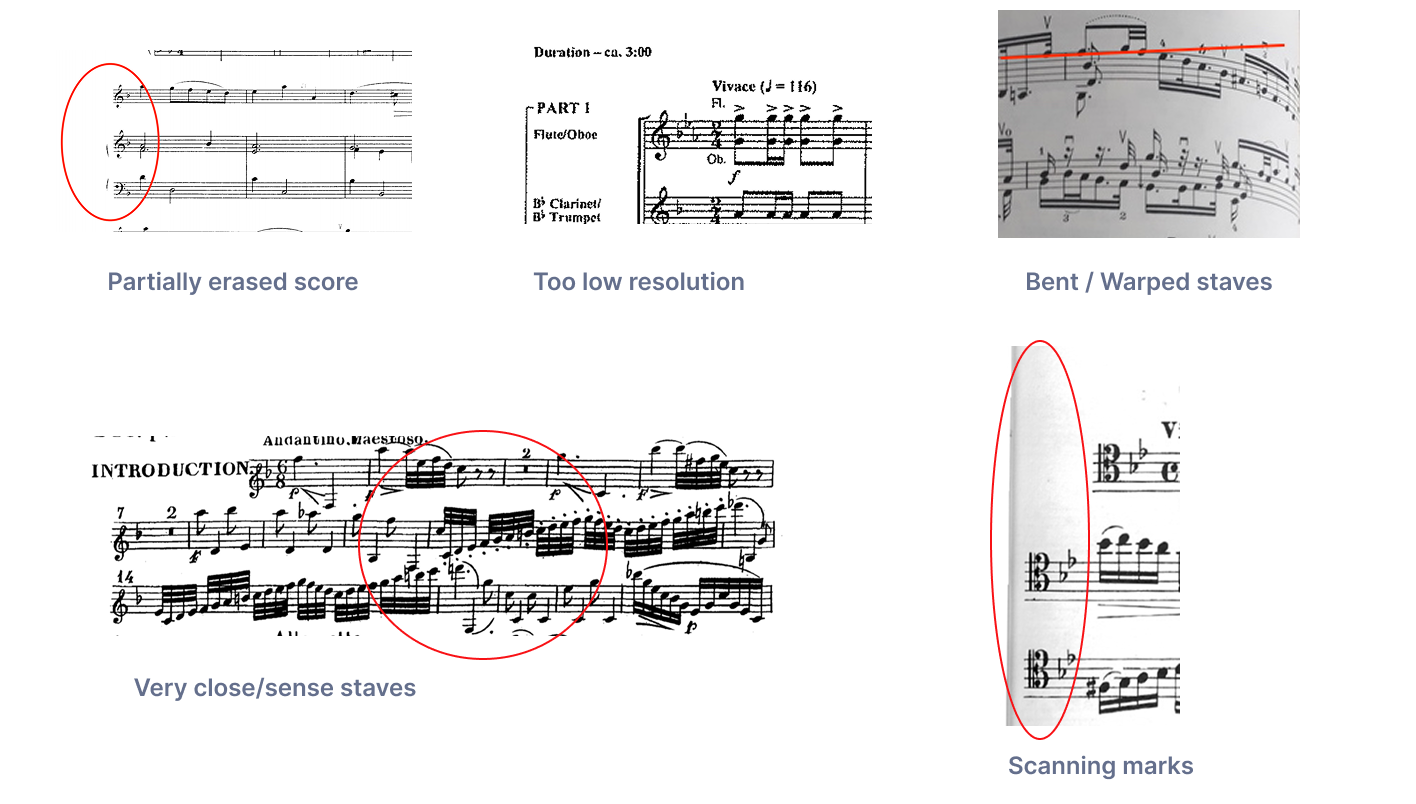
- Documenti scansionati male: includono file a bassa risoluzione, testo parzialmente cancellato, pentagrammi piegati o deformati, oppure segni di scansione.
- Notazione musicale non standard: lo strumento potrebbe non riconoscere accuratamente musica manoscritta, notazione contemporanea complessa o notazione grafica.
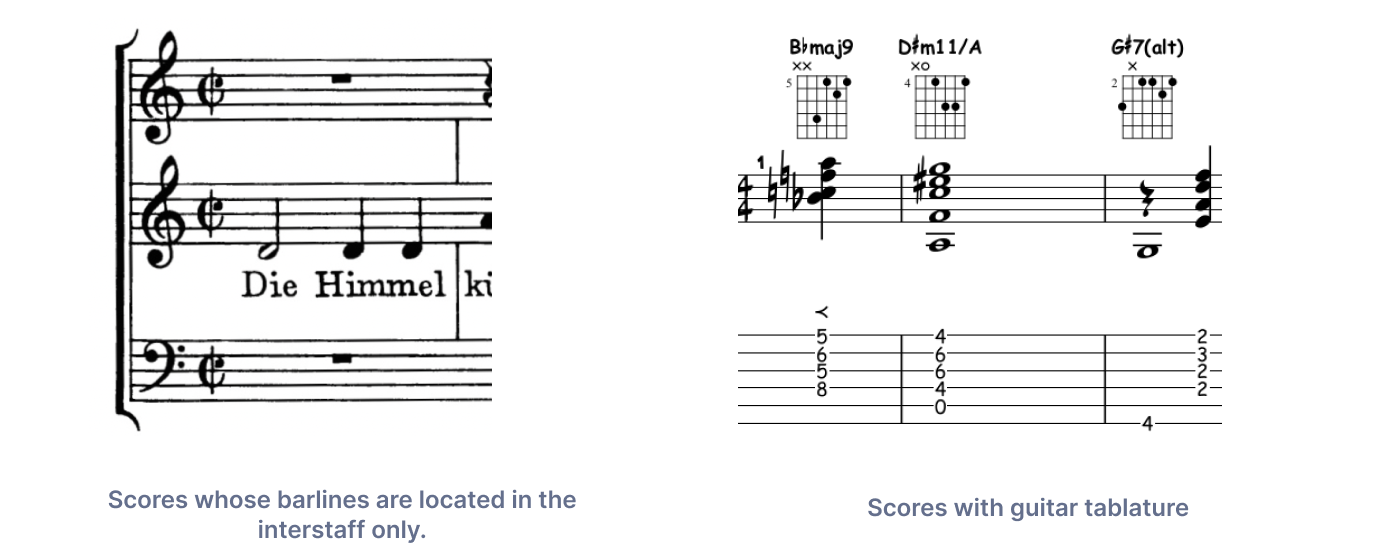
- Tipi di spartito non supportati: schemi di accordi, testi con accordi e tablature senza pentagrammi verranno ignorati.
- Formattazione incoerente: possono verificarsi problemi con spartiti in cui il numero di pentagrammi cambia nel corso del brano o in cui le armature di chiave non vengono ripetute in ogni sistema.
- Impaginazioni complesse: evita di importare “spartiti a doppia pagina” su una singola pagina PDF oppure spartiti con stanghette presenti solo nello spazio tra i pentagrammi.
Elementi specifici che potrebbero non essere riconosciuti:
- Teste di nota diverse dalle forme standard, a croce, armonici e triangolo (ad es. rombo, slash, freccia).
- Pentagrammi di percussioni a 4 e 3 linee.
- Spartiti in cui gli strumenti hanno dimensioni di pentagramma diverse, poiché l’algoritmo si concentra sui pentagrammi più grandi.
- Pentagrammi con polifonia (più voci sullo stesso pentagramma), che può generare errori ritmici.
2. Importare file MusicXML e MIDI
Supportiamo i file MusicXML (xml / mxl) e MIDI (mid / midi) e consigliamo di usare i file MusicXML se importi spartiti da un altro software (otterrai in Flat la notazione musicale esatta).
Puoi anche importare in Flat i seguenti formati di file non standard. Tieni presente che non offriamo un supporto ufficiale per questi formati: sono disponibili per aiutarti a importare i tuoi file esistenti.
- MuseScore: mscz
- File Guitar Pro: gp (v7 e v8), gpx (v6), gp5, gp4, gp3
- Power Tab Editor: ptb
Importare e modificare online i file MusicXML e MIDI con Flat for Education
Vai su My Library, quindi trascina e rilascia il file XML/MXL. In alternativa puoi fare clic sul pulsante Importa uno spartito o una tablatura, oppure su Nuovo spartito o tablatura e scegliere Importa la tua creazione:
Scegli il/i file da importare e verranno aggiunti direttamente alla libreria spartiti di Flat for Education.
Puoi esportare i tuoi spartiti da Flat di nuovo in MusicXML e aprirli con la maggior parte dei software disponibili sul mercato.
Come esportare i tuoi file da un altro software?
Ti serve aiuto per esportare i file da un altro software e importarli in Flat for Education? Consulta le pagine di supporto dedicate qui sotto:
- Come importare un file da Finale?
- Come importare un file da Sibelius?
- Come importare un file da MuseScore?
- Come importare un file da Noteflight?
Questa pagina è stata tradotta automaticamente dall'inglese. Visualizza la versione originale in inglese.