La mia Libreria
Ultimo aggiornamento: 24 febbraio 2026
Nella dashboard della libreria puoi organizzare gli spartiti che hai creato, importato, condiviso e scoperto su Flat.
Crea nuovi spartiti
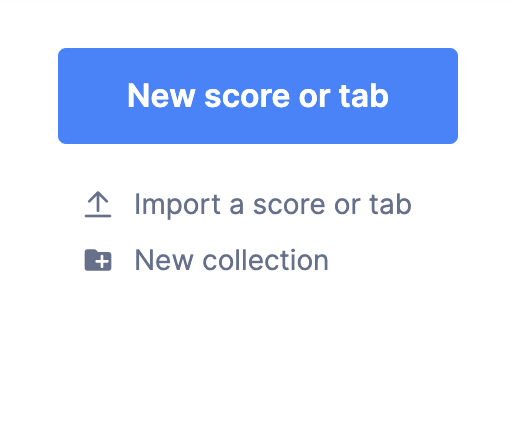
Crea facilmente online i tuoi spartiti e le tue tablature direttamente dalla libreria di Flat: fai clic sul pulsante Nuovo spartito o tablatura disponibile in tutte le tue collezioni, quindi scegli un titolo e gli strumenti.
Crea spartiti e tablature dalla libreria di Flat in modo semplice. Per farlo, fai clic su Nuovo spartito o tablatura, poi scegli un titolo e gli strumenti.
 .
.
Scopri di più su come creare uno spartito/TA su Flat nel nostro tutorial dedicato.
Carica o importa i tuoi spartiti o le tue tablature esistenti
Puoi caricare i tuoi spartiti o le tue tablature nei formati supportati. Ti consigliamo di usare .mxl o .midi. Per farlo, fai clic su "importa spartito o tablatura" e scegli il/i file che vuoi importare.
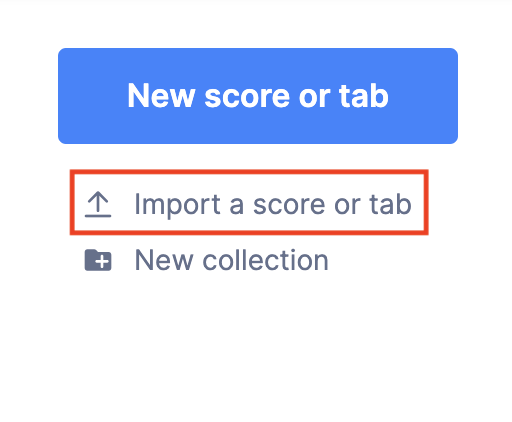
Sugli schermi più piccoli, l’icona sarà disponibile nell’angolo in alto a destra.
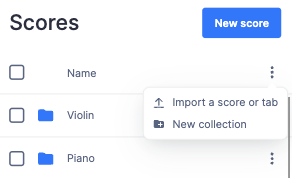 .
.
Collezioni
Nella tua libreria, le collezioni funzionano come un insieme di spartiti. Questi spartiti possono essere contenuti creati da te, contenuti che hai caricato su Flat, creazioni che hai scoperto sulla nostra piattaforma oppure contenuti che ti sono stati condivisi.
Come creare una collezione
Per creare una collezione, fai clic su Nuova collezione e inserisci un nome per la collezione. Poi puoi trascinare gli spartiti da una collezione all’altra, oppure selezionare Sposta in/Aggiungi a una collezione accanto a uno spartito per spostarlo in un’altra collezione o aggiungerlo a più collezioni.
Usa le collezioni della tua libreria per organizzare i tuoi spartiti (quelli che hai creato, caricato o che ti sono stati condivisi).
Per creare una collezione, fai clic su "Nuova collezione" e assegna un nome alla collezione.
Come aggiungere e rimuovere spartiti dalle collezioni
Successivamente, puoi inserire facilmente i tuoi spartiti in una collezione trascinandoli. In alternativa, puoi anche fare clic sull’icona con i 3 puntini accanto allo spartito e scegliere "Sposta in" oppure "Aggiungi a una collezione".
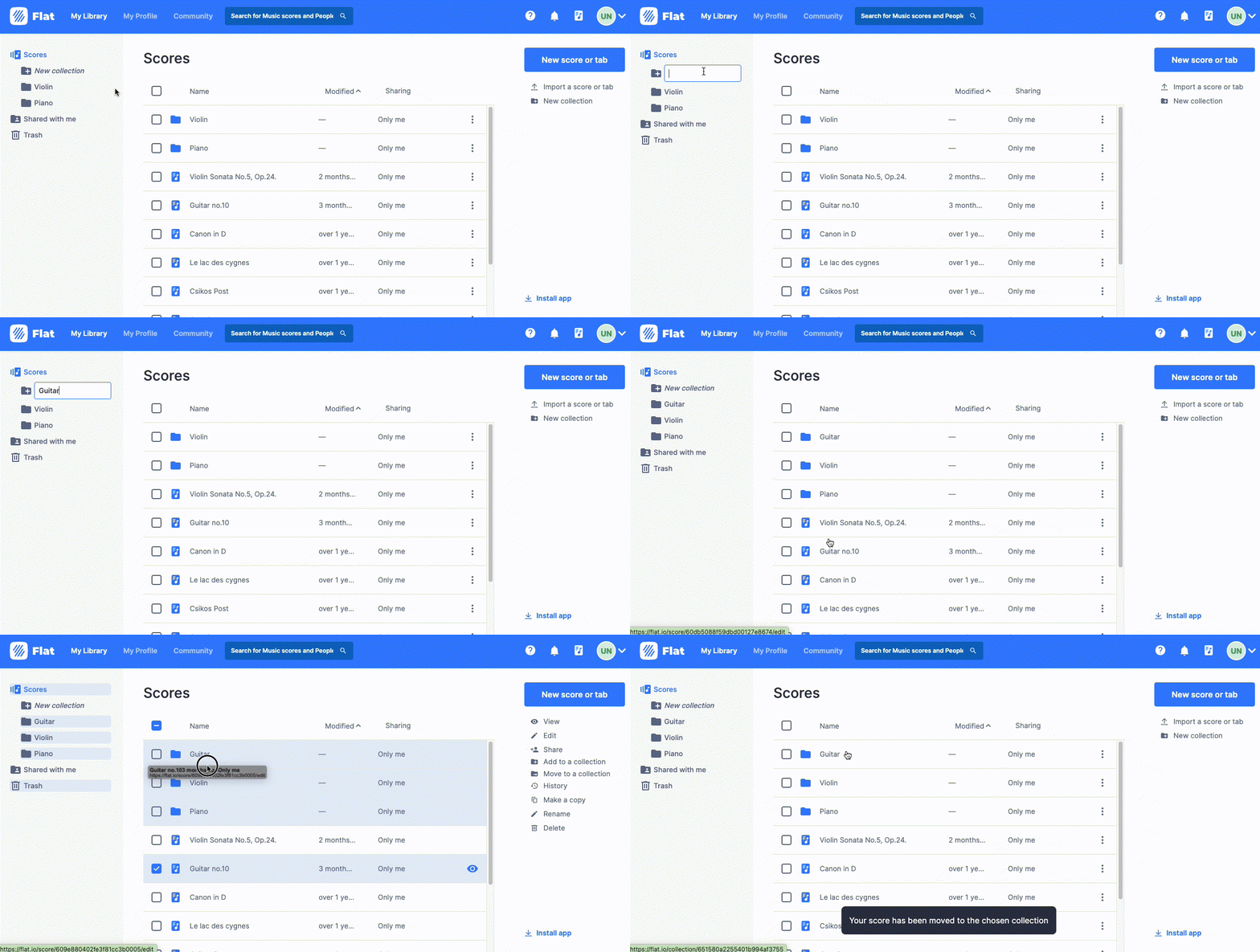
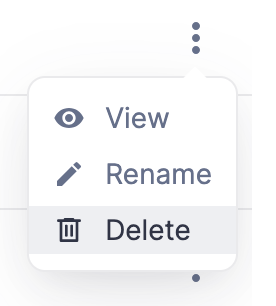
Per rimuovere uno spartito da una collezione, vai nella collezione, fai clic sull’icona con i 3 puntini accanto allo spartito e scegli:
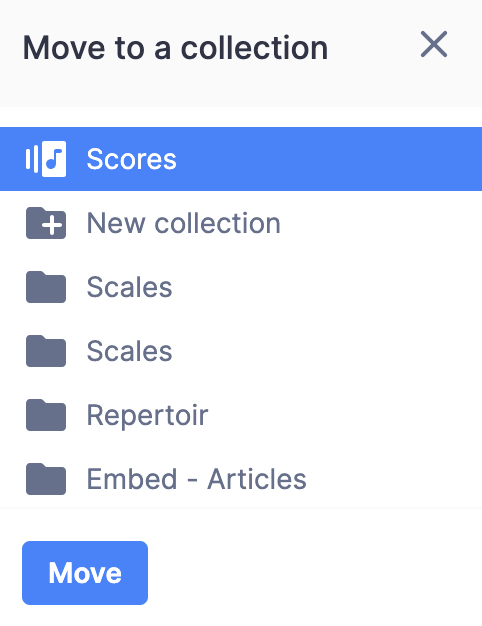
Se vuoi aggiungere a una tua collezione uno spartito pubblico che hai scoperto, scegli "Aggiungi a una collezione" dal nostro visualizzatore pubblico:
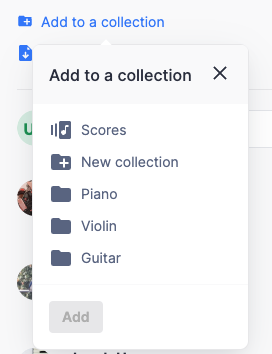
Per ora le collezioni sono private e non è possibile condividerle. In futuro aggiungeremo l’opzione per pubblicarle e condividerle. Resta aggiornato!
Elimina e recupera risorse
Per eliminare una o più collezioni o uno o più spartiti, vai nella tua libreria, fai clic sull’icona con i 3 puntini accanto alla/e collezione/i o allo/agli spartito/i e scegli elimina. Inoltre, quando elimini una collezione, tutti gli spartiti al suo interno verranno automaticamente spostati nella tua libreria principale.
Puoi anche trascinare gli spartiti nel cestino.
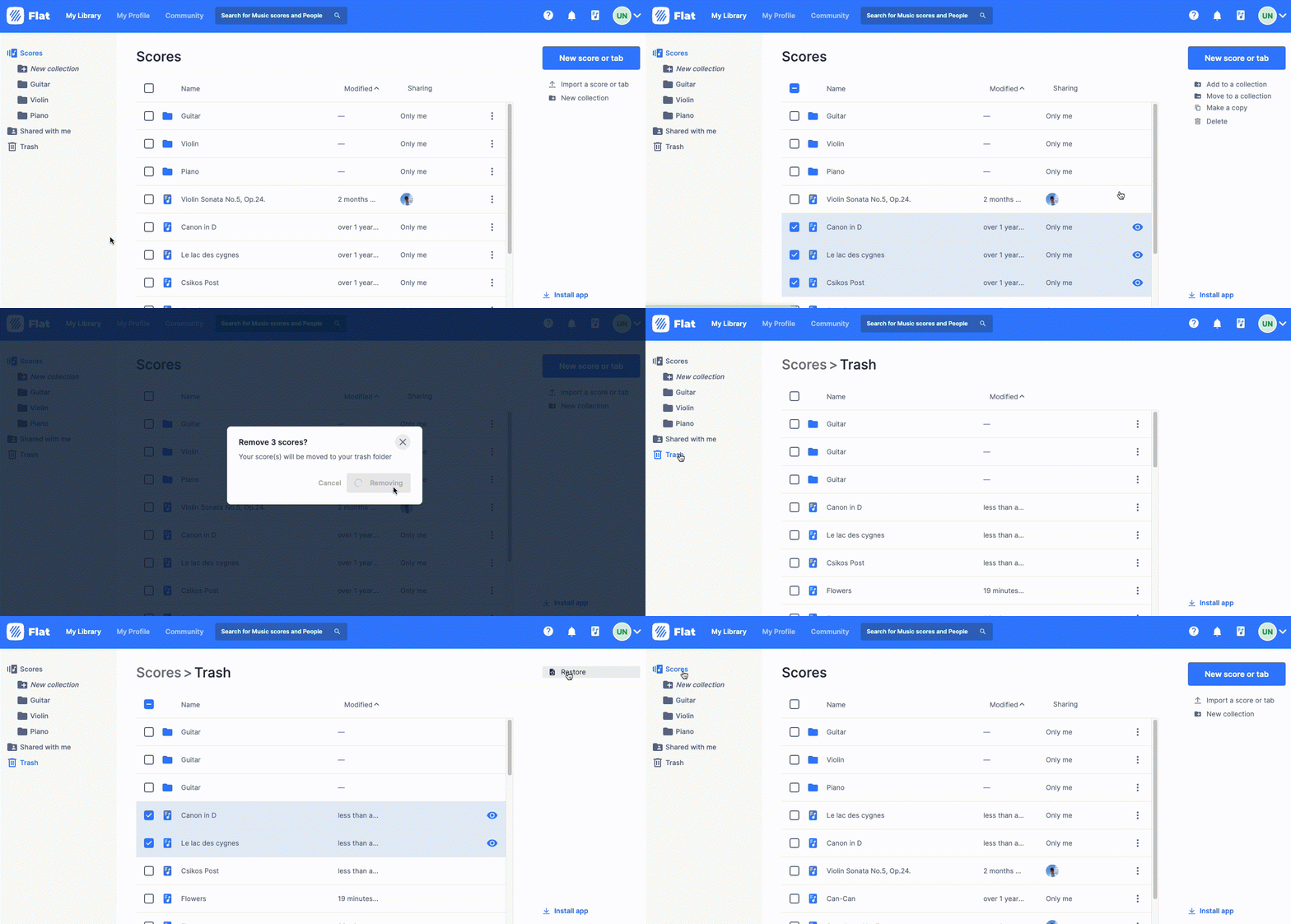
Il tuo cestino contiene tutti gli spartiti e le collezioni eliminati, fino a 90 giorni dopo l’eliminazione. Da lì puoi recuperare facilmente qualsiasi tuo lavoro eliminato. Se utilizzi il piano gratuito, avrai accesso solo agli spartiti eliminati nelle ultime 24 ore. Per recuperare contenuti meno recenti, ti serve un account Flat Power o Flat for Education.
Condivisione
Per condividere uno spartito con qualcuno, fai clic sulle informazioni di condivisione oppure scegli Condividi dall’elenco delle azioni. Da lì puoi vedere rapidamente come lo spartito è attualmente condiviso e modificare le impostazioni di condivisione.
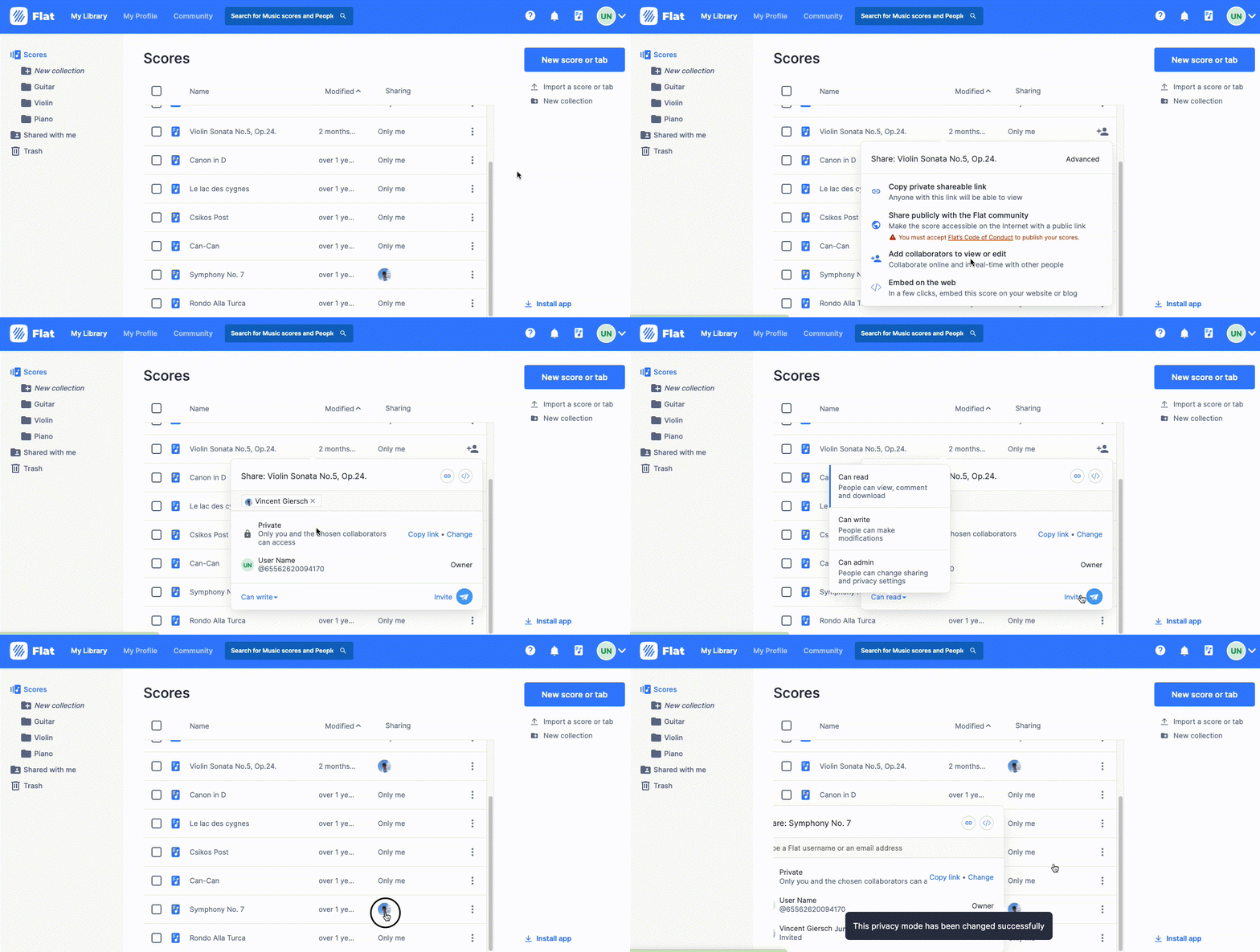
Gli spartiti condivisi con te vengono aggiunti automaticamente alla collezione Condivisi con me. Come per tutti i tuoi spartiti, puoi spostarli in un’altra collezione quando preferisci. Se vuoi abbandonare uno spartito che ti è stato condiviso, eliminalo dalla tua libreria.
Scorciatoie da tastiera
Di seguito trovi l’elenco delle scorciatoie da tastiera che puoi usare nella pagina della Libreria:
| Seleziona la risorsa successiva | ⇣ o J |
| Seleziona la risorsa precedente | ⇡ o K |
| Seleziona un intervallo di risorse | ⇧ + Click |
| Estendi la selezione alla risorsa precedente | ⇧ + ⇡ |
| Estendi la selezione alla risorsa successiva | ⇧ + ⇣ |
| Seleziona tutto | Ctrl + A o ⌘ + A |
| Deseleziona tutto Annulla azione | Esc |
| Apri la collezione o lo spartito selezionato | Enter |
| Crea un nuovo spartito | ⇧ + S |
| Crea una nuova collezione | ⇧ + C |
| Rinomina elemento | N |
FAQ
Perché non vedo le collezioni sul mio profilo?
Al momento le collezioni sono solo private. In un prossimo aggiornamento aggiungeremo collezioni pubbliche e opzioni di condivisione.
Posso aggiungere uno spartito a più collezioni?
Certo! Seleziona "Aggiungi a una collezione" nelle azioni accanto a uno spartito, poi scegli le collezioni in cui vuoi aggiungerlo.
Perché non ci sono anteprime audio?
Le anteprime audio sono un ottimo modo per scoprire nuove creazioni senza dover aprire lo spartito. Al momento sono disponibili solo per gli spartiti pubblici nella pagina della community
Non vedo gli spartiti eliminati nel cestino: perché?
Se utilizzi il piano gratuito, vedrai solo i contenuti eliminati nelle ultime 24 ore. Puoi passare a un account Power per recuperare i lavori fino a 1 anno dopo l’eliminazione.
Come posso creare sotto-collezioni, come sottocartelle?
Non è ancora possibile, ma abbiamo in programma di aggiungere questa funzionalità in futuro.
Quali spartiti vengono conteggiati nella mia quota di archiviazione?
Tutti i contenuti salvati nella tua libreria rientrano nella tua quota di archiviazione. In altre parole: gli spartiti che hai creato e importato, così come gli spartiti pubblici e condivisi aggiunti alle tue collezioni.
Ho un suggerimento o un feedback per voi!
Per favore contattaci: il nostro team è sempre felice di ricevere i tuoi commenti!
Questa pagina è stata tradotta automaticamente dall'inglese. Visualizza la versione originale in inglese.