Mijn bibliotheek
Laatst bijgewerkt op 24 februari 2026
In het bibliotheek-dashboard kun je de partituren die je op Flat hebt gemaakt, geïmporteerd, gedeeld en ontdekt, organiseren.
Nieuwe partituren maken
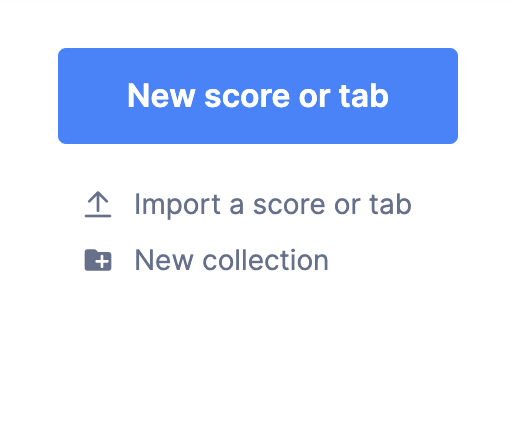
Maak eenvoudig online je bladmuziek en tablatuur vanuit je bibliotheek in Flat: klik op de knop New Score or Tab die in al je collecties beschikbaar is, en kies vervolgens een titel en de instrumenten.
Maak met gemak partituren en tablaturen vanuit je bibliotheek in Flat. Klik hiervoor op New Score or Tab, en kies daarna een titel en de instrumenten.
 .
.
Lees meer over het maken van een partituur/TA op Flat in onze speciale tutorial.
Bestaande partituren of tablaturen uploaden of importeren
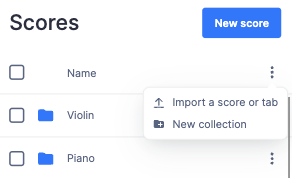
Je kunt je partituren of tabs uploaden in de ondersteunde formaten. We raden aan om .mxl of .midi te gebruiken. Klik hiervoor op "import score or tab" en kies het/de bestand(en) dat/die je wilt importeren.
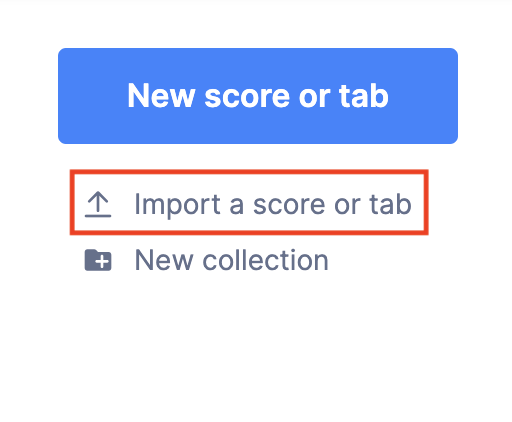
Op kleinere schermen is het pictogram beschikbaar in de rechterbovenhoek.
 .
.
Collecties
In je bibliotheek werken collecties als een verzameling partituren. Deze partituren kunnen bestaan uit content die je zelf hebt gemaakt, content die je naar Flat hebt geüpload, creaties die je op ons platform hebt ontdekt of die met je zijn gedeeld.
Een collectie maken
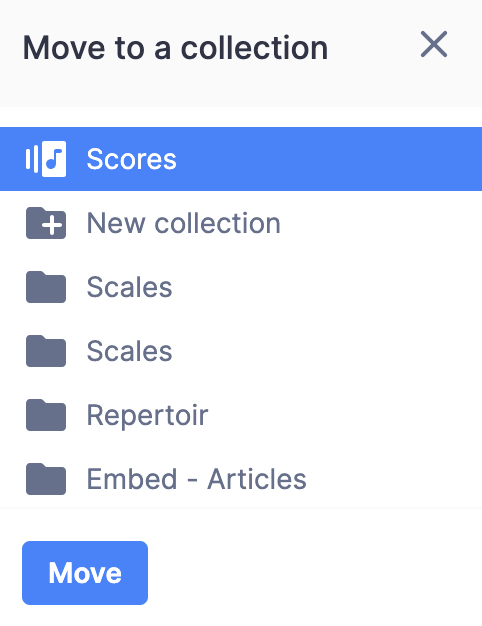
Om een collectie te maken, klik je op New collection en voer je een naam in voor je collectie. Daarna kun je je partituren via slepen en neerzetten tussen collecties verplaatsen, of naast een partituur Move to/Add to a collection kiezen om een partituur naar een andere collectie te verplaatsen of aan meerdere collecties toe te voegen.
Gebruik de collecties in je bibliotheek om je partituren te organiseren (die je hebt gemaakt, geüpload, of die met je zijn gedeeld).
Om een collectie te maken, klik je op "New collection" en geef je de collectie een naam.
Partituren aan collecties toevoegen en eruit verwijderen
Daarna kun je je partituren eenvoudig in een collectie plaatsen door ze te slepen en neer te zetten. Als je dat prettiger vindt, kun je ook op het pictogram met de 3 puntjes naast de partituur klikken en "Move to" of "Add to a collection" kiezen.
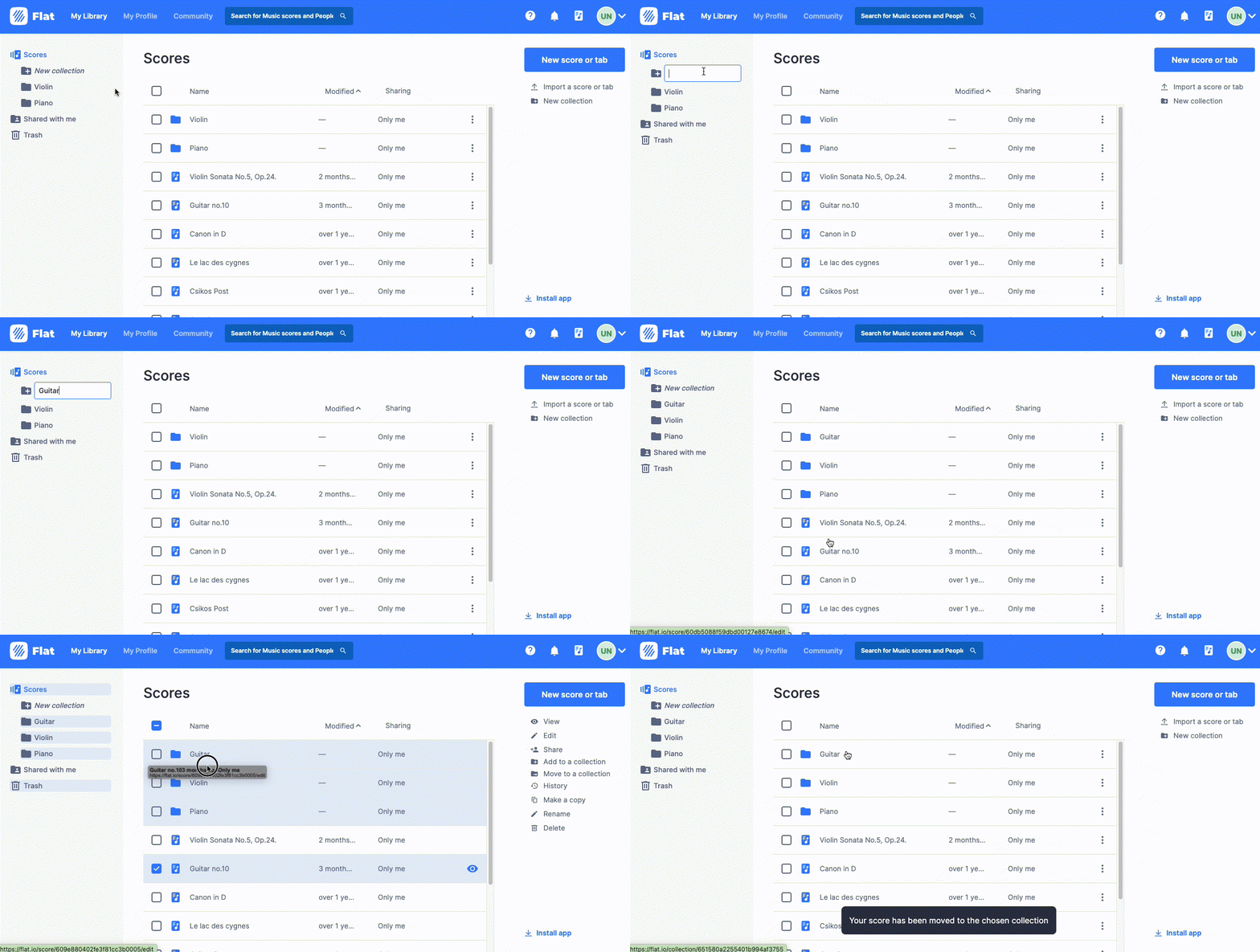
Om een partituur uit een collectie te verwijderen, ga je naar de collectie, klik je op het pictogram met de 3 puntjes naast de partituur en kies je:
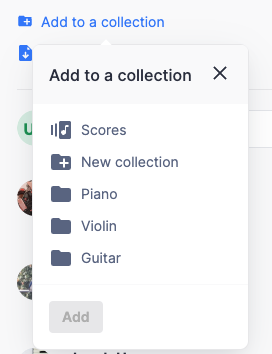
Als je een openbare partituur die je hebt ontdekt aan een van je collecties wilt toevoegen, kies dan "Add to a collection" in onze openbare viewer:
Voorlopig zijn collecties privé en kunnen ze niet worden gedeeld. In de toekomst voegen we de optie toe om ze te publiceren en te delen. Blijf op de hoogte!
Bronnen verwijderen en herstellen
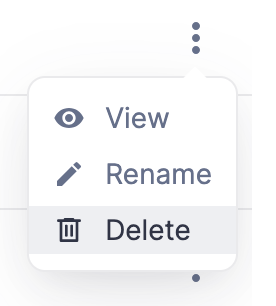
Om een collectie(s) of een partituur(en) te verwijderen, ga je naar je bibliotheek, klik je op het pictogram met de 3 puntjes naast de collectie(s) of de partituur(en) en kies je delete. Overigens: wanneer je een collectie verwijdert, worden alle partituren in die collectie automatisch verplaatst naar je hoofdbibliotheek.
Je kunt partituren ook via slepen en neerzetten naar je prullenbak verplaatsen.
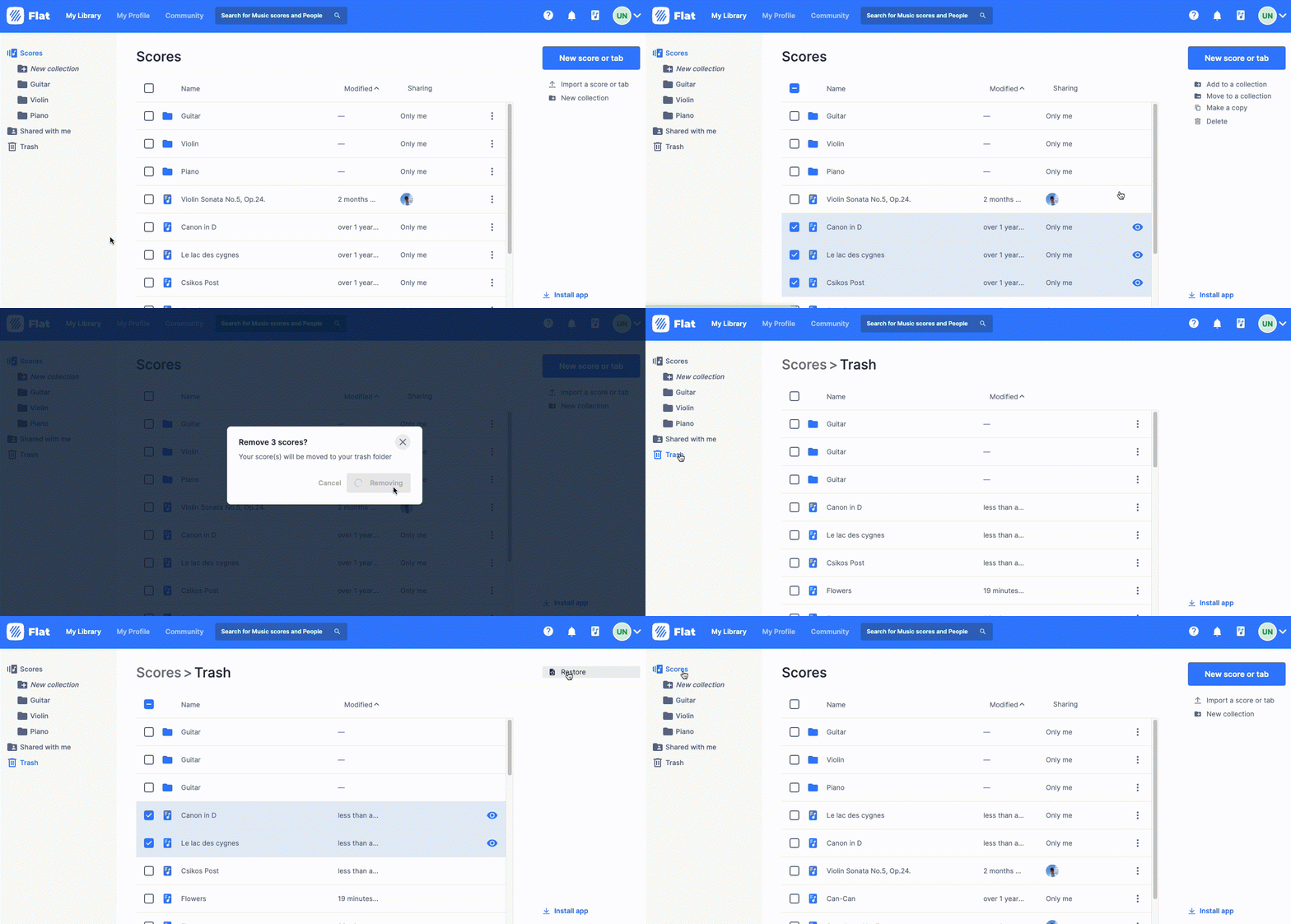
Je prullenbak bevat alle verwijderde partituren en collecties, tot 90 dagen na het verwijderen. Je kunt al je verwijderde werk daar eenvoudig terugzetten. Als je een gratis gebruiker bent, heb je alleen toegang tot de partituren die in de afgelopen 24 uur zijn verwijderd. Om oudere content te herstellen, heb je een Flat Power- of Flat for Education-account nodig.
Delen
Om een partituur met iemand te delen, klik je op de deelinformatie of kies je Share in de actielijst. Daar kun je snel zien hoe de partituur op dit moment gedeeld is en de deelinstellingen aanpassen.
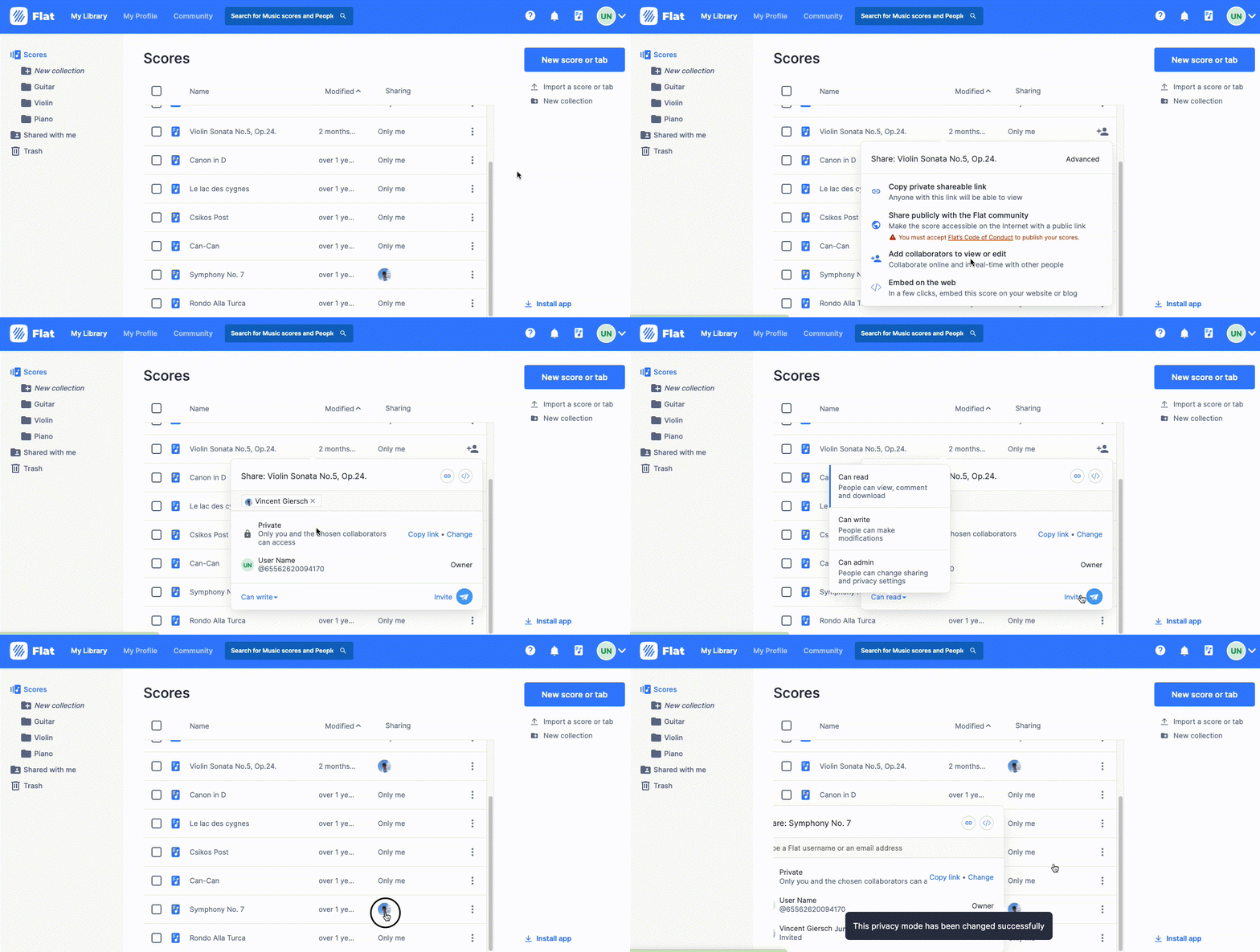
De partituren die met jou zijn gedeeld, worden automatisch toegevoegd aan je collectie Shared with me. Net als al je andere partituren kun je ze naar wens naar een andere collectie verplaatsen. Als je een partituur die met je is gedeeld wilt verlaten, verwijder je die uit je bibliotheek.
Sneltoetsen
Hieronder vind je de lijst met sneltoetsen die je op de pagina Bibliotheek kunt gebruiken:
| Volgende item selecteren | ⇣ of J |
| Vorige item selecteren | ⇡ of K |
| Bereik van items selecteren | ⇧ + Click |
| Selectie uitbreiden naar het vorige item | ⇧ + ⇡ |
| Selectie uitbreiden naar het volgende item | ⇧ + ⇣ |
| Alles selecteren | Ctrl + A of ⌘ + A |
| Alles deselecteren Actie annuleren | Esc |
| Geselecteerde collectie of partituur openen | Enter |
| Een nieuwe partituur maken | ⇧ + S |
| Een nieuwe collectie maken | ⇧ + C |
| Item hernoemen | N |
FAQ
Waarom zie ik de collecties niet op mijn profiel?
Collecties zijn op dit moment alleen privé. In een komende update voegen we openbare collecties en deelopties toe.
Kan ik een partituur aan meerdere collecties toevoegen?
Zeker! Kies "Add to a collection" in de acties naast een partituur en selecteer de collecties waaraan je de partituur wilt toevoegen.
Waarom zijn er geen audiovoorbeelden?
Audiovoorbeelden zijn een handige manier om nieuwe creaties te ontdekken zonder de bladmuziek te hoeven openen. Ze zijn nu alleen beschikbaar voor openbare partituren op de communitypagina
Ik zie de verwijderde partituren niet in mijn prullenbak, hoe kan dat?
Als je een gratis gebruiker bent, zie je alleen de content die in de afgelopen 24 uur is verwijderd. Je kunt upgraden naar een Power-account om werk tot 1 jaar na verwijdering te herstellen.
Hoe kan ik subcollecties maken, zoals submappen?
Dat is nog niet mogelijk, maar we zijn van plan deze functie in de toekomst toe te voegen.
Welke partituren tellen mee voor mijn opslagquotum?
Alle content die in je bibliotheek is opgeslagen telt mee voor je opslagquotum. Met andere woorden: de partituren die je hebt gemaakt en geïmporteerd, evenals openbare partituren en gedeelde partituren die je aan je collecties hebt toegevoegd.
Ik heb een suggestie of feedback!
Neem gerust contact met ons op; ons team hoort graag van jullie!
Deze pagina is automatisch vertaald vanuit het Engels. Bekijk de originele Engelse versie.