Systeemafbrekingen toevoegen of verwijderen in Flat
Laatst bijgewerkt op 23 november 2026
Met een systeemafbreking in Flat bepaalt u dat een maat altijd op een nieuw systeem begint. U stelt de afbreking per maat in en bepaalt zo waar een regel muziek eindigt en de volgende begint. U kunt de afbreking op elk moment verwijderen om de regelindeling weer aan Flat over te laten.
Waar vindt u de functie voor systeemafbrekingen?
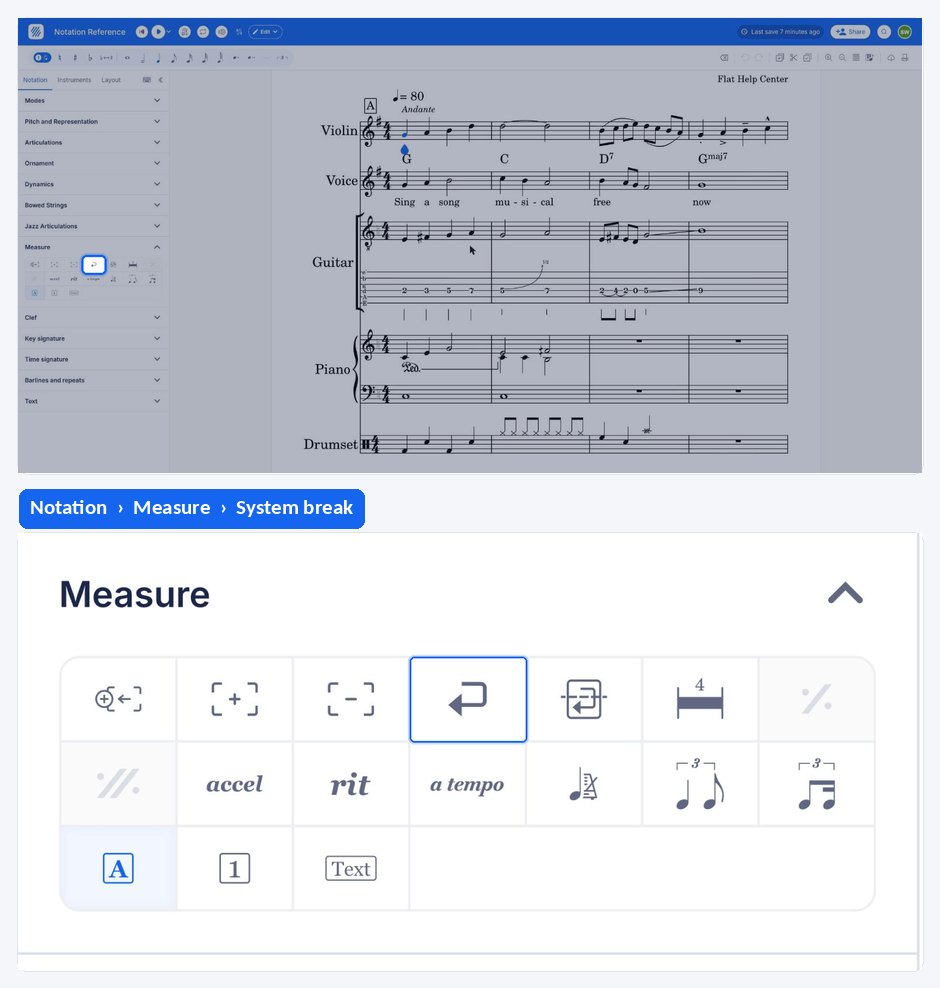
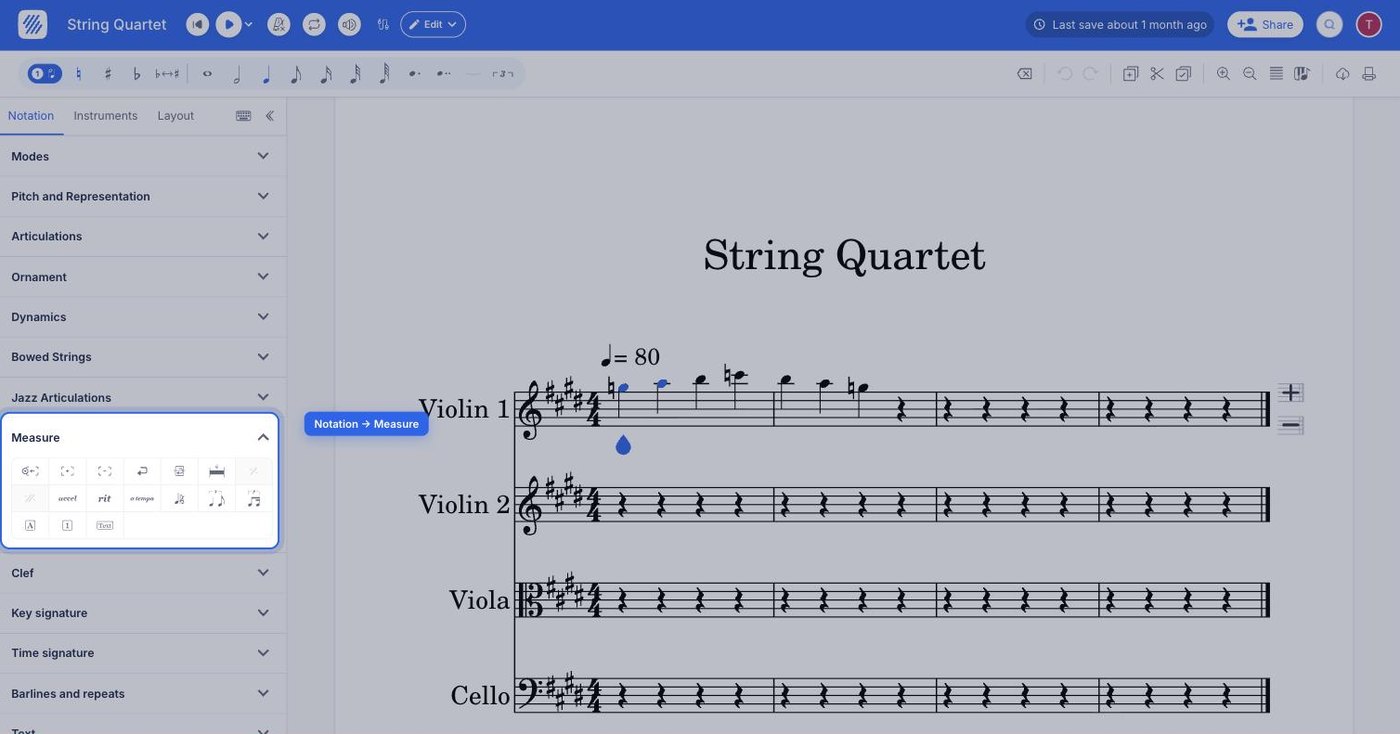
U vindt de functie voor systeemafbrekingen onder Maten en haken op het tabblad Notatie in het linkerpaneel van de editor. De functie werkt als een schakelaar: klik erop terwijl de cursor in een maat staat om een afbreking toe te voegen. Klik er nogmaals op terwijl de cursor in dezelfde maat staat om de afbreking te verwijderen.
| Functie | Waar vindt u deze? | Pictogram |
|---|---|---|
| Systeemafbreking | Tabblad Notatie, onderdeel Maten en haken |  |
Wat is een systeemafbreking?
Met een systeemafbreking bepaalt u dat een maat altijd op een nieuw systeem begint. Een systeem is één regel muziek die alle notenbalken van de partituur omvat. Met de afbreking bepaalt u dus welke maat de volgende regel opent, in plaats van Flat zo veel mogelijk maten op de huidige regel te laten plaatsen.
Hoe voegt u een systeemafbreking toe?
Plaats in Flat de cursor in de maat waarmee het nieuwe systeem moet beginnen. Open het tabblad Notatie in het linkerpaneel en klik onder Maten en haken op de functie voor systeemafbrekingen.
Hoe verwijdert u een systeemafbreking?
U kunt een systeemafbreking op twee manieren verwijderen:
- Klik op de systeemafbreking in de partituur en druk op Delete.
- Plaats de cursor in de eerste maat van het nieuwe systeem en klik onder Maten en haken nogmaals op de functie voor systeemafbrekingen.
Wat is een systeemafbreking?
Met een systeemafbreking bepaalt u dat een maat altijd op een nieuw systeem begint. Een systeem is één regel muziek die alle notenbalken van de partituur omvat. Met de afbreking bepaalt u dus welke maat de volgende regel opent, in plaats van Flat zo veel mogelijk maten op de huidige regel te laten plaatsen.
| Functie | Pictogram |
|---|---|
| Systeemafbreking | |
Hoe voeg ik een systeemafbreking toe?
U voegt de systeemafbreking toe aan de maat waarmee het nieuwe systeem moet beginnen. De functie werkt als een schakelaar: als u deze nogmaals op dezelfde maat toepast, wordt de afbreking verwijderd.
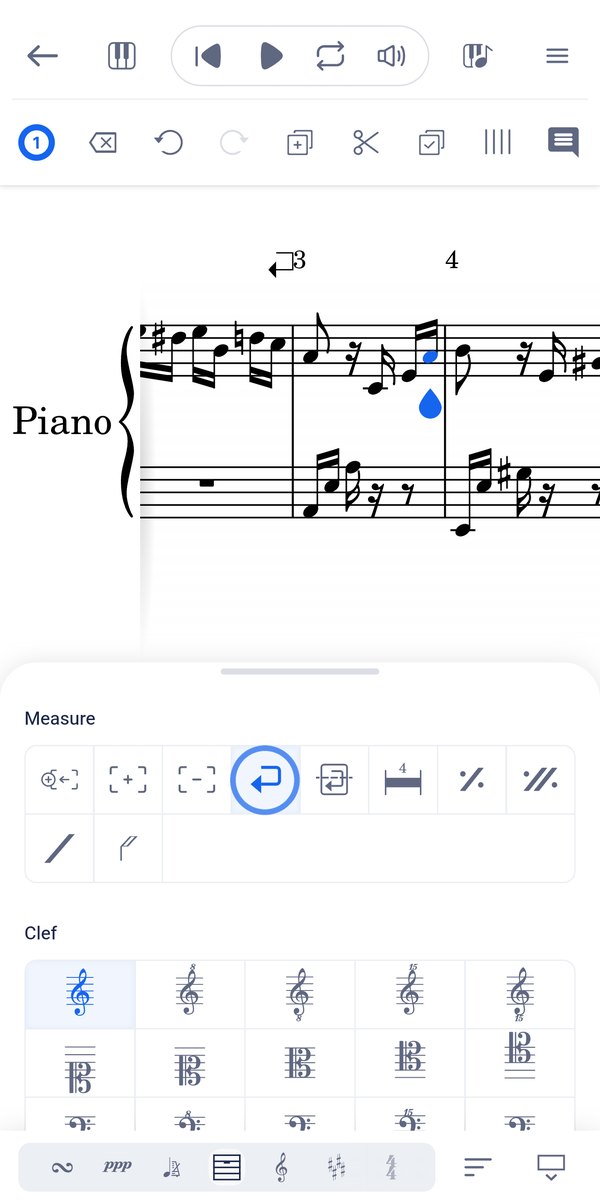
Tik op de maat waarmee het nieuwe systeem moet beginnen, sleep het gereedschapspalet omhoog en tik in de sectie Maat op Systeemafbreking.
Hoe verwijder ik een systeemafbreking?
U kunt een systeemafbreking verwijderen door deze in de partituur te selecteren en te wissen, of door de systeemafbreking uit te schakelen voor de maat waarmee het nieuwe systeem begint.
Tik op de systeemafbreking in de partituur en vervolgens op de verwijderknop. U kunt ook teruggaan naar de maat waaraan de afbreking is gekoppeld en nogmaals op Systeemafbreking tikken.
Veelgestelde vragen
Wat is het verschil tussen een systeemafbreking en een pagina-einde?
Een systeemafbreking bepaalt welke maat op het volgende systeem, dus de volgende regel muziek, begint. Een pagina-einde bepaalt welke maat op de volgende pagina begint. Gebruik een systeemafbreking om te bepalen waar een regel binnen een pagina eindigt en een pagina-einde om te bepalen waar de muziek op een nieuwe pagina verdergaat.
Kan ik in plaats daarvan het aantal maten per regel instellen?
Ja. Op het tabblad Lay-out vindt u de instelling Max. aantal maten per regel. Deze geldt voor de hele partituur en is vaak handiger dan elk systeem afzonderlijk afbreken. Zie maatindeling. Systeemafbrekingen blijven nuttig voor afzonderlijke regels die u handmatig wilt indelen.
Verandert een systeemafbreking de muziek of alleen de lay-out?
Alleen de lay-out. Een systeemafbreking bepaalt waar een maat wordt geplaatst, niet wat erin staat. De noten, ritmes en het afspelen blijven dus ongewijzigd. Als u de afbreking verwijdert, bepaalt Flat weer waar de maat komt te staan. De muziek zelf verandert niet.
Deze pagina is automatisch vertaald vanuit het Engels. Bekijk de originele Engelse versie.