Tabulatuur: stemming en capo
Laatst bijgewerkt op 23 september 2026
Met Flat kunt u tabs en akkoorddiagrammen maken voor getokkelde snaarinstrumenten met maximaal 14 snaren, met uw eigen stemming en capo. De tabulaturen blijven altijd gesynchroniseerd met de muzieknotatie, waardoor u—afhankelijk van uw voorkeur—eenvoudig noten kunt invoeren via de notatie of via de tab.
U kunt de stemming en capo van uw tabs en akkoorddiagrammen op twee plekken in Flat wijzigen:
- In de editor kunt u de configuratie van bestaande tabs aanpassen. Wanneer u de stemming of capo wijzigt, wordt uw bestaande tabulatuur overeenkomstig bijgewerkt.
- Met een aangepast instrument: u maakt een configuratie met de gewenste stemming/capo en slaat deze op in uw account. Daarna kunt u deze instrumenten gebruiken bij het aanmaken van nieuwe partituren/tabs of bij het toevoegen van nieuwe instrumenten aan bestaande partituren.
Stemming wijzigen in partituren
Om de instrumenten en partij-instellingen te beheren, klikt u op de instrumentknop links in de werkbalk en vervolgens op "Instrumenten beheren". U kunt ook op de naam van de partij in de partituur klikken om deze direct te bewerken.
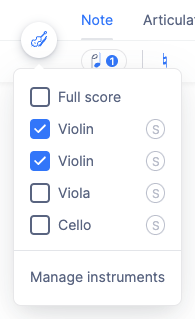
Klik vervolgens op "Bewerken" naast de partij die u wilt wijzigen:

Open daarna het paneel "Tabulatuur en stemming" om de opties van de tabulatuur te wijzigen:
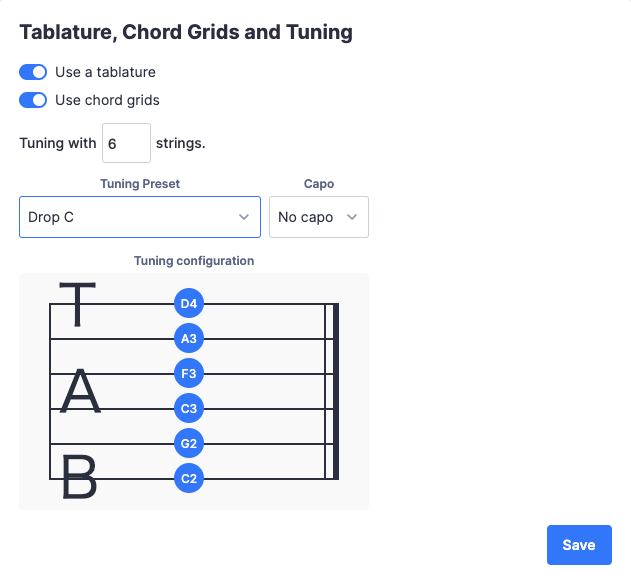
Begin met het aanpassen van het aantal snaren van uw instrument (tussen 3 en 14) en kies vervolgens de nieuwe stemming uit onze lijst met presets, of stel uw eigen configuratie in. U kunt op dezelfde plek ook de capo aanpassen.
Wanneer u de stemming bijwerkt, wordt uw bestaande tab bijgewerkt zodat deze de nieuwe instellingen gebruikt. Als u eerder geen tab had ingeschakeld, zullen wij de tabulatuur genereren op basis van uw muzieknotatie. Daarna kunt u de gewenste wijzigingen in de tab aanbrengen.
De capo wijzigen
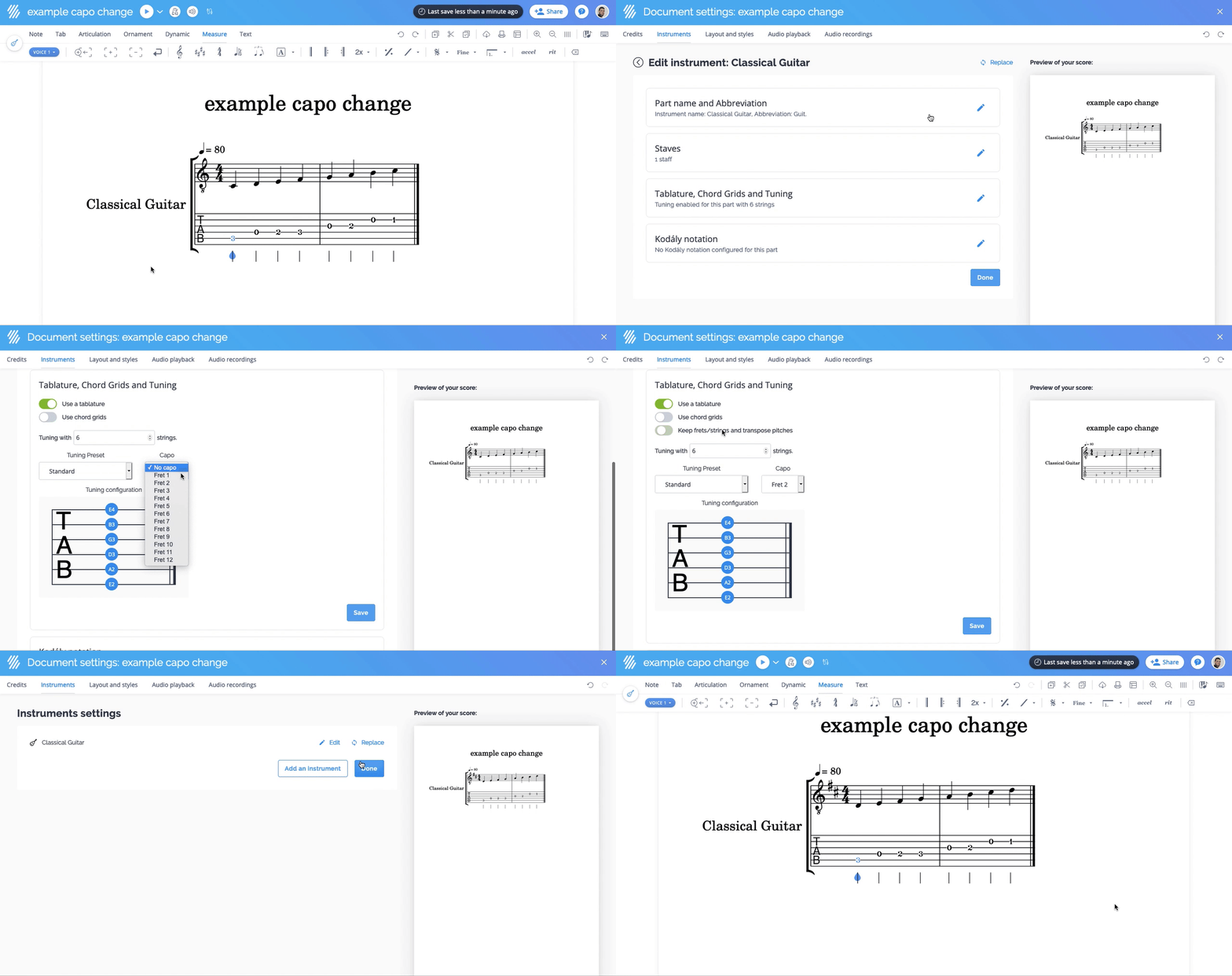
Als u alleen de capo van een partij wijzigt, kunt u ervoor kiezen de huidige posities (fret/snaren) van de noten te behouden, terwijl de toonhoogten en de toonsoortaanduiding worden getransponeerd.
Deze pagina is automatisch vertaald vanuit het Engels. Bekijk de originele Engelse versie.