Zarchiwizuj klasę w Flat for Education
Ostatnia aktualizacja: 2 grudnia 2025
Po zakończeniu roku szkolnego lub semestru należy zarchiwizować swoje klasy. Ta czynność zachowuje wszystkie dane klasy oraz zadania do Twojej dokumentacji.
⚠️ WAŻNA UWAGA ⚠️
Samo zarchiwizowanie klasy NIE zapobiega temu, aby byli uczniowie zużywali licencję, jeśli ponownie zalogują się do platformy. Po zarchiwizowaniu klasy licencja ucznia zostaje tymczasowo zwolniona. Jednak jeśli ten uczeń ponownie zaloguje się do Flat for Education, licencja zostanie automatycznie ponownie przypisana z pozostałej puli licencji Twojej szkoły.
Aby faktycznie zapobiec zużywaniu licencji przez ucznia, nauczyciel lub administrator szkoły MUSI usunąć konto ucznia.
1. Otwórz klasę, którą chcesz zarchiwizować
Na pulpicie nawigacyjnym użyj menu nawigacji, aby wybrać klasę, którą chcesz zarchiwizować.
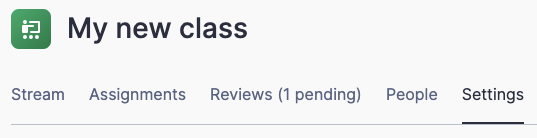
2. Otwórz ustawienia klasy
Gdy jesteś na tablicy aktywności klasy, przejdź do ustawień tej klasy.
3. Zarchiwizuj klasę
Będąc w ustawieniach klasy, kliknij przycisk Zarchiwizuj tę klasę.
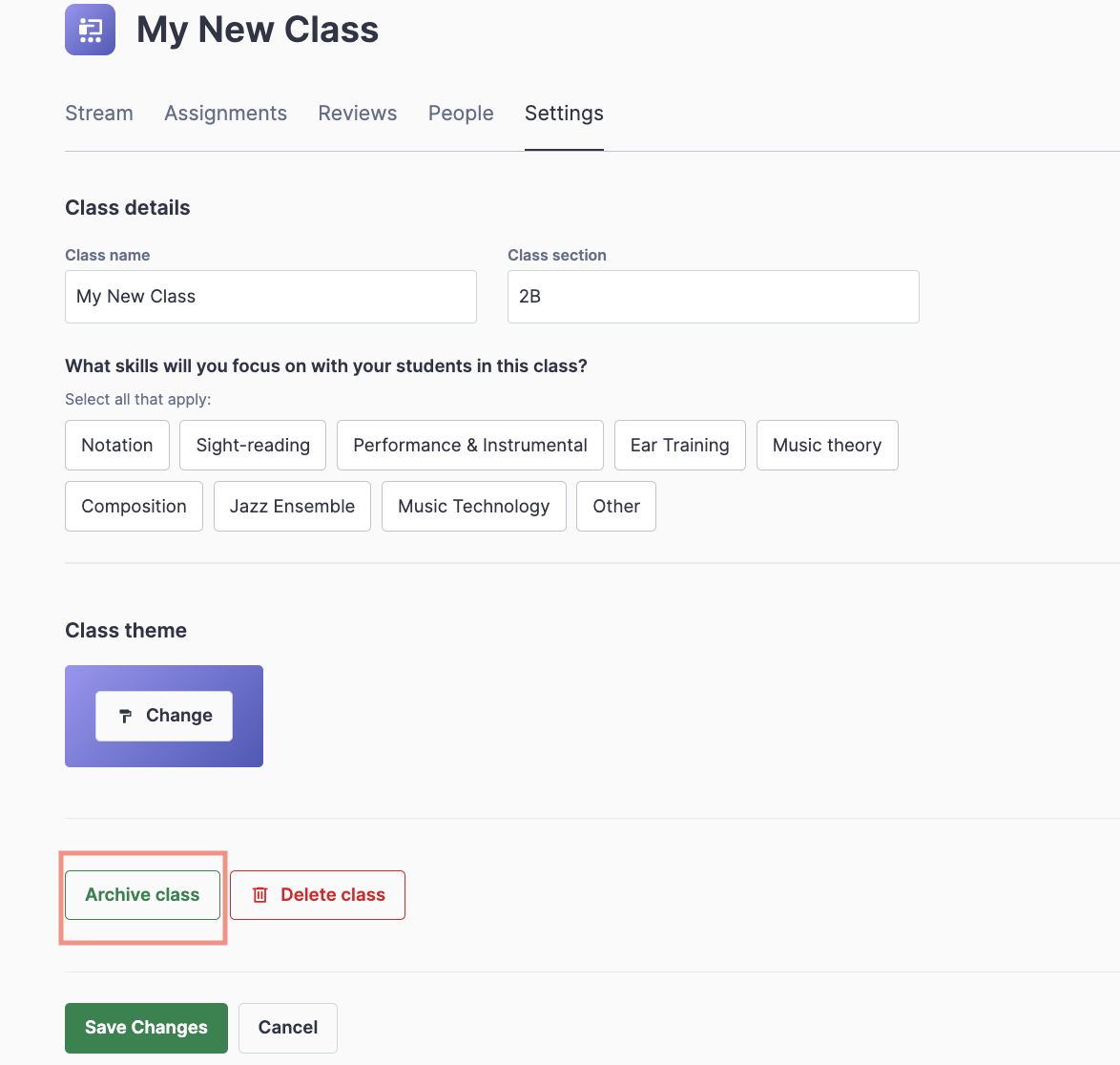
Klasa zostanie zarchiwizowana, a następnie nastąpi przekierowanie do widoku pokazującego wszystkie Twoje zarchiwizowane klasy.
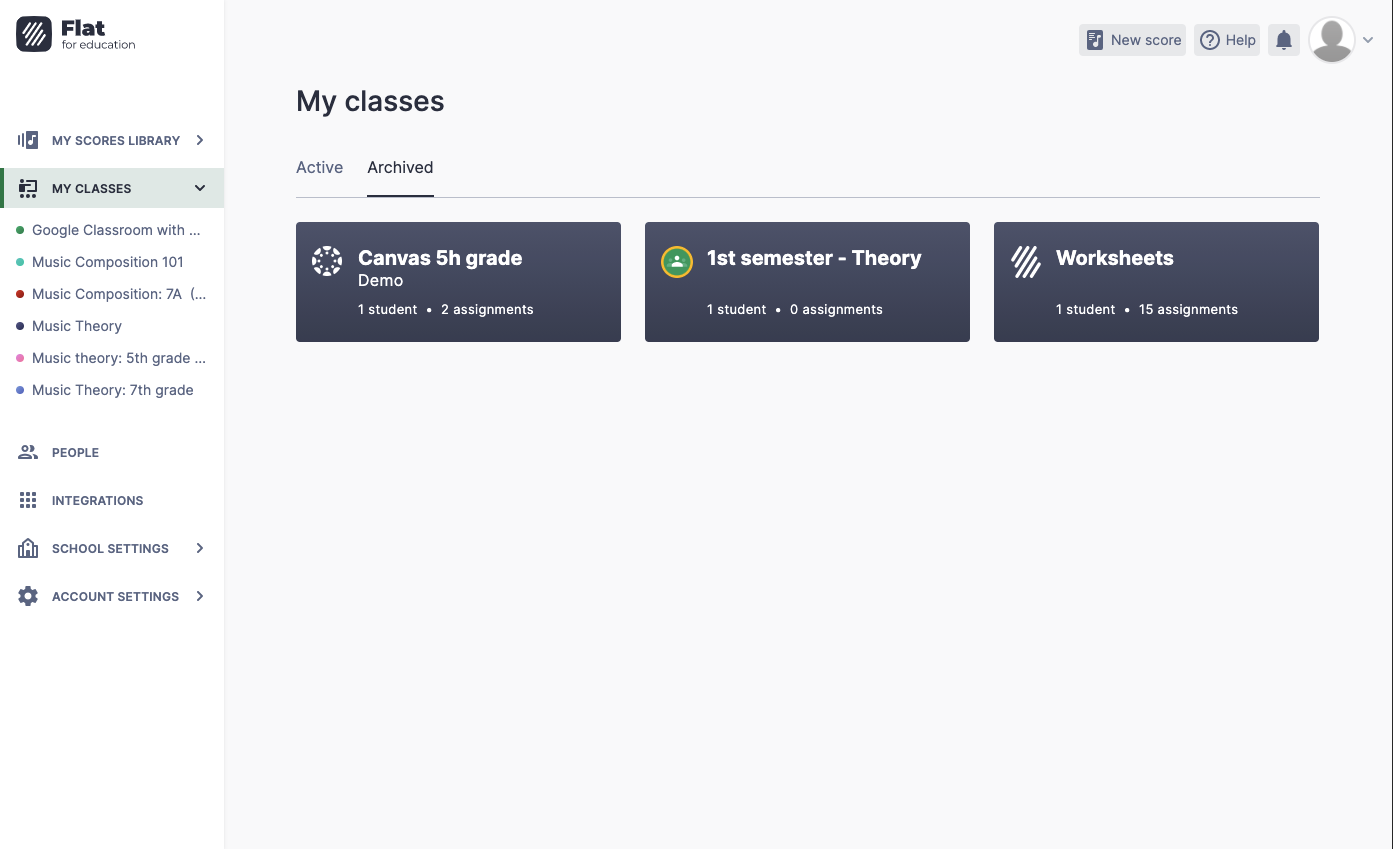
4. Gdzie znajdę zarchiwizowane klasy?
Na pulpicie nawigacyjnym kliknij etykietę Zarchiwizowane, aby uzyskać dostęp do wszystkich zarchiwizowanych klas i w razie potrzeby przywrócić wybraną.
Samouczek wideo
Aby dowiedzieć się więcej o tym, jak zarchiwizować lub usunąć klasę, obejrzyj ten film.
Ta strona została automatycznie przetłumaczona z języka angielskiego. Zobacz oryginalną wersję w języku angielskim.