Usuwanie uczniów z organizacji
Ostatnia aktualizacja: 23 września 2026
Gdy semestr lub rok szkolny dobiega końca, warto usunąć stare konta uczniów. Dzięki temu zwalniają się licencje i zachowujesz porządek na koncie — pozostają na nim tylko aktualni użytkownicy. Pamiętaj, że archiwizowanie klas zwalnia licencje, ale nie usuwa uczniów z organizacji.
Usuniętego konta nie można przywrócić — zachowaj ostrożność i upewnij się, że uczniowie zapisali całą swoją pracę lokalnie.
Istnieją dwa sposoby usunięcia kont uczniów:
- Z poziomu konta administratora na stronie „People”
- Podczas usuwania klasy możesz usunąć powiązane konta uczniów
Usuwanie uczniów jako administrator
1. Otwórz stronę People
Wszystkimi kontami w Flat for Education można zarządzać na stronie „People”.
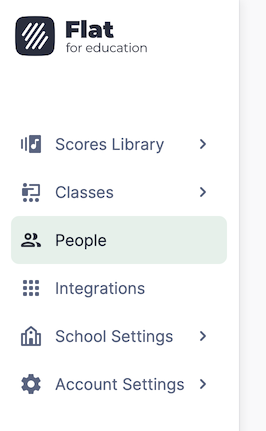
2. Wybierz konta uczniów do usunięcia
W tym widoku możesz zaznaczać konta i wykonywać na nich działania zbiorcze.
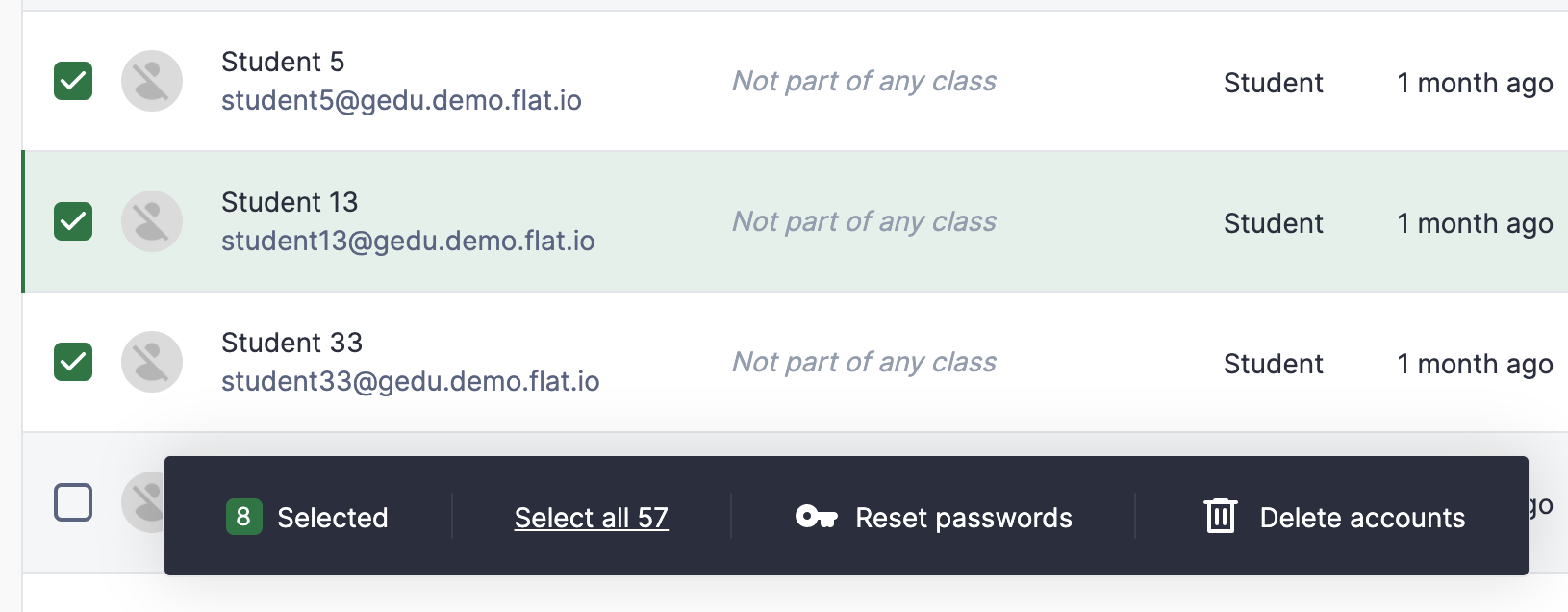
Gdy zaznaczysz konta, które chcesz usunąć, kliknij na dole ekranu „Delete accounts”.
3. Przekształć lub usuń konto
Zobaczysz komunikat z dwiema opcjami:
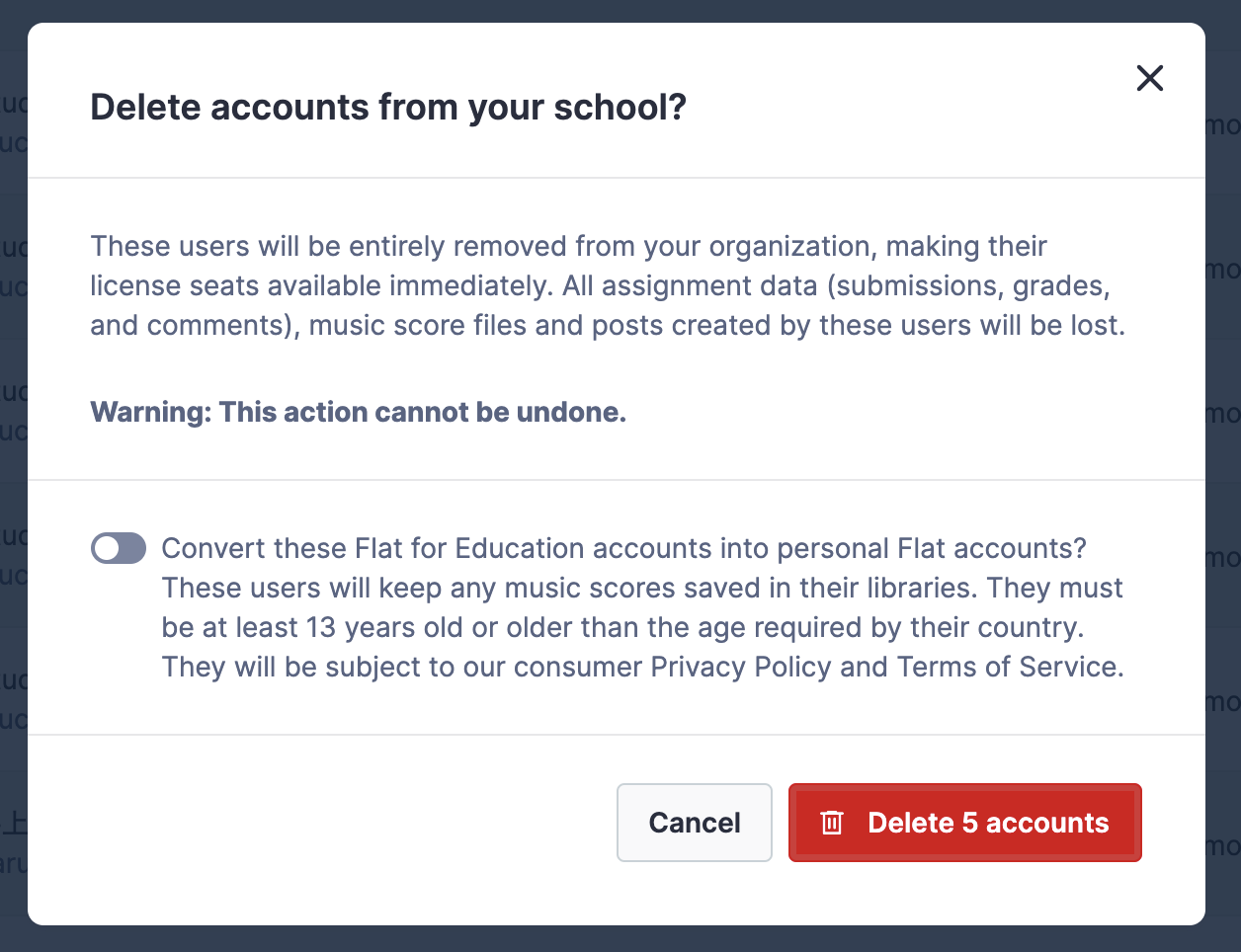
- Przekształć zaznaczone konta w konta indywidualne. Jest to możliwe tylko wtedy, gdy uczniowie osiągnęli w Twoim kraju wymagany prawem wiek. Jeśli masz wątpliwości, sprawdź naszą dedykowaną stronę.
- Usuń je wraz ze wszystkimi powiązanymi danymi z naszej platformy.
Po kliknięciu przycisku potwierdzenia wszystko zostanie przetworzone po naszej stronie i możesz kontynuować pracę.
Usuwanie klas i powiązanych kont uczniów
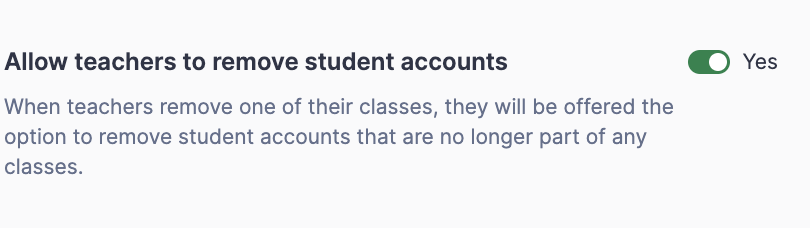
Ta opcja może zostać włączona lub wyłączona przez administratorów w School settings > School Details > Allow teachers to remove student accounts.
Aby usunąć klasę, przejdź do zakładki „Settings” danej klasy, następnie kliknij „Delete class” i potwierdź. Po usunięciu klasy zobaczysz drugi krok:
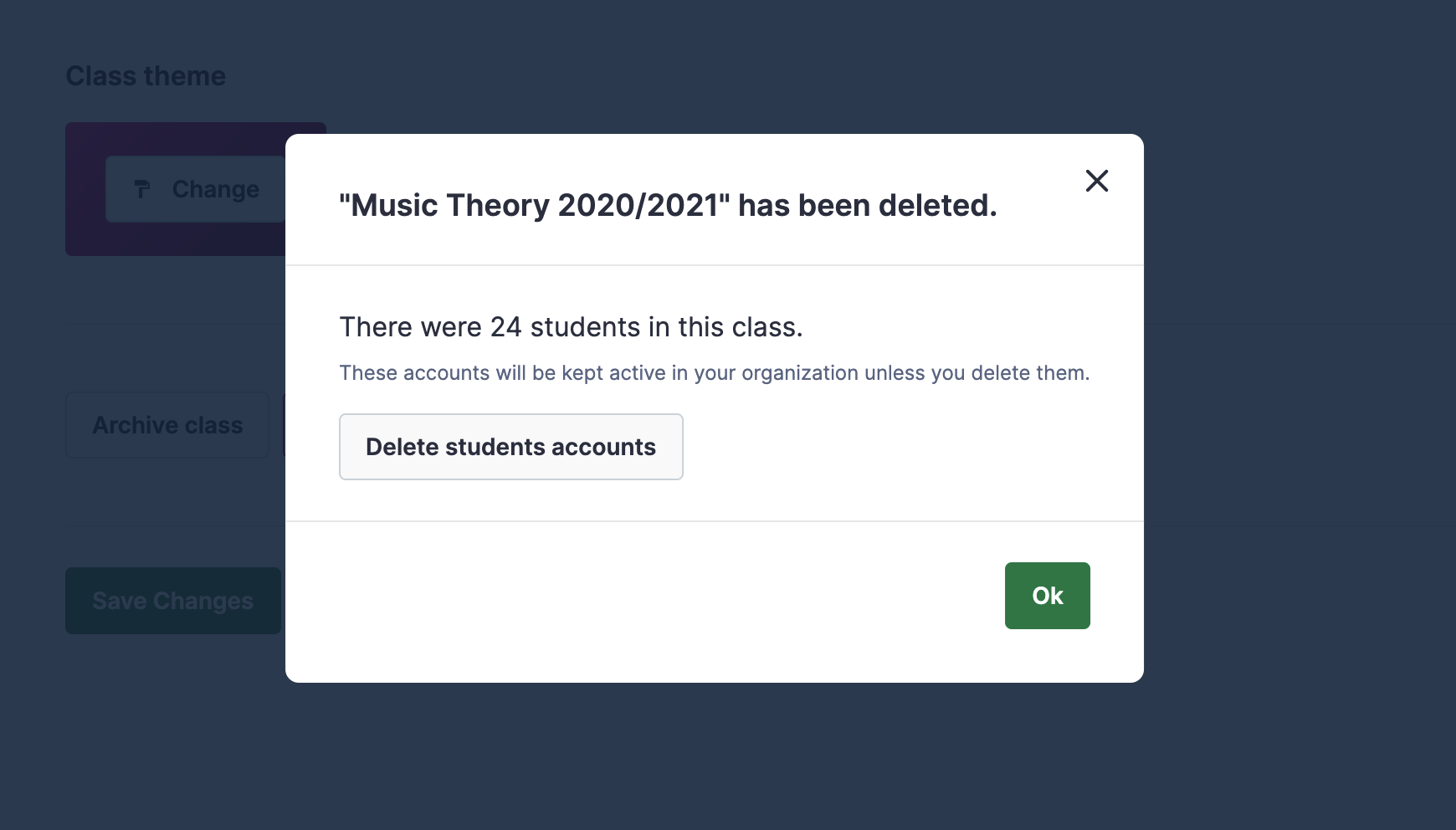
Po kliknięciu „Delete students accounts” pojawi się nowe okno dialogowe z listą uczniów, którzy należeli do tej klasy.
Z tej listy możesz wybrać, które konta chcesz usunąć.
Aby zapobiec przypadkowemu usunięciu kont uczniów, którzy należą też do innych klas — Twoich lub innego nauczyciela — możesz zaznaczyć tylko tych uczniów, którzy nie są już przypisani do żadnych klas.
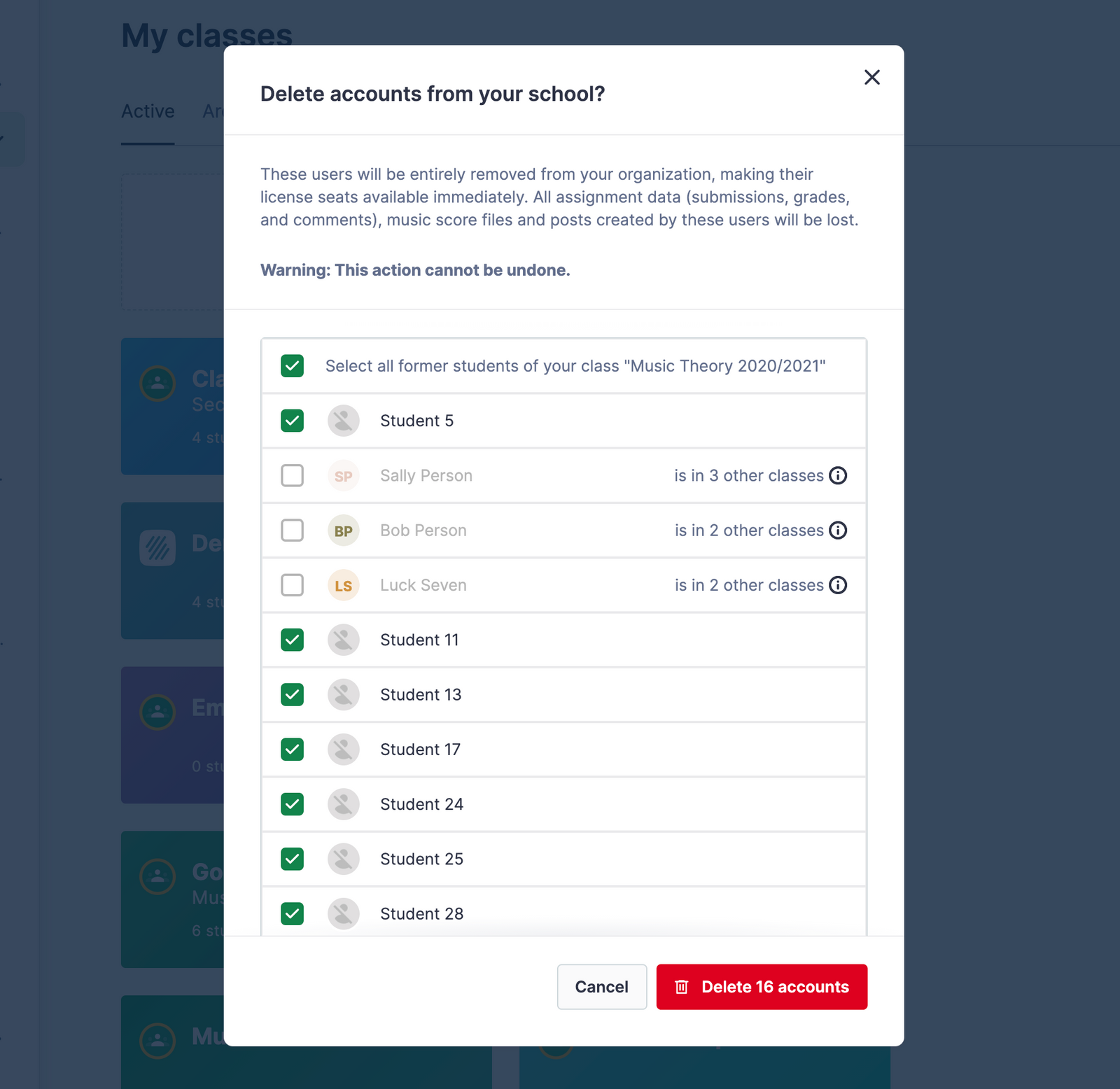
Zatwierdź, klikając „Delete accounts”; nasza platforma bezpośrednio przetworzy usunięcie danych uczniów.
Usuwanie uczniów jako nauczyciel
Jako administrator konta możesz zezwolić nauczycielom na usuwanie kont uczniów podczas usuwania klas — na przykład na koniec semestru.
Aby to włączyć, przejdź do:
School Settings > Allow teachers to remove student accounts > Yes
Ta strona została automatycznie przetłumaczona z języka angielskiego. Zobacz oryginalną wersję w języku angielskim.