Dodaj więcej nauczycieli do swojej szkoły
Ostatnia aktualizacja: 2 września 2026
W pewnym momencie możesz chcieć dodać kolejnych nauczycieli muzyki ze swojej szkoły lub okręgu. Oto jak zaprosić ich do swojej szkoły.
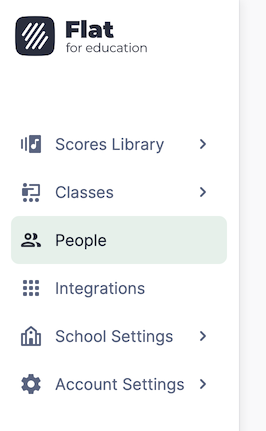
1. Otwórz stronę Ludzie
Wszystkimi licencjami na Twoim koncie Flat for Education można zarządzać na stronie Ludzie.
2. Otwórz stronę zaproszeń
W prawym górnym rogu strony kliknij Dodaj osoby i wybierz Nauczyciele i administratorzy.
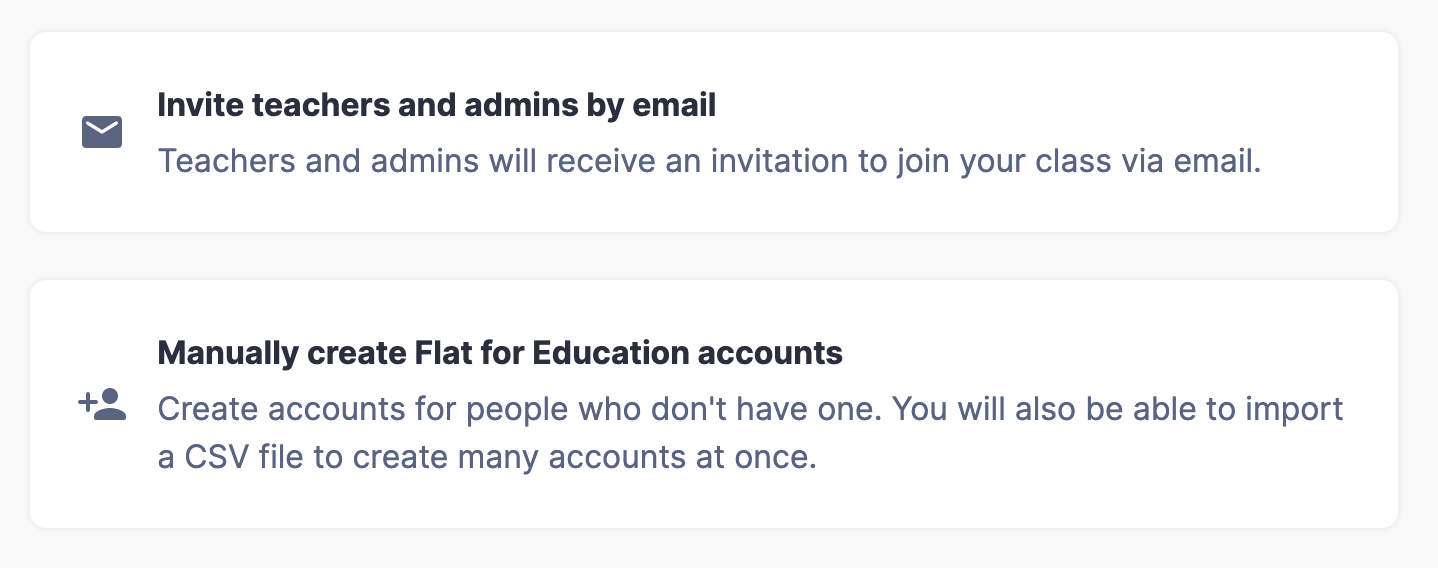
Następnie możesz wybrać jedną z opcji:
- Zaproś nauczycieli i administratorów e-mailem, co wyśle do nauczycieli wiadomość e-mail z bezpośrednim linkiem do konfiguracji konta, albo
- Ręcznie utwórz konta Flat for Education, co pozwala utworzyć konta bezpośrednio, nawet jeśli nauczyciele nie mają adresu e-mail.
3. Zaproś administratorów i nauczycieli
Administrator może tworzyć klasy i zadania, zapraszać oraz usuwać członków zespołu lub uczniów, a także zarządzać ustawieniami rozliczeń dla szkolnego konta.
Administrator wsparcia może zarządzać rozliczeniami, stroną Ludzie, ustawieniami i integracjami — bez zajmowania miejsca licencyjnego nauczyciela. Nie może tworzyć klas ani uzyskiwać dostępu do prac uczniów.
Nauczyciel może tworzyć klasy i zadania oraz zapraszać uczniów.
Zobacz pełne porównanie ról tutaj.
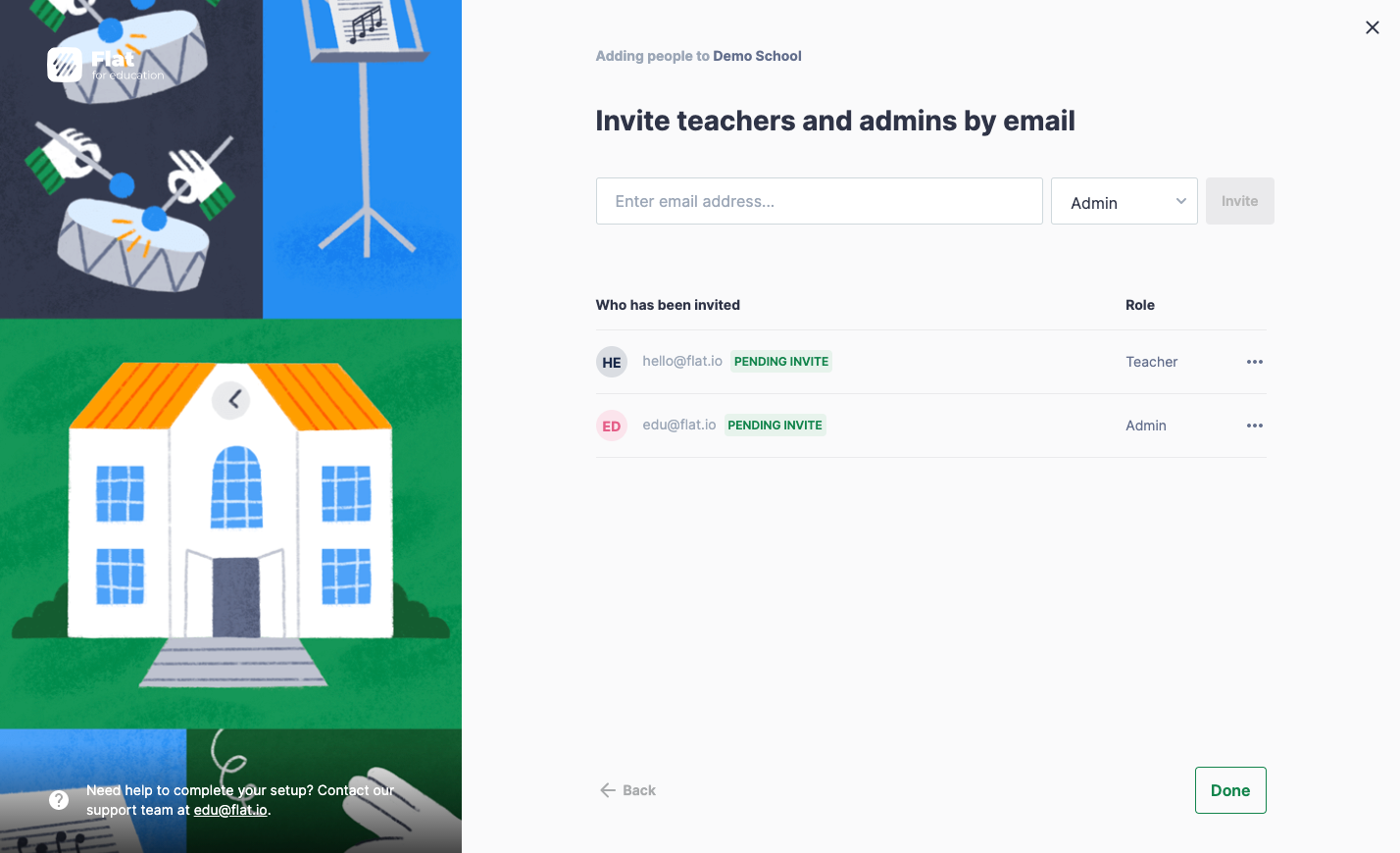
Upewnij się, że mogą otrzymywać wiadomości e-mail spoza domeny Twojej szkoły; w przeciwnym razie możesz skopiować link z zaproszeniem i wysłać go do nich bezpośrednio.
4. Zmień rolę użytkownika
Jako Administrator możesz w dowolnym momencie zaktualizować rolę dowolnego użytkownika w swojej szkole — bez konieczności usuwania go i ponownego zapraszania.
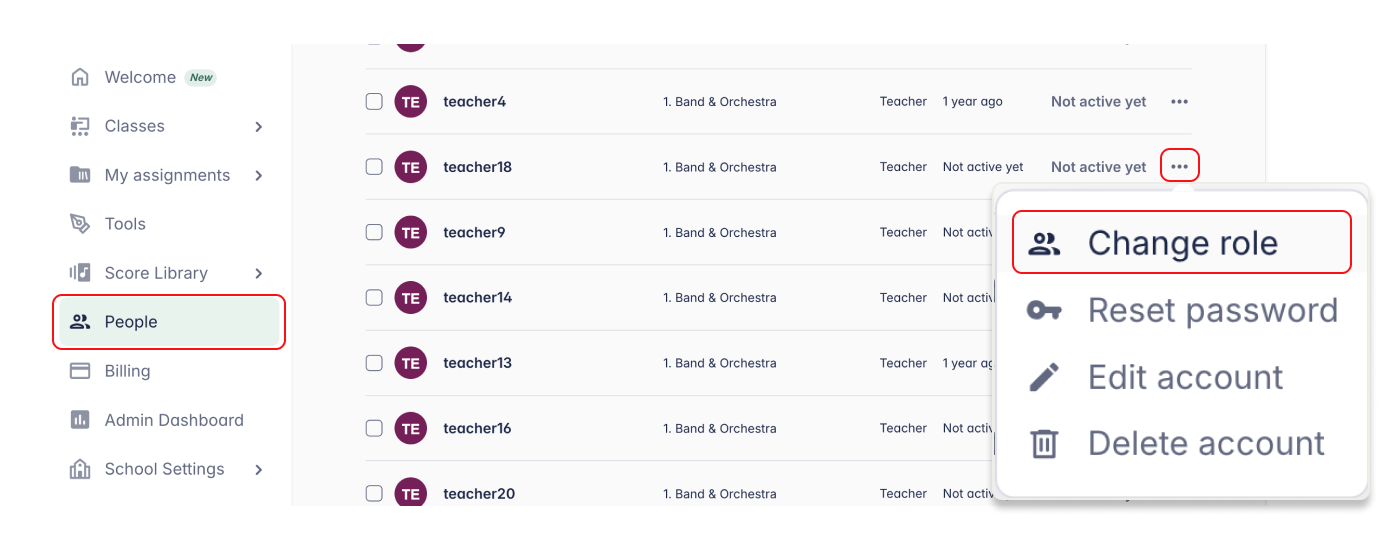
- Otwórz stronę Ludzie
- Znajdź użytkownika, którego rolę chcesz zaktualizować
- Kliknij menu z trzema kropkami (⋯) obok jego imienia i nazwiska
- Wybierz Zmień rolę
- Wybierz nową rolę i potwierdź
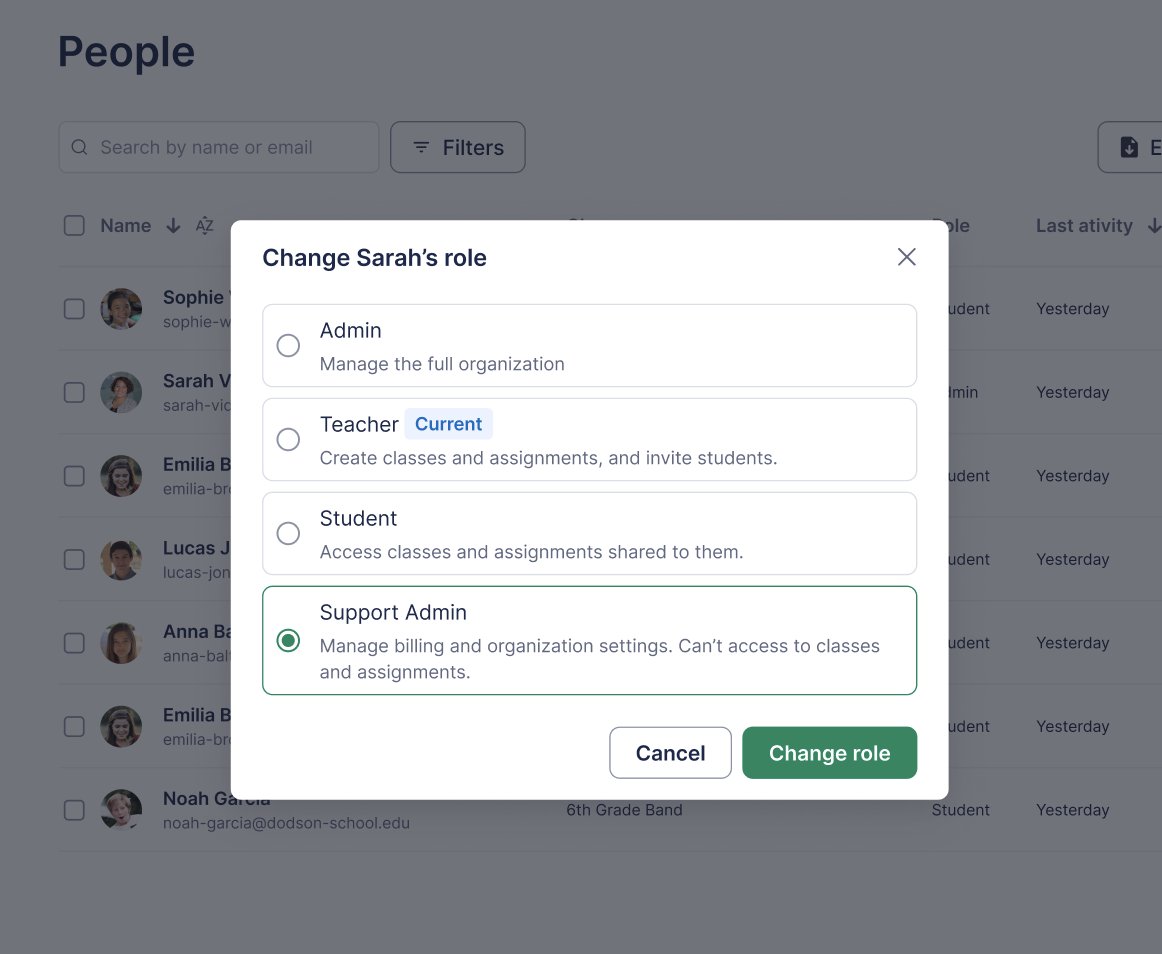
Tylko Administratorzy i Administratorzy wsparcia mogą zmieniać role użytkowników. Jeśli nie widzisz tej opcji, sprawdź, czy jesteś zalogowany(-a) na konto Administratora lub Administratora wsparcia.
Ta strona została automatycznie przetłumaczona z języka angielskiego. Zobacz oryginalną wersję w języku angielskim.