Wyjście MIDI
Ostatnia aktualizacja: 27 października 2026
Flat może odtwarzać partyturę na dowolnym syntezatorze, samplerze lub w programie muzycznym obsługującym MIDI, zamiast używać własnych brzmień. Biblioteka orkiestrowa w programie DAW, Kontakt czy syntezator stojący na biurku — wybierz urządzenie lub program jako wyjście MIDI i uruchom odtwarzanie. Partytura zabrzmi zgodnie z ruchem kursora.
Wyjście MIDI działa w aplikacji komputerowej Flat oraz w przeglądarkach Google Chrome, Microsoft Edge, Firefox i Opera. Safari nie obsługuje MIDI.
Co odtwarza Twój instrument
Każdy instrument w partyturze gra na osobnym kanale MIDI, zgodnie z kolejnością w partyturze, z brzmieniem przypisanym mu w standardzie General MIDI. Perkusja gra na kanale 10. Oprócz nut Flat wysyła:
- Oznaczenia dynamiczne — z takimi samymi wartościami velocity jak w pliku MIDI wyeksportowanym z Flat.
- Głośność i panoramę ustawione w mikserze i na scenie, aktualizowane podczas ich zmiany. Wyciszenie instrumentu w mikserze lub włączenie trybu solo wpływa również na wyjście MIDI.
- Oznaczenia crescendo i diminuendo podczas trwania nut, dzięki czemu długa nuta stopniowo narasta lub cichnie, zamiast zachowywać stałą głośność.
- Pedał sustain jako komunikaty sterujące pedałem: nuty zachowują zapisaną długość, a instrument podtrzymuje ich brzmienie.
- Ćwierćtony, podciągnięcia dźwięku i glissanda jako komunikaty pitch bend.
- Nuty wprowadzane i grane na żywo: na wyjście trafiają również nuty dodawane podczas zapisu oraz dźwięki grane na klawiaturze MIDI.
Metronom i odliczanie nadal korzystają z własnych brzmień Flat.
Podłącz program DAW lub bibliotekę próbek
To najczęstsza konfiguracja: partytura jest odtwarzana przy użyciu brzmień programu DAW (Logic Pro, Ableton Live, Cubase, FL Studio…) lub samplera, takiego jak Native Instruments Kontakt. Flat przesyła MIDI do drugiej aplikacji przez wirtualny port MIDI — odpowiednik kabla wewnątrz komputera.
Utwórz wirtualny port MIDI
W systemie macOS
System macOS ma wbudowane wirtualne porty obsługiwane przez sterownik IAC.
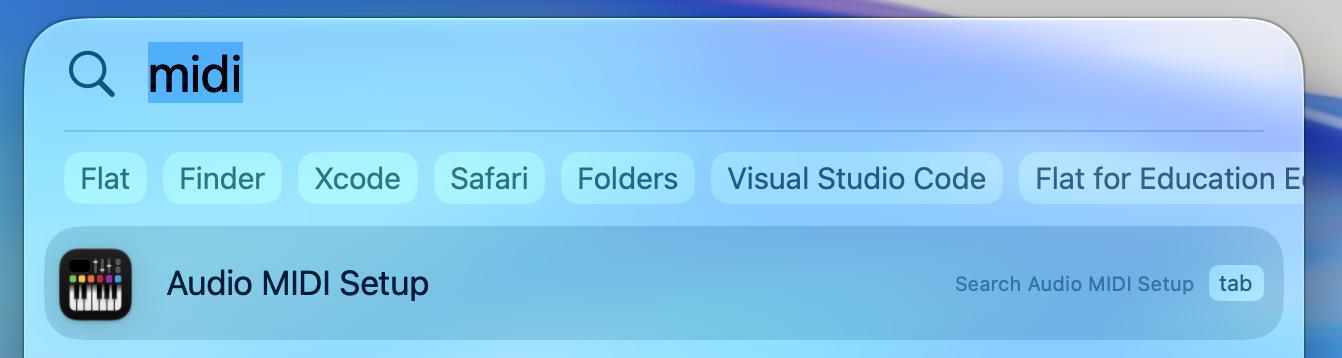
Otwórz Konfigurator MIDI Audio
Naciśnij Cmd + spacja, wyszukaj Konfigurator MIDI Audio i otwórz aplikację.
Wyświetl Studio MIDI
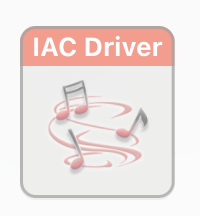
W menu Okno wybierz Pokaż Studio MIDI, a następnie kliknij dwukrotnie Sterownik IAC.
Włącz port
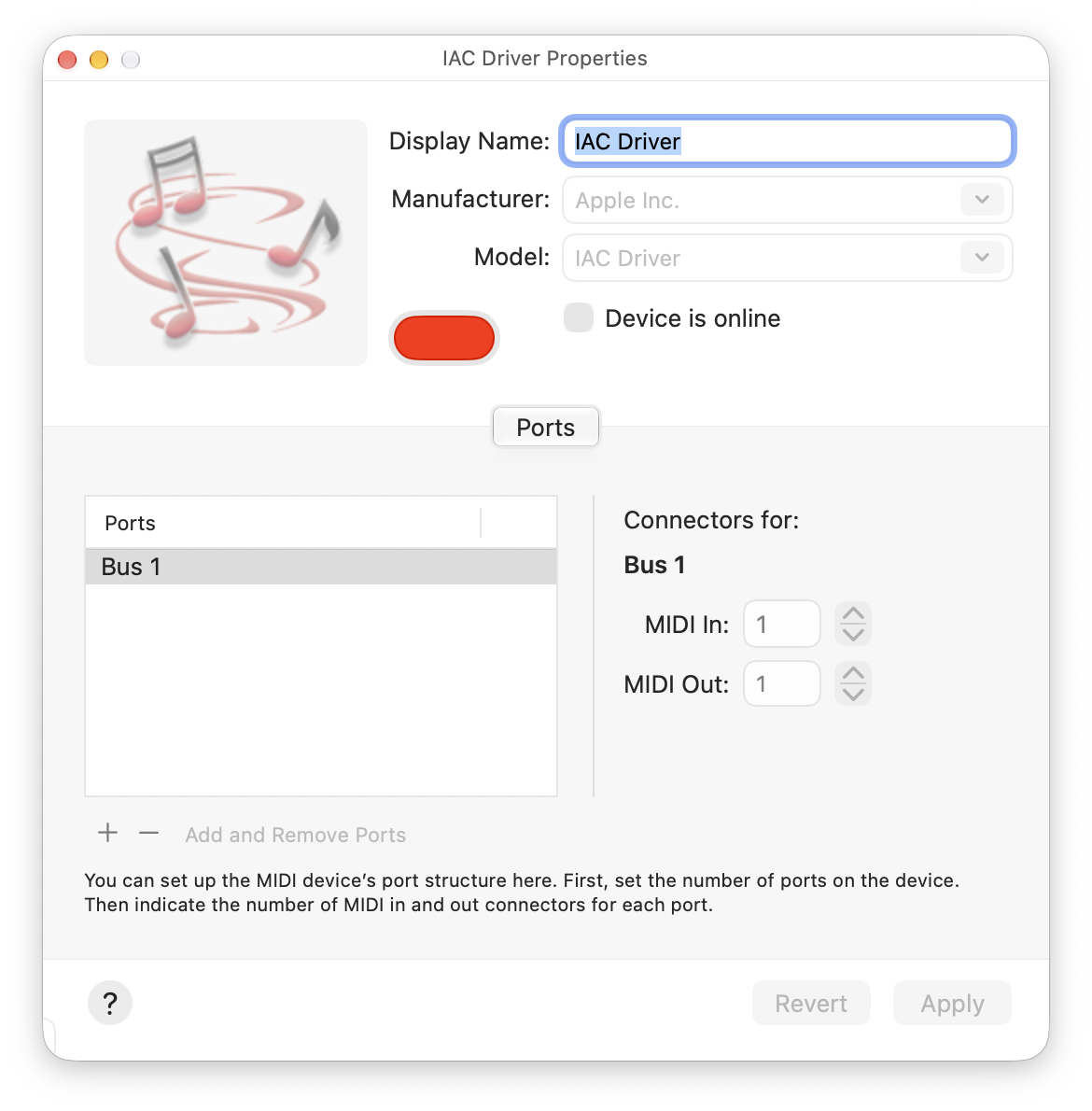
Zaznacz Urządzenie jest online. Jeśli lista Porty jest pusta, kliknij +, aby dodać port, i nadaj mu nazwę, na przykład Flat.
W systemie Windows
Windows nie ma wbudowanych wirtualnych portów. Możesz je dodać za pomocą bezpłatnego programu loopMIDI autorstwa Tobiasa Erichsena.
Zainstaluj loopMIDI
Pobierz i zainstaluj loopMIDI, a następnie uruchom program.
Dodaj port
Wpisz nazwę portu w polu u dołu okna, na przykład Flat, i kliknij +.
Pozostaw program uruchomiony
Port istnieje tylko wtedy, gdy działa loopMIDI. Nie zamykaj programu podczas korzystania z Flat.
W systemie ChromeOS
ChromeOS nie pozwala tworzyć wirtualnych portów MIDI. Możesz jednak odtwarzać partyturę na urządzeniu MIDI podłączonym do Chromebooka.
Skieruj sygnał z portu do instrumentów
- W Flat kliknij Ustawienia MIDI i wybierz wirtualny port z listy Wyjście MIDI.
- W programie DAW wybierz ten sam port jako wejście MIDI ścieżek instrumentów.
- Uzbrój ścieżki do nagrywania lub włącz monitorowanie ich wejścia, aby odtwarzały odbierany sygnał.
Sposób konfiguracji ścieżek zależy od partytury:
| Twoja partytura | W programie DAW |
|---|---|
| Jeden instrument | Jedna ścieżka odbierająca sygnał na dowolnym kanale (All lub Omni). |
| Kilka instrumentów | Osobna ścieżka dla każdego instrumentu, odbierająca sygnał na jego kanale: kanał 1 dla pierwszego instrumentu w partyturze, kanał 2 dla drugiego itd. |
| Instrument wielobrzmieniowy (Kontakt, odtwarzacz General MIDI) | Jedna instancja z osobnym brzmieniem dla każdego kanału. |
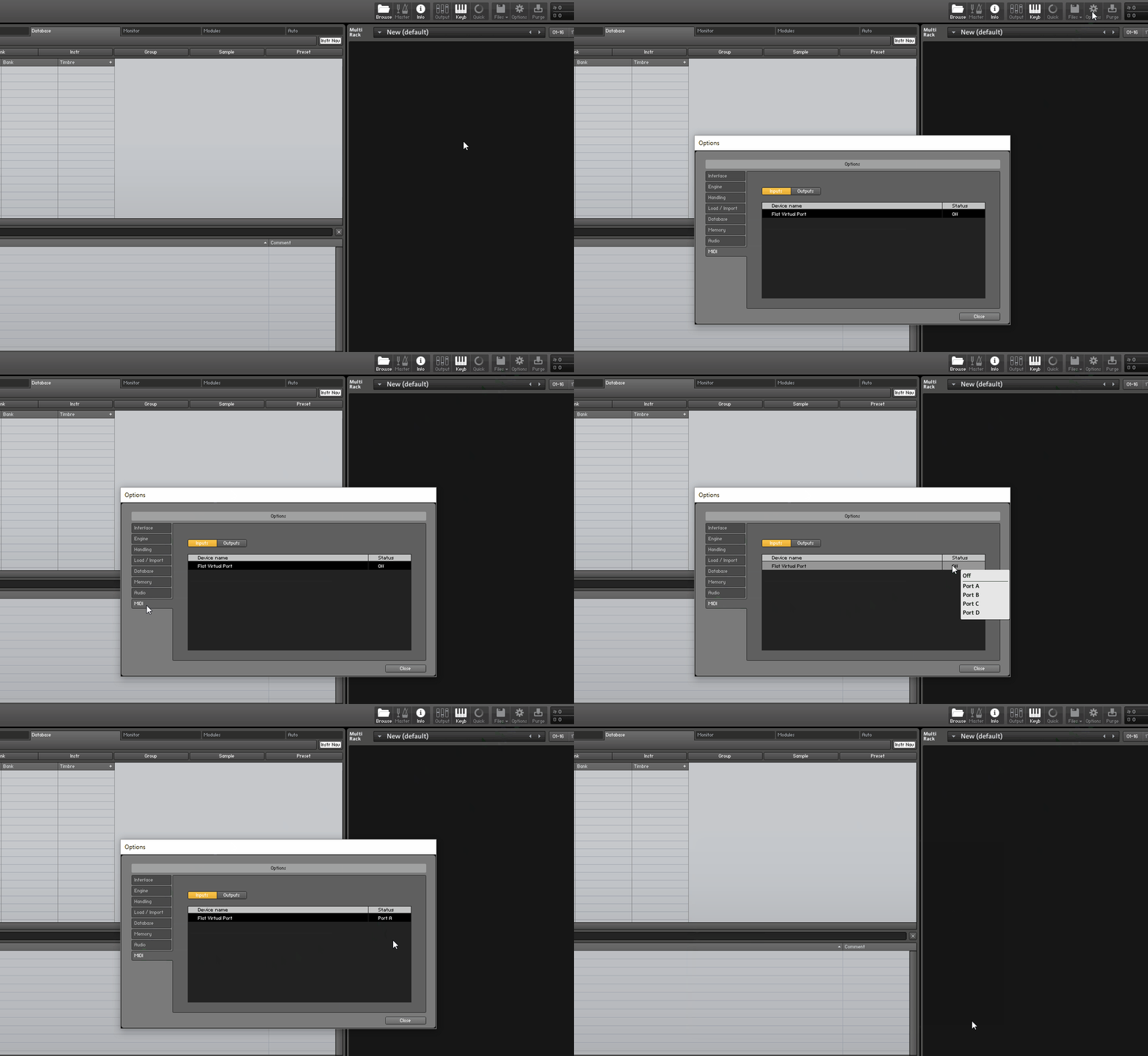
Kontakt z wirtualnym portem wybranym jako wejście MIDI.
Podłącz syntezator sprzętowy
Pianino cyfrowe, syntezator lub moduł brzmieniowy podłączony do komputera może odtwarzać partyturę własnymi brzmieniami. Wirtualny port nie jest potrzebny.
Podłącz urządzenie
Podłącz je kablem USB lub, w przypadku starszych urządzeń, przejściówką MIDI–USB. Jeśli komputer go nie wykrywa, zajrzyj do artykułu Rozwiązywanie problemów z MIDI.
Wybierz urządzenie w Flat
Kliknij przycisk Ustawienia MIDI na pasku narzędzi edytora i wybierz urządzenie z listy Wyjście MIDI.
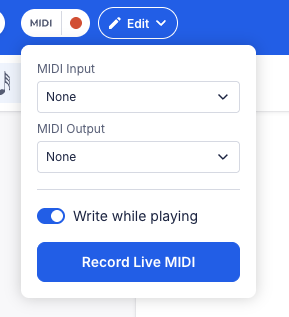
Wybierz urządzenie lub port z listy Wyjście MIDI.
Uruchom odtwarzanie
Urządzenie odtworzy partyturę. Jeśli słychać tylko jeden instrument, ustaw odbiór na wszystkich kanałach (w ustawieniach urządzenia tryb ten często nazywa się Omni lub Multi).
Ustawienia wyjścia MIDI
Otwórz Ustawienia MIDI na pasku narzędzi edytora i wybierz wyjście. Obok listy Wyjście MIDI pojawi się przycisk ustawień. Kropka na przycisku oznacza, że co najmniej jedno ustawienie różni się od domyślnego.
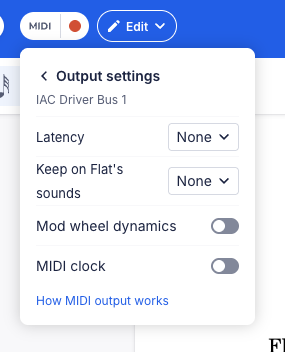
Ustawienia wybranego wyjścia MIDI.
Flat zapamiętuje te ustawienia dla kolejnych partytur. Opóźnienie jest zapisywane osobno dla każdego wyjścia, więc klawiatura Bluetooth i program DAW mogą mieć różne wartości. Pozostałe ustawienia dotyczą wszystkich wyjść.
Opóźnienie
Bluetooth MIDI, niektóre syntezatory i programy DAW z dużym buforem audio odtwarzają otrzymany sygnał z opóźnieniem, przez co dźwięk nie nadąża za kursorem. Ustaw wartość w polu Opóźnienie, a Flat wyśle dane odpowiednio wcześniej. Dzięki temu dźwięk będzie zsynchronizowany z kursorem i z partiami korzystającymi z brzmień Flat. Domyślnie ustawiona jest wartość Brak; Bluetooth MIDI zwykle wymaga od 10 do 30 ms.
Dynamika kołem modulacji
Domyślnie oznaczenie dynamiczne nuty określa siłę jej zagrania (velocity), a crescendo lub diminuendo zwiększa bądź zmniejsza wartość kontrolera ekspresji podczas trwania nuty.
Większość orkiestrowych bibliotek próbek (Spitfire, Vienna, biblioteki Kontakt) ignoruje velocity w przypadku dźwięków podtrzymywanych, na przykład smyczków i instrumentów dętych blaszanych: ich głośnością steruje koło modulacji. Włącz Dynamikę kołem modulacji, aby każda nuta ustawiała koło zgodnie ze swoim oznaczeniem dynamicznym, a oznaczenia crescendo i diminuendo płynnie zmieniały jego wartość. Nuty zachowują również swoje wartości velocity na potrzeby bibliotek, które wykorzystują je przy ataku dźwięku.
Pozostaw brzmienia Flat
Domyślnie każdy instrument w partyturze jest odtwarzany przez wyjście MIDI. Zaznacz instrumenty w sekcji Pozostaw brzmienia Flat, aby zamiast tego korzystały z własnych brzmień Flat. Pozostałe instrumenty nadal będą przesyłane do wyjścia. Przydaje się to, gdy program DAW nie oferuje odpowiedniego brzmienia dla części instrumentów: biblioteka orkiestrowa może odtwarzać smyczki i instrumenty dęte blaszane, a Flat — chór. Aby ponownie wysyłać wszystkie instrumenty do wyjścia, odznacz je.
Zegar MIDI
Włącz Zegar MIDI, aby program DAW, automat perkusyjny lub arpeggiator podążał za tempem partytury. Otrzyma wówczas:
- tempo, w tym zmiany tempa i prędkości odtwarzania;
- polecenia rozpoczęcia, zatrzymania i kontynuowania odtwarzania;
- pozycję: jeśli rozpoczniesz odtwarzanie w środku partytury, program DAW zacznie od tego samego taktu.
W programie DAW ustaw źródło synchronizacji na zewnętrzny zegar MIDI z wirtualnego portu (w Logic Pro: File > Project Settings > Synchronization; w Ableton Live: przełącznik Sync portu w Preferences > Link, Tempo & MIDI).
Ograniczenia
- 16 kanałów. MIDI udostępnia 16 kanałów na port. Od 17. instrumentu kolejne instrumenty współdzielą kanał z jednym z wcześniejszych i korzystają z jego brzmienia.
- Bez przełączania artykulacji. Flat nie wysyła komunikatów keyswitch, więc biblioteka próbek pozostaje przy wybranej artykulacji (na przykład arco, nawet gdy w partyturze pojawia się pizzicato).
- Brzmienia Twojego instrumentu. Brzmienie każdego instrumentu pochodzi z programu DAW lub syntezatora: ścieżka DAW zachowuje załadowane brzmienie, a syntezator ignorujący komunikaty zmiany programu — aktualnie wybrane brzmienie.
Rozwiązywanie problemów
Pytania dotyczące wyjścia MIDI
Mojego portu lub syntezatora nie ma na liście Wyjście MIDI
Sprawdź, czy urządzenie jest podłączone lub czy wirtualny port jest aktywny (w systemie Windows program loopMIDI musi być uruchomiony). Następnie odśwież stronę Flat. Safari nie obsługuje MIDI — użyj aplikacji komputerowej Flat lub innej przeglądarki.
Odtwarzanie trwa, ale nic nie słyszę
Sprawdź wejście MIDI ścieżek w programie DAW oraz to, czy ścieżki są uzbrojone do nagrywania lub mają włączone monitorowanie. W przypadku syntezatora sprawdź głośność i upewnij się, że odbiera sygnał na kanałach instrumentów.
Nuta nadal brzmi po zatrzymaniu odtwarzania
Wybierz Brak z listy Wyjście MIDI, a następnie ponownie wybierz wyjście. Flat zakończy wszystkie nuty i zwolni pedał na wszystkich kanałach.
Dźwięk jest opóźniony względem kursora
Ustaw opóźnienie odpowiadające temu, które słyszysz.
Glissanda i podciągnięcia dźwięku brzmią nieczysto
Ustaw zakres pitch bend instrumentu na 12 półtonów.
Jeśli masz problemy z połączeniem, zajrzyj do artykułu Rozwiązywanie problemów z MIDI.
Implementacja MIDI
Komunikaty wysyłane przez Flat — przydatne podczas konfiguracji programu DAW lub syntezatora.
| Funkcja | Komunikat MIDI |
|---|---|
| Nuty | Note On i Note Off, jeden kanał na instrument zgodnie z kolejnością w partyturze (perkusja na kanale 10) |
| Dynamika | Velocity nuty, jak w wyeksportowanym pliku MIDI (mf to 90, f to 103) |
| Brzmienie instrumentu | Program Change przy każdym rozpoczęciu odtwarzania |
| Głośność | CC 7, pełna głośność przy wartości 100 |
| Panorama | CC 10 |
| Crescendo i diminuendo podczas trwania nut | CC 11 (ekspresja) lub CC 1 (koło modulacji) przy włączonej Dynamice kołem modulacji |
| Pedał sustain | CC 64 |
| Ćwierćtony, podciągnięcia dźwięku, glissanda | Pitch bend, zakres ustawiany na 12 półtonów (RPN 0) przed pierwszym użyciem pitch bend na danym kanale |
| Zatrzymanie | All Notes Off (CC 123) na każdym kanale oraz przywrócenie początkowego stanu pedału, ekspresji i pitch bend |
| Synchronizacja tempa | Zegar MIDI (24 impulsy na ćwierćnutę), Start, Continue, Stop i Song Position Pointer |
Ta strona została automatycznie przetłumaczona z języka angielskiego. Zobacz oryginalną wersję w języku angielskim.