Moja biblioteka
Ostatnia aktualizacja: 24 lutego 2026
W panelu biblioteki możesz porządkować swoje partytury: te, które utworzono, zaimportowano, udostępniono oraz odkryto w Flat.
Tworzenie nowych partytur
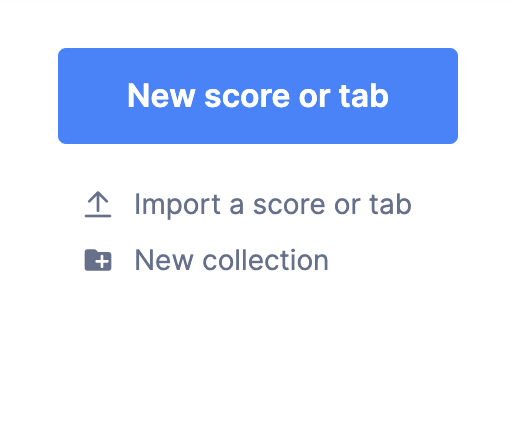
Z łatwością twórz nuty i tabulatury online bezpośrednio z biblioteki Flat: kliknij przycisk New Score or Tab dostępny we wszystkich kolekcjach, a następnie wybierz tytuł i instrumenty.
Z biblioteki Flat wygodnie utworzysz partytury i tabulatury. W tym celu kliknij New Score or Tab, a potem wybierz tytuł i instrumenty.
 .
.
Dowiedz się więcej o tworzeniu partytury/TA w Flat w naszym dedykowanym poradniku.
Prześlij lub zaimportuj istniejące partytury albo tabulatury
Możesz przesyłać lub importować partytury i tabulatury w obsługiwanych formatach. Zalecamy użycie .mxl lub .midi. Aby to zrobić, kliknij "import score or tab" i wybierz plik(i), które chcesz zaimportować.
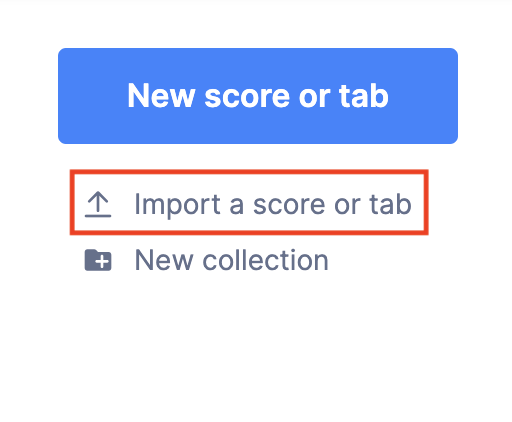
Na mniejszych ekranach ikona będzie dostępna w prawym górnym rogu.
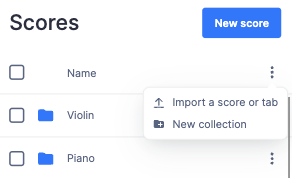 .
.
Kolekcje
W bibliotece kolekcje działają jak zestawy partytur. Mogą zawierać utwory, które tworzysz samodzielnie, treści przesłane do Flat, utwory, które odkryto na naszej platformie lub materiały, które udostępniono Tobie.
Jak utworzyć kolekcję
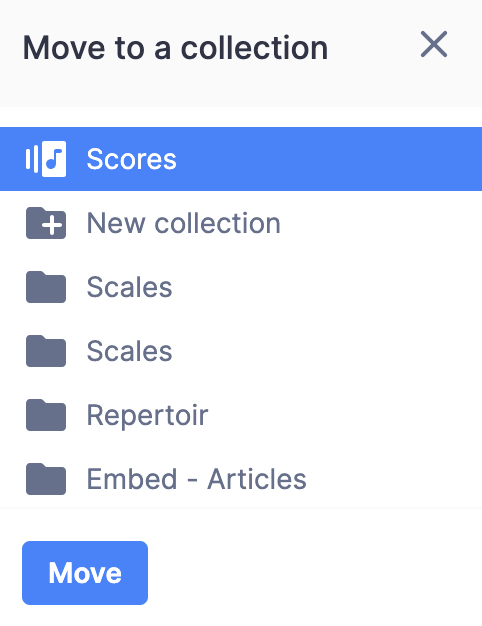
Aby utworzyć kolekcję, kliknij New collection i wpisz jej nazwę. Następnie możesz przeciągać i upuszczać partytury między kolekcjami albo wybrać Move to/Add to a collection obok partytury, by przenieść ją do innej kolekcji lub dodać do kilku kolekcji jednocześnie.
Korzystaj z kolekcji w bibliotece, aby porządkować partytury (te utworzone przez Ciebie, zaimportowane lub udostępnione).
Aby utworzyć kolekcję, kliknij "New collection" i nadaj jej nazwę.
Jak dodawać i usuwać partytury z kolekcji
Następnie możesz łatwo umieszczać partytury w kolekcjach metodą „przeciągnij i upuść”. Jeśli wolisz, kliknij ikonę 3 kropek obok partytury i wybierz "Move to" albo "Add to a collection".
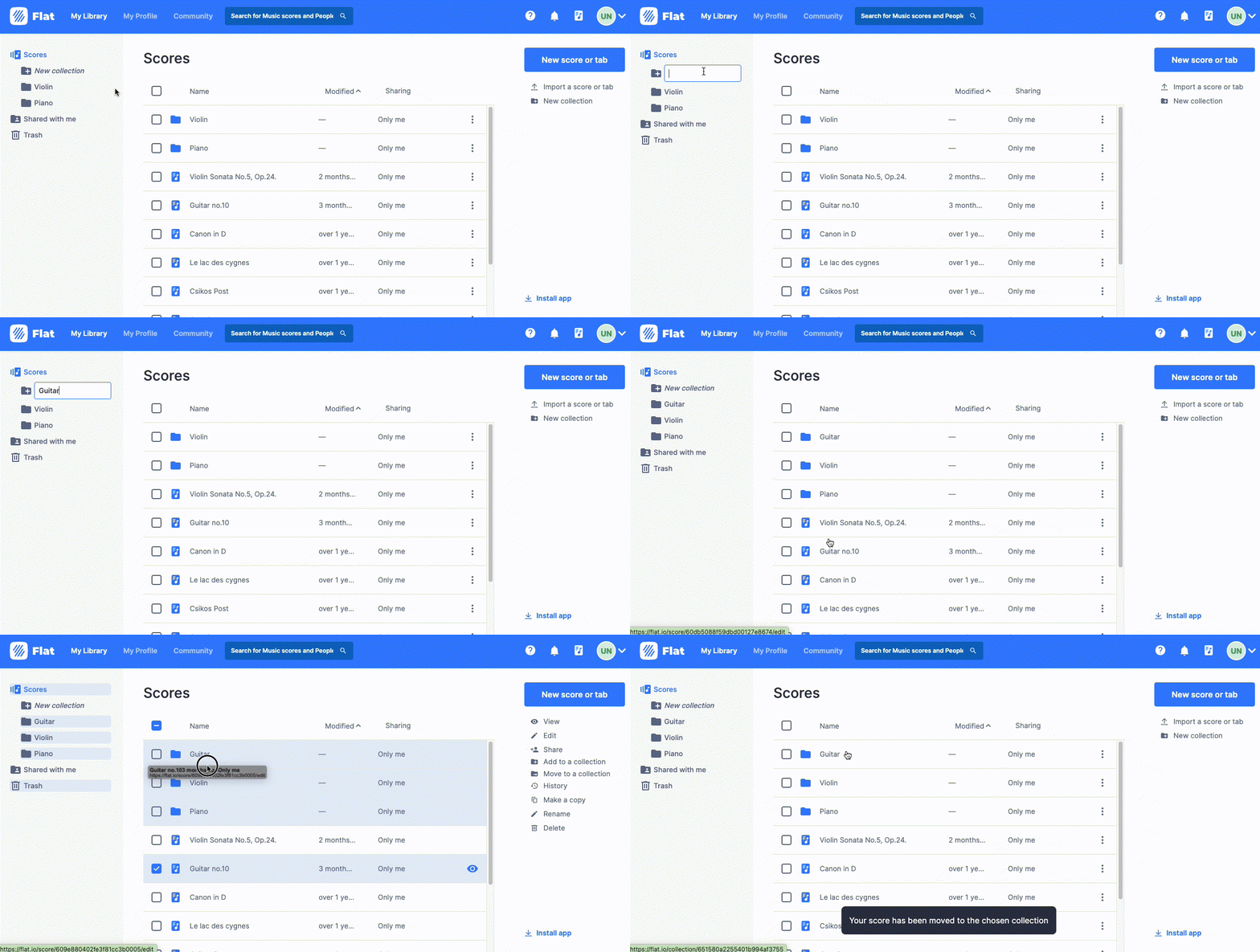
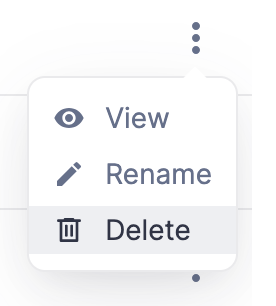
Aby usunąć partyturę z kolekcji, przejdź do danej kolekcji, kliknij ikonę 3 kropek obok partytury i wybierz:
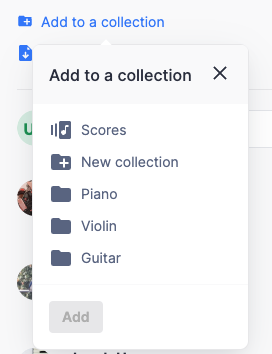
Jeśli chcesz dodać do swojej kolekcji publiczną partyturę, którą odkryto, wybierz "Add to a collection" w naszym publicznym podglądzie:
Na razie kolekcje są prywatne i nie można ich udostępniać. W przyszłości dodamy możliwość publikowania i udostępniania. Bądź na bieżąco!
Usuwanie i odzyskiwanie zasobów
Aby usunąć kolekcję(-e) lub partyturę(-y), przejdź do biblioteki, kliknij ikonę 3 kropek obok kolekcji lub partytury i wybierz delete. Przy okazji: gdy usuniesz kolekcję, wszystkie partytury z tej kolekcji zostaną automatycznie przeniesione do Twojej głównej biblioteki.
Możesz też przeciągać i upuszczać partytury do kosza.
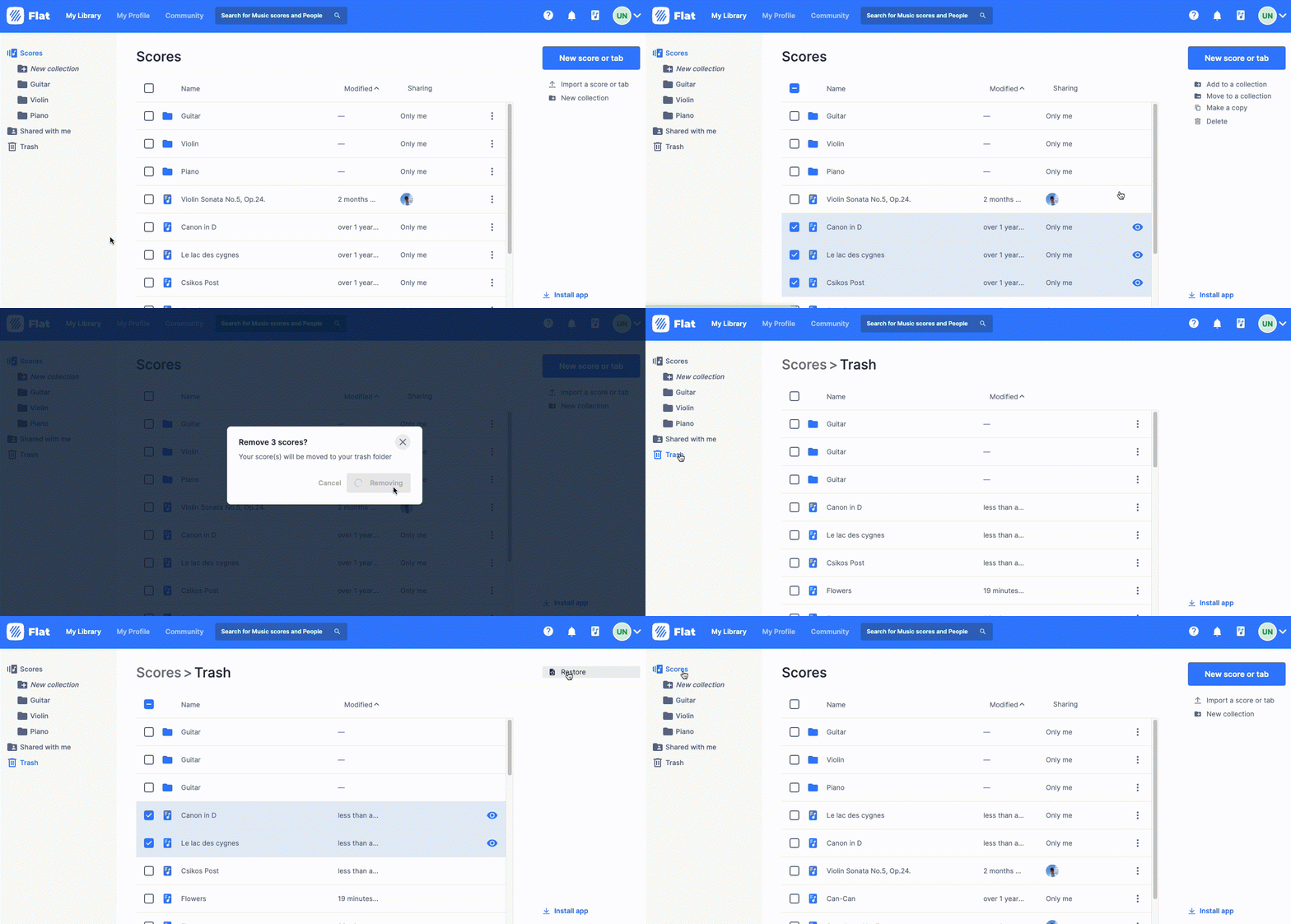
Twój kosz zawiera wszystkie usunięte partytury i kolekcje przez maksymalnie 90 dni od usunięcia. Z tego miejsca łatwo odzyskasz dowolne usunięte materiały. Jeśli korzystasz z darmowego konta, masz dostęp tylko do partytur usuniętych w ciągu ostatnich 24 godzin. Aby odzyskać starsze treści, potrzebujesz konta Flat Power lub Flat for Education.
Udostępnianie
Aby udostępnić partyturę innej osobie, kliknij informacje o udostępnianiu lub wybierz Share z listy działań. Tam szybko sprawdzisz, w jaki sposób partytura jest obecnie udostępniona, i dostosujesz ustawienia.
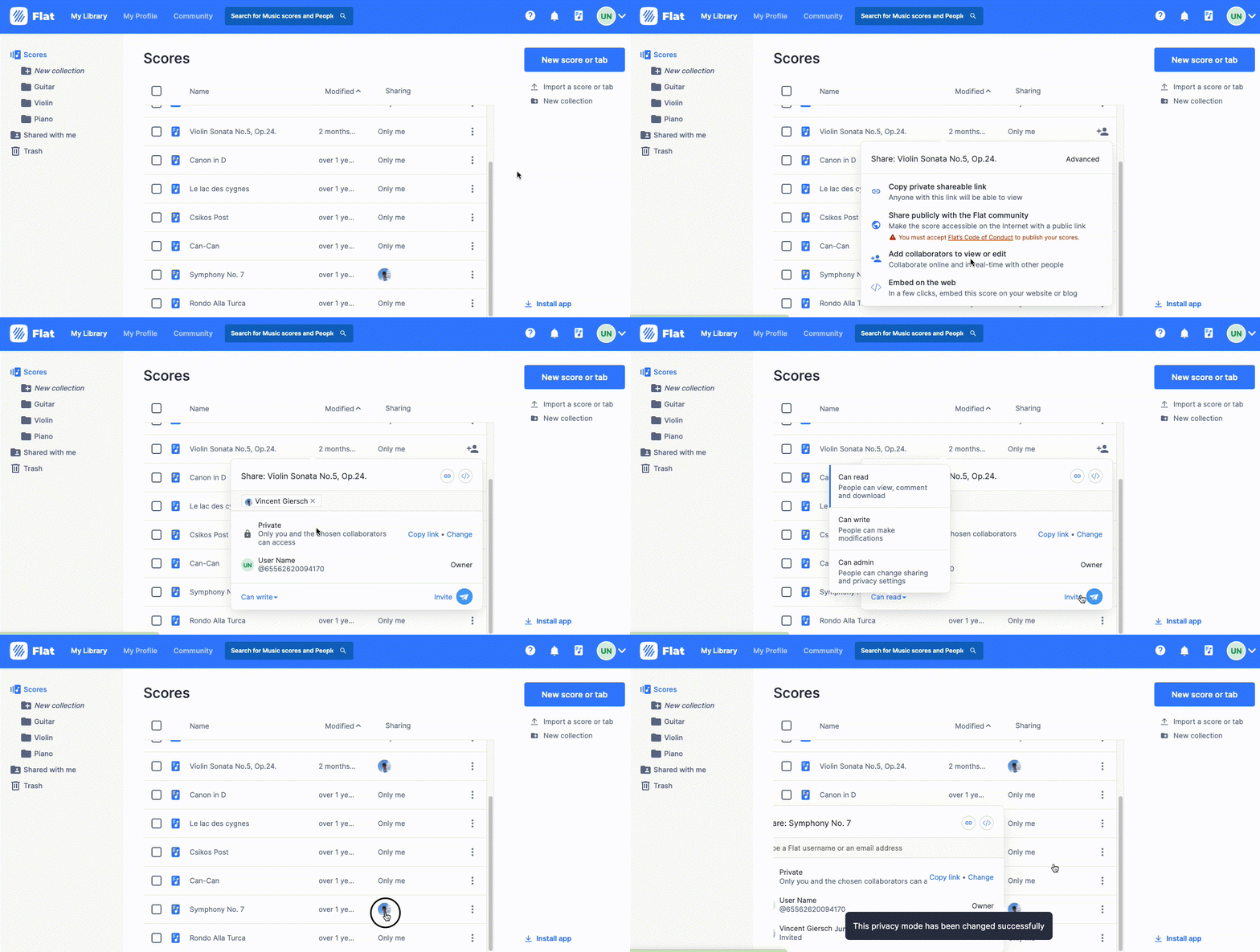
Partytury udostępnione Tobie są automatycznie dodawane do kolekcji Shared with me. Jak każdą inną partyturę, możesz je w dowolnym momencie przenieść do innej kolekcji. Jeśli chcesz opuścić partyturę, którą Ci udostępniono, usuń ją ze swojej biblioteki.
Skróty klawiaturowe
Poniżej znajdziesz listę skrótów klawiaturowych dostępnych na stronie Library:
| Zaznacz następny zasób | ⇣ lub J |
| Zaznacz poprzedni zasób | ⇡ lub K |
| Zaznacz zakres zasobów | ⇧ + Click |
| Rozszerz zaznaczenie o poprzedni zasób | ⇧ + ⇡ |
| Rozszerz zaznaczenie o następny zasób | ⇧ + ⇣ |
| Zaznacz wszystko | Ctrl + A lub ⌘ + A |
| Odznacz wszystko Anuluj działanie | Esc |
| Otwórz zaznaczoną kolekcję lub partyturę | Enter |
| Utwórz nową partyturę | ⇧ + S |
| Utwórz nową kolekcję | ⇧ + C |
| Zmień nazwę elementu | N |
FAQ
Dlaczego nie widzę kolekcji na swoim profilu?
Obecnie kolekcje są tylko prywatne. W nadchodzącej aktualizacji dodamy publiczne kolekcje oraz opcje udostępniania.
Czy mogę dodać partyturę do kilku kolekcji?
Oczywiście! W działaniach obok partytury wybierz "Add to a collection", a następnie wskaż kolekcje, do których chcesz ją dodać.
Dlaczego nie ma podglądów audio?
Podglądy audio to świetny sposób na odkrywanie nowych utworów bez konieczności otwierania nut. Obecnie są dostępne tylko dla publicznych partytur na stronie społeczności
Nie widzę usuniętych partytur w koszu — dlaczego?
Jeśli korzystasz z darmowego konta, zobaczysz tylko treści usunięte w ciągu ostatnich 24 godzin. Możesz przejść na konto Power, aby odzyskiwać materiały nawet do 1 roku po usunięciu.
Jak mogę tworzyć podkolekcje, np. podfoldery?
To nie jest jeszcze możliwe, ale planujemy dodać tę funkcję w przyszłości.
Które partytury wliczają się do limitu miejsca?
Do limitu wlicza się cała zawartość zapisana w bibliotece. Innymi słowy: partytury, które tworzysz i importujesz, a także publiczne oraz udostępnione partytury dodane do Twoich kolekcji.
Mam sugestię lub opinię!
Prosimy, skontaktuj się z nami — nasz zespół zawsze chętnie pozna Wasze opinie!
Ta strona została automatycznie przetłumaczona z języka angielskiego. Zobacz oryginalną wersję w języku angielskim.