Minha Biblioteca
Última atualização: 24 de fevereiro de 2026
No painel biblioteca, você pode organizar as partituras que criou, importou, compartilhou e descobriu no Flat.
Criar novas partituras
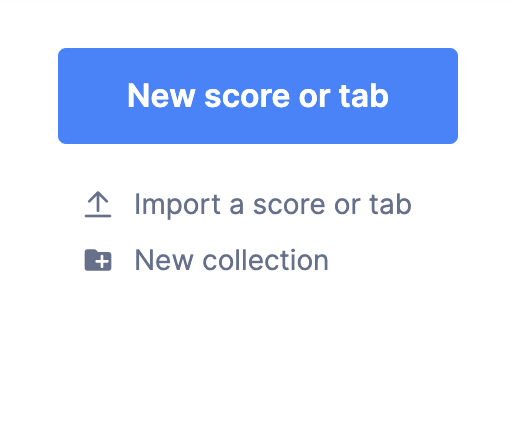
Crie facilmente suas partituras e tablaturas online a partir da sua biblioteca do Flat: clique no botão Nova Partitura ou Tab, disponível em todas as suas coleções, e depois escolha um título e os instrumentos.
Crie partituras e tablaturas a partir da sua biblioteca do Flat com facilidade. Para isso, clique em Nova Partitura ou Tab e, em seguida, escolha um título e os instrumentos.
 .
.
Saiba mais sobre como criar uma partitura/TA no Flat em nosso tutorial dedicado.
Enviar ou importar suas partituras ou tablaturas existentes
Você pode enviar suas partituras ou tabs nos formatos compatíveis. Recomendamos usar .mxl ou .midi. Para isso, clique em "importar partitura ou tab" e selecione o(s) arquivo(s) que deseja importar.
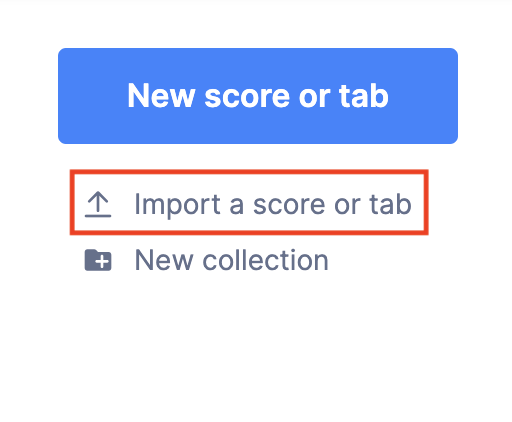
Em telas menores, o ícone ficará disponível no canto superior direito.
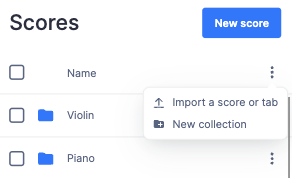 .
.
Coleções
Na sua biblioteca, as coleções funcionam como um conjunto de partituras. Essas partituras podem ser conteúdo que você mesmo criou, conteúdo que você enviou para o Flat, criações que você descobriu na nossa plataforma ou que foram compartilhadas com você.
Como criar uma coleção
Para criar uma coleção, clique em Nova coleção e insira um nome para a sua coleção. Em seguida, você pode arrastar e soltar suas partituras entre coleções, ou escolher Mover para/Adicionar a uma coleção ao lado de uma partitura para movê-la para outra coleção ou adicioná-la a várias coleções.
Use as coleções na sua biblioteca para organizar suas partituras (as que você criou, enviou ou as que foram compartilhadas com você).
Para criar uma coleção, clique em "Nova coleção" e dê um nome à coleção.
Como adicionar e remover partituras das coleções
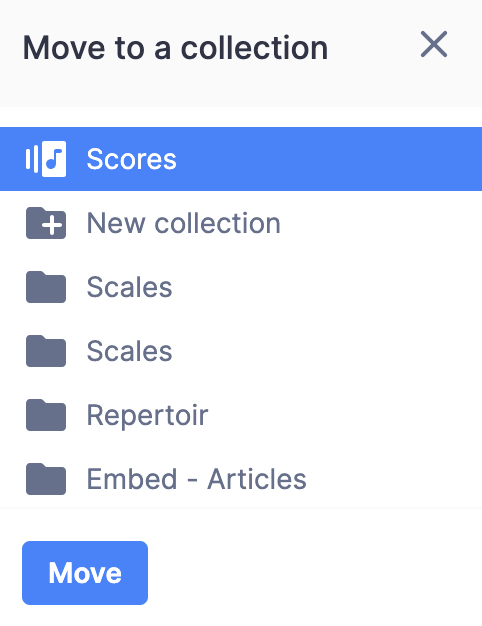
Depois, você pode colocar suas partituras em uma coleção facilmente, arrastando e soltando. Se preferir, você também pode clicar no ícone de 3 pontos ao lado da partitura e escolher "Mover para" ou "Adicionar a uma coleção".
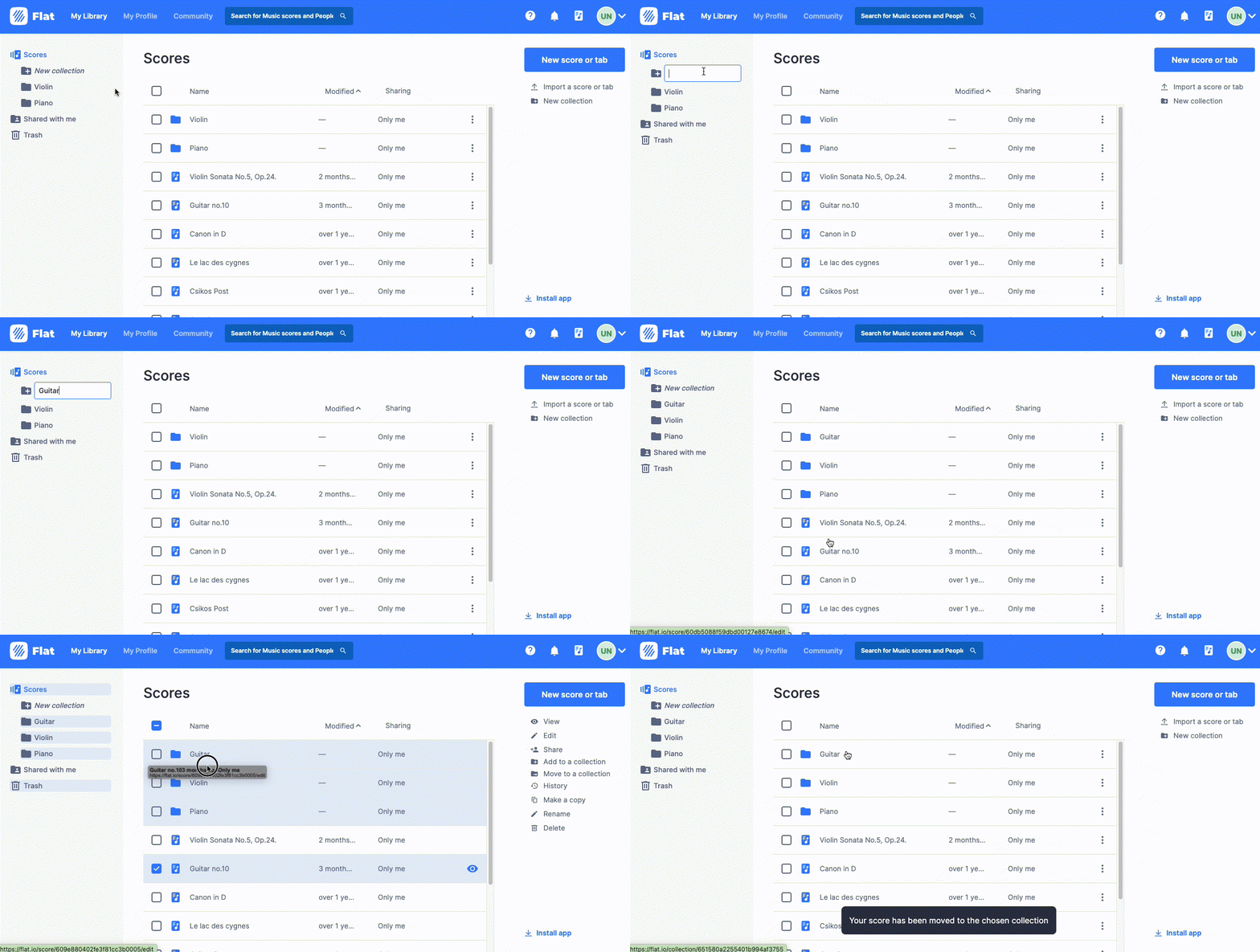
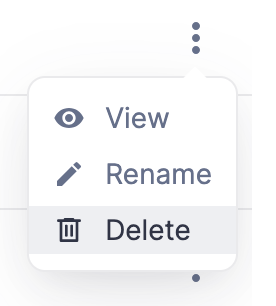
Para remover uma partitura de uma coleção, acesse a coleção, clique no ícone de 3 pontos ao lado da partitura e escolha:
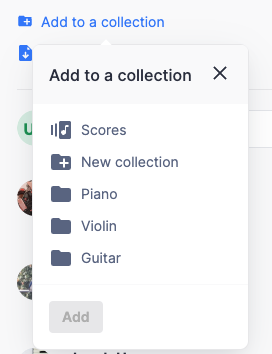
Se você quiser adicionar a uma coleção sua uma partitura pública que descobriu, escolha "Adicionar a uma coleção" no nosso visualizador público:
Por enquanto, as coleções são privadas e não é possível compartilhá-las. No futuro, adicionaremos a opção de publicá-las e compartilhá-las. Fique de olho!
Excluir e recuperar recursos
Para excluir uma(s) coleção(ões) ou uma(s) partitura(s), vá até sua biblioteca, clique no ícone de 3 pontos ao lado da(s) coleção(ões) ou da(s) partitura(s) e escolha excluir. Aliás, quando você exclui uma coleção, todas as partituras dentro dela são automaticamente movidas para a sua biblioteca principal.
Você também pode arrastar e soltar partituras na sua lixeira.
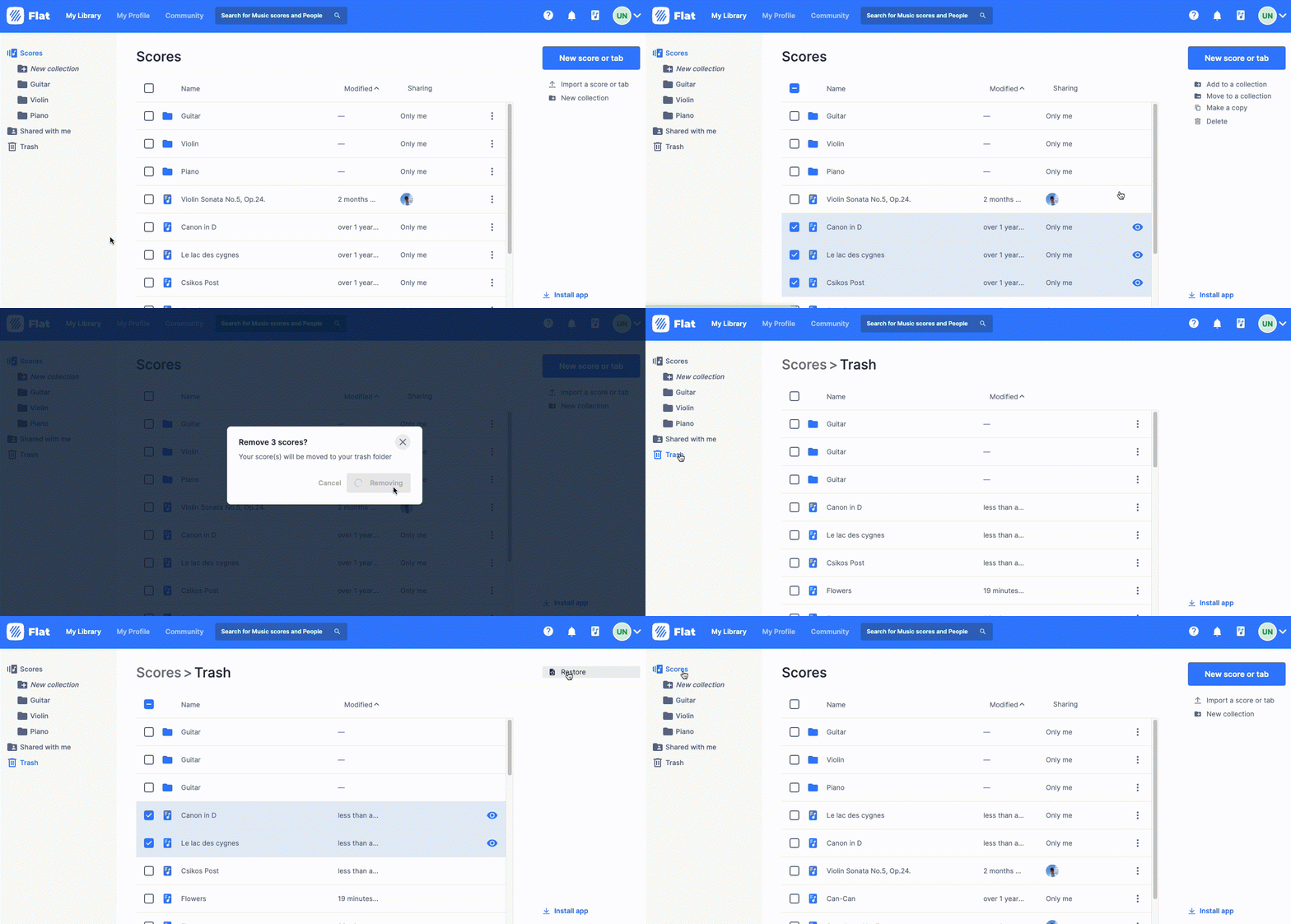
A sua lixeira contém todas as partituras e coleções excluídas, por até 90 dias após a exclusão. Você pode recuperar facilmente qualquer trabalho excluído a partir dali. Se você usa a versão gratuita, terá acesso apenas às partituras excluídas nas últimas 24h. Para recuperar conteúdos mais antigos, você precisa de uma conta Flat Power ou Flat for Education.
Compartilhamento
Para compartilhar uma partitura com alguém, clique nas informações de compartilhamento ou escolha Compartilhar na lista de ações. A partir daí, você pode ver rapidamente como a partitura está sendo compartilhada no momento e ajustar as configurações.
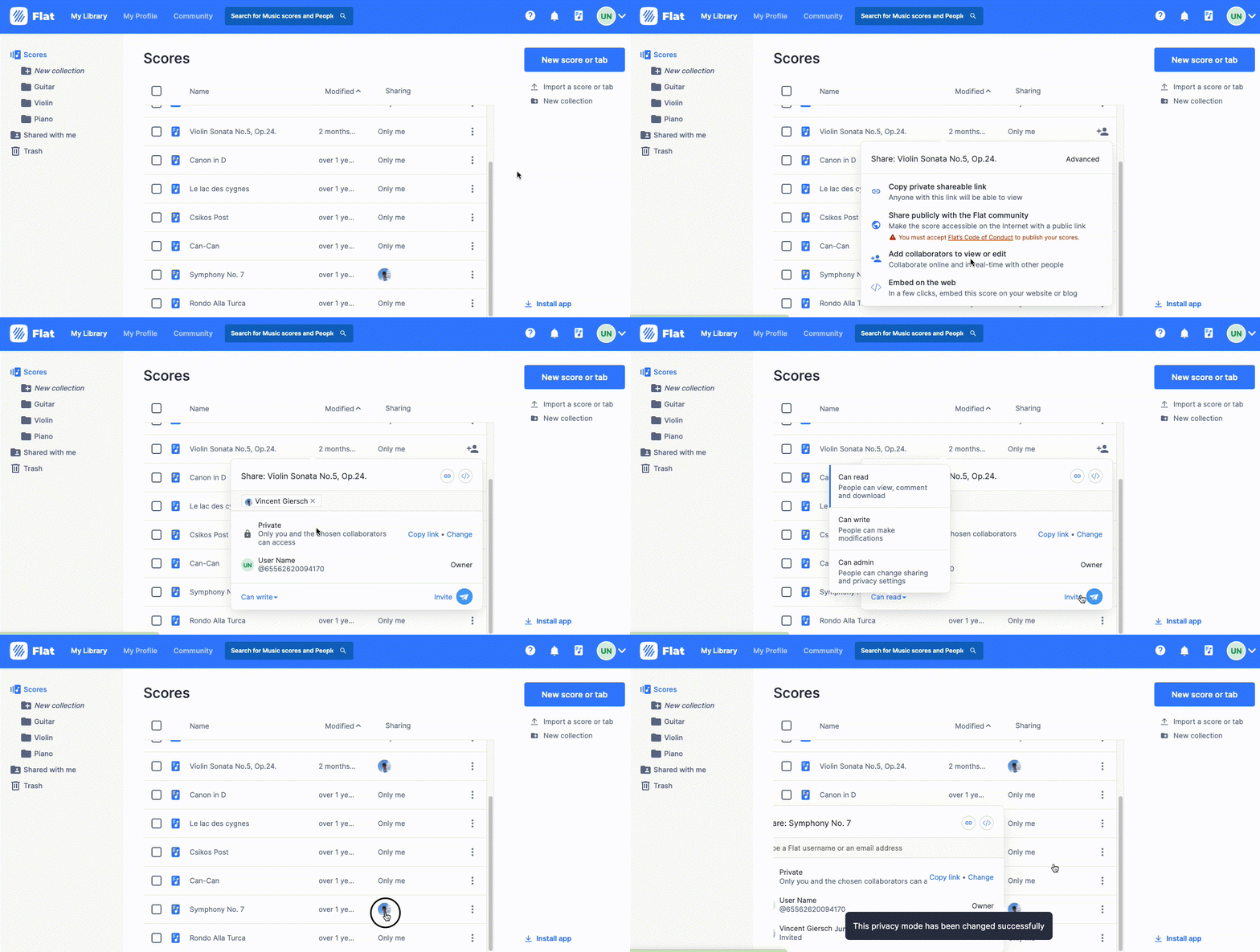
As partituras compartilhadas com você são adicionadas automaticamente à sua coleção Compartilhado comigo. Como qualquer uma das suas partituras, você pode movê-las para outra coleção quando quiser. Se você quiser sair de uma partitura que foi compartilhada com você, exclua-a da sua biblioteca.
Atalhos de teclado
Você encontra abaixo a lista de atalhos de teclado que pode usar na página Biblioteca:
| Selecionar o próximo recurso | ⇣ ou J |
| Selecionar o recurso anterior | ⇡ ou K |
| Selecionar um intervalo de recursos | ⇧ + Clique |
| Estender a seleção para o recurso anterior | ⇧ + ⇡ |
| Estender a seleção para o próximo recurso | ⇧ + ⇣ |
| Selecionar tudo | Ctrl + A ou ⌘ + A |
| Desmarcar tudo Cancelar ação | Esc |
| Abrir a coleção ou partitura selecionada | Enter |
| Criar uma nova partitura | ⇧ + S |
| Criar uma nova coleção | ⇧ + C |
| Renomear item | N |
FAQ
Por que não vejo as coleções no meu perfil?
No momento, as coleções são apenas privadas. Em uma próxima atualização, vamos adicionar coleções públicas e opções de compartilhamento.
Posso adicionar uma partitura a várias coleções?
Sim! Escolha "Adicionar a uma coleção" nas ações ao lado de uma partitura e selecione as coleções às quais você quer adicioná-la.
Por que não há prévias de áudio?
As prévias de áudio são uma ótima forma de descobrir novas criações sem precisar abrir a partitura. No momento, elas estão disponíveis apenas para partituras públicas na página da comunidade
Não vejo as partituras excluídas na minha lixeira. Por quê?
Se você usa a versão gratuita, verá apenas o conteúdo excluído nas últimas 24h. Você pode migrar para uma conta Power para recuperar trabalhos por até 1 ano após a exclusão.
Como posso criar subcoleções, como subpastas?
Isso ainda não é possível, mas temos planos de adicionar esse recurso no futuro.
Quais partituras contam na minha cota de armazenamento?
Todo o conteúdo salvo na sua biblioteca conta na sua cota de armazenamento. Em outras palavras: as partituras que você criou e importou, assim como partituras públicas e compartilhadas que foram adicionadas às suas coleções.
Tenho uma sugestão ou feedback para vocês!
Por favor, fale conosco; nossa equipe adora receber suas mensagens!
Esta página foi traduzida automaticamente do inglês. Ver a versão original em inglês.