Importar e editar partituras e tablaturas existentes
Importe facilmente as suas partituras e tablaturas existentes para o Flat for Education para editar, partilhar e colaborar com os seus alunos. A nossa plataforma suporta uma vasta gama de formatos de ficheiro, tornando o início muito simples.
1. Importar PDF
Como importar uma partitura em PDF com o Flat for Education
Pode importar facilmente um PDF da sua partitura e transformá-lo numa partitura editável. A nossa tecnologia converte automaticamente o PDF num ficheiro totalmente editável, poupando-lhe tempo e esforço.
Para importar o seu PDF, aceda a A Minha Biblioteca, clique em "Nova partitura" e depois em "Importar PDF".
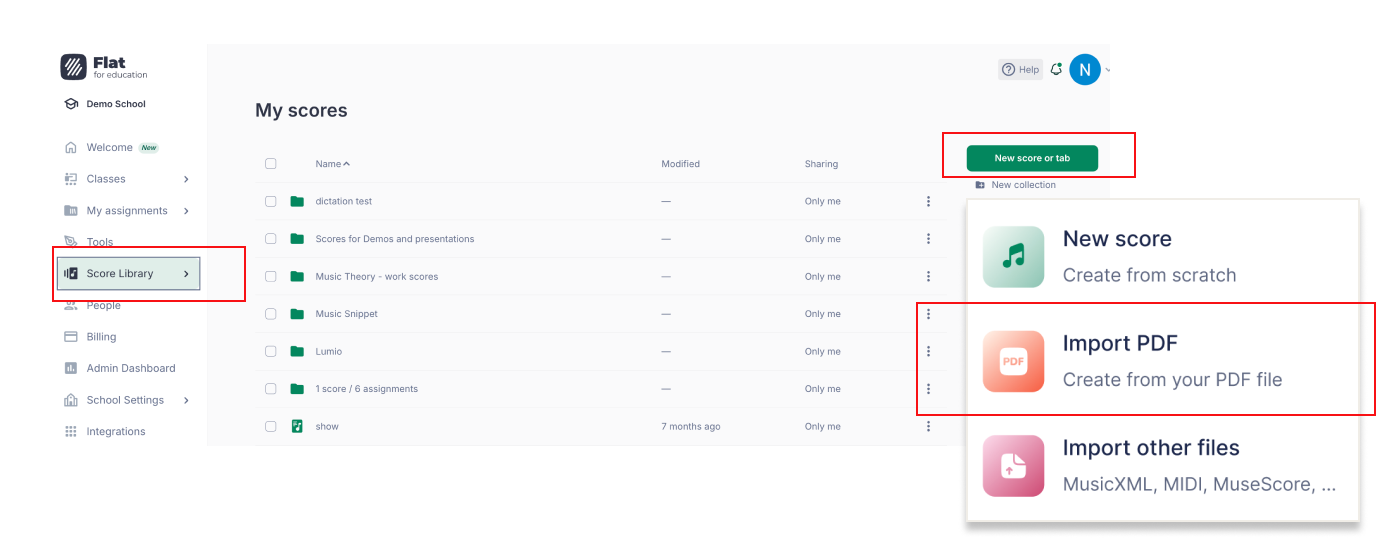
Esta funcionalidade está disponível exclusivamente para professores com uma subscrição paga ativa ou renovada (não está incluída num período experimental gratuito). Existe um limite total de 100 páginas por utilizador, com um máximo de 10 páginas por cada importação.
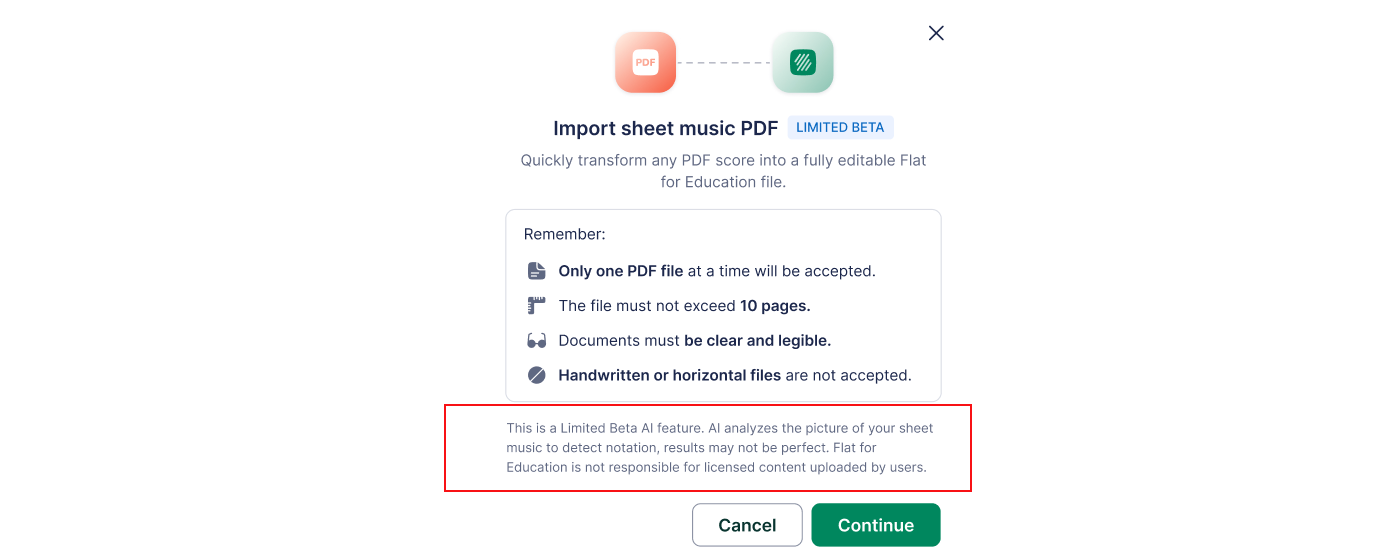
Boas práticas para importar uma partitura em PDF no Flat for Education
Para garantir os melhores resultados possíveis com a nossa funcionalidade de importação de PDF, recomendamos que mantenha os seus ficheiros de origem o mais “limpos” possível. Quanto mais limpo estiver o seu PDF, melhor será a conversão.
Para melhores resultados, o seu PDF deve conter:
- Pautas musicais nítidas e orientadas horizontalmente.
- Notação musical e símbolos padrão.
- Apenas uma parte musical por ficheiro PDF, caso a partitura seja para um único instrumento.
O que terá impacto negativo na qualidade da conversão:
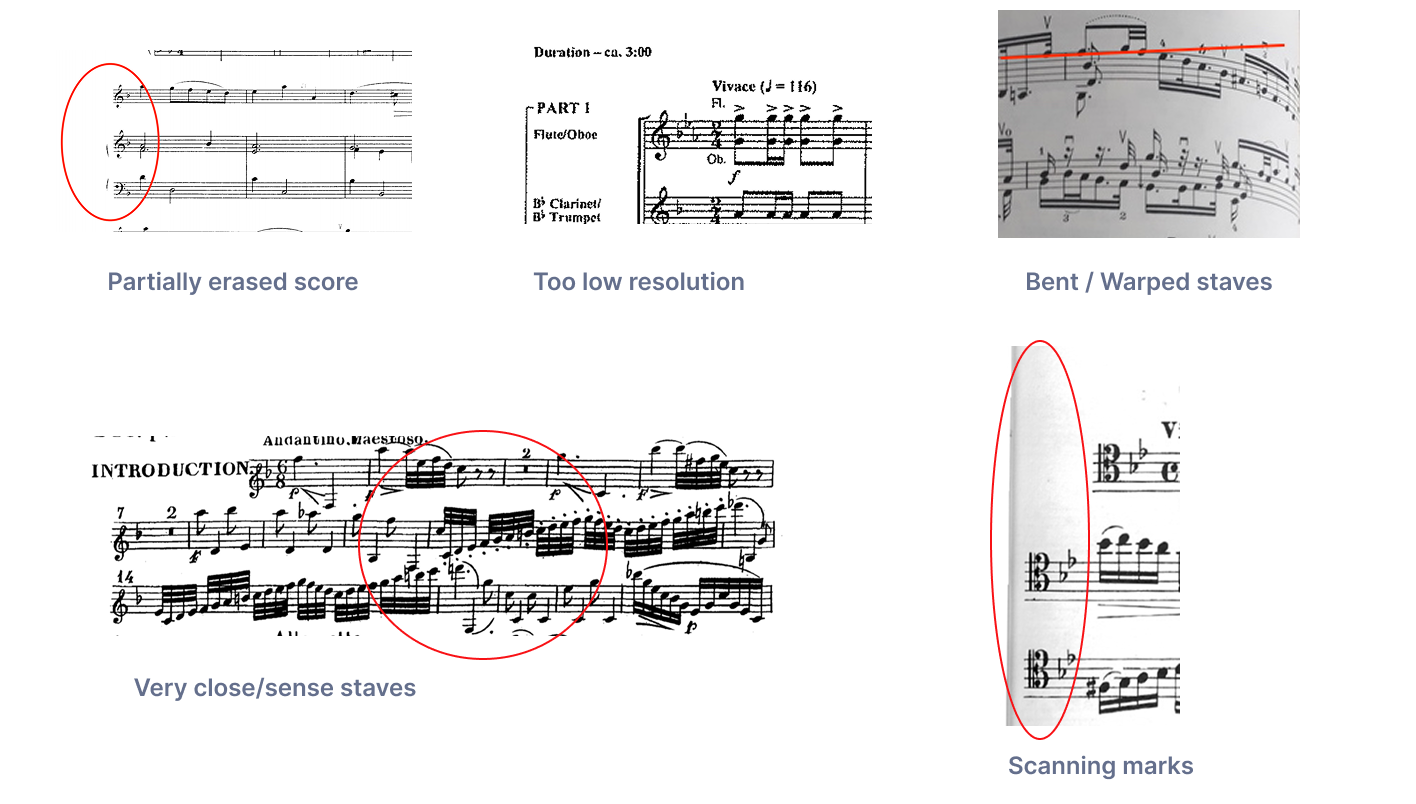
- Documentos digitalizados com má qualidade: inclui ficheiros de baixa resolução, texto parcialmente apagado, pautas dobradas/curvadas ou marcas de digitalização.
- Notação musical não padrão: a ferramenta pode não reconhecer corretamente música manuscrita, notação contemporânea complexa ou notação gráfica.
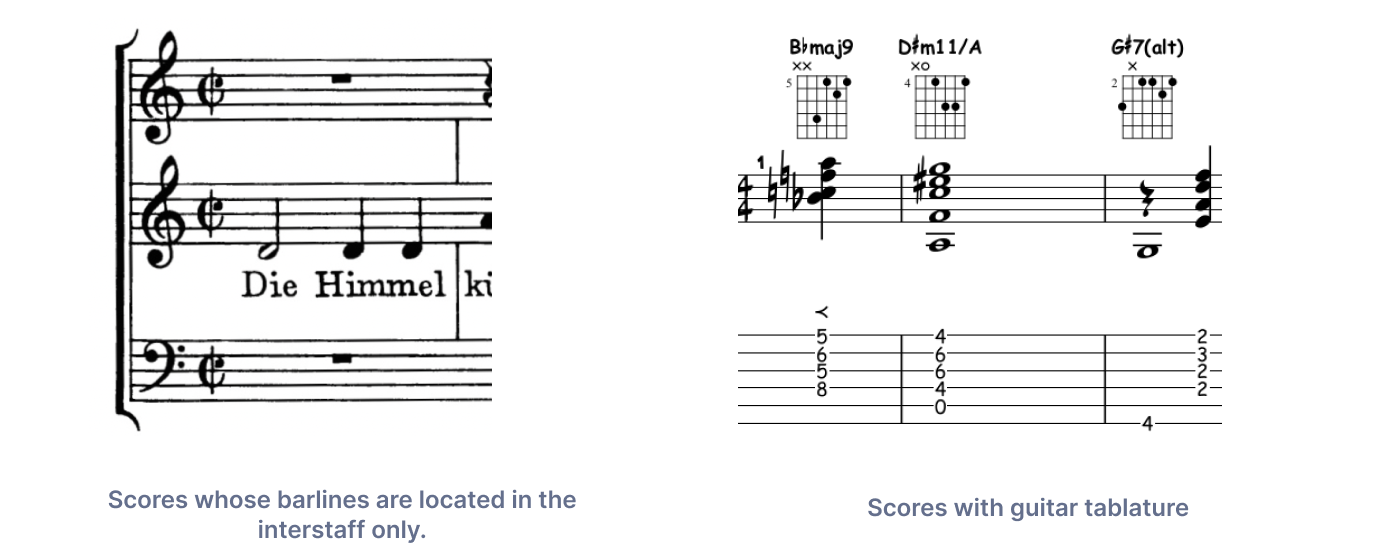
- Tipos de partitura não suportados: grelhas de acordes, letra com acordes e tablaturas sem pautas serão ignoradas.
- Formatação inconsistente: podem ocorrer problemas em partituras em que o número de pautas muda ao longo da peça, ou em que as armaduras de clave não são repetidas em cada sistema.
- Paginação/diagramas complexos: evite importar “partituras em página dupla” numa única página PDF ou partituras com barras de compasso apenas no espaço entre pautas.
Elementos específicos que podem não ser reconhecidos:
- Cabeças de nota que não sejam as formas regular, cruz, harmónico e triângulo (por exemplo, losango, slash, seta).
- Pautas de percussão de 4 e 3 linhas.
- Partituras em que os instrumentos têm tamanhos de pauta diferentes, uma vez que o algoritmo se concentra nas pautas maiores.
- Pautas com polifonia (várias vozes na mesma pauta), o que pode causar erros de ritmo.
2. Importar ficheiros MusicXML e MIDI
Suportamos ficheiros MusicXML (xml / mxl) e MIDI (mid / midi), e recomendamos que utilize ficheiros MusicXML se estiver a importar partituras de outro software (a notação musical exata será importada para o Flat).
Também pode importar para o Flat os seguintes formatos de ficheiro não padronizados. Tenha em atenção que não oferecemos suporte oficial para eles; são disponibilizados para ajudar a importar os seus ficheiros existentes.
- MuseScore: mscz
- Ficheiros Guitar Pro: gp (v7 e v8), gpx (v6), gp5, gp4, gp3
- Power Tab Editor: ptb
Importar e editar os seus ficheiros MusicXML e MIDI online com o Flat for Education
Aceda a A Minha Biblioteca e, em seguida, arraste e largue o seu ficheiro XML/MXL. Também pode clicar no botão Importar uma partitura ou tablatura, ou em Nova partitura ou tablatura e escolher Importar a sua criação:
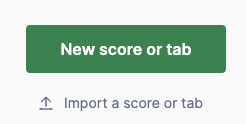
Escolha o(s) ficheiro(s) a importar, e estes serão adicionados diretamente à biblioteca de partituras do Flat for Education.
Pode exportar as suas partituras novamente em MusicXML a partir do Flat e abri-las na maioria dos softwares disponíveis no mercado.
Como exportar os seus ficheiros a partir de outro software?
Precisa de ajuda para exportar os seus ficheiros a partir de outro software e importá-los para o Flat for Education? Consulte as páginas de ajuda dedicadas abaixo:
- Como importar um ficheiro do Finale?
- Como importar um ficheiro do Sibelius?
- Como importar um ficheiro do MuseScore?
- Como importar um ficheiro do Noteflight?
Esta página foi traduzida automaticamente do inglês. Ver a versão original em inglês.