Importar e editar partituras e tablaturas existentes
Última atualização: 15 de setembro de 2026
Importe facilmente as suas partituras e tablaturas existentes para o Flat para editar, partilhar e colaborar. A nossa plataforma suporta uma vasta gama de formatos de ficheiro, facilitando o início.
1. Importar um PDF
Pode importar um PDF da sua partitura e transformá-lo numa partitura totalmente editável. O Flat lê automaticamente a música na página e converte-a em notação que pode editar, poupando-lhe tempo e esforço.
Para importar o seu PDF, vá a A Minha Biblioteca, clique em "Nova partitura" e depois em "Importar PDF".
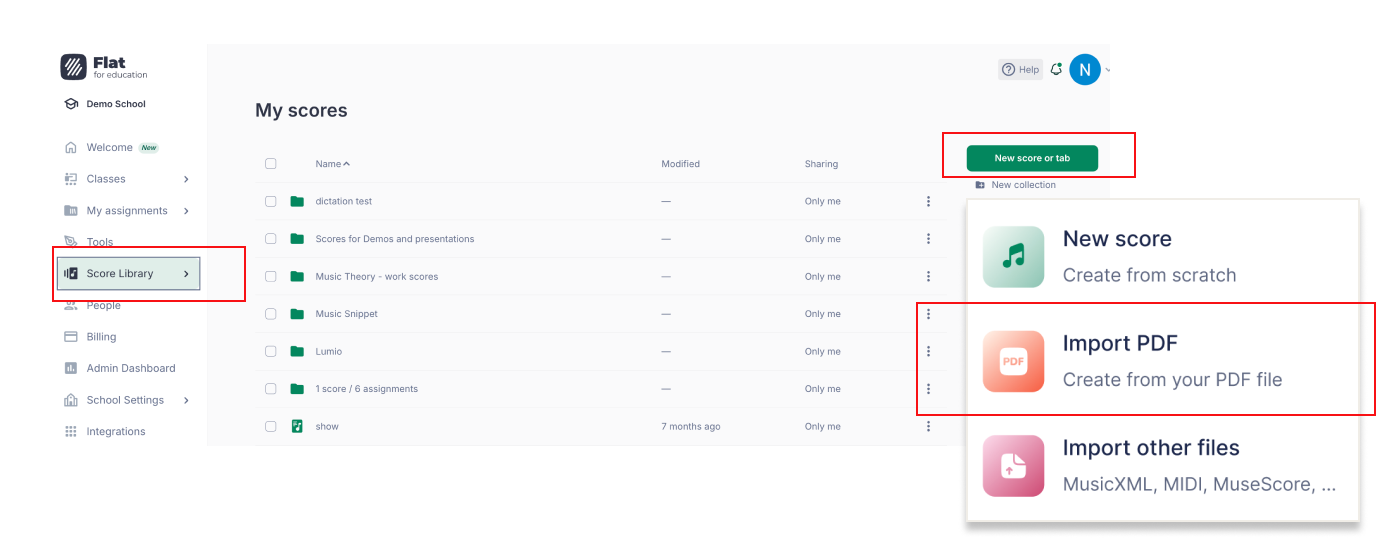
Esta funcionalidade está disponível exclusivamente para professores com uma subscrição paga ativa ou renovada (não está incluída numa avaliação gratuita).
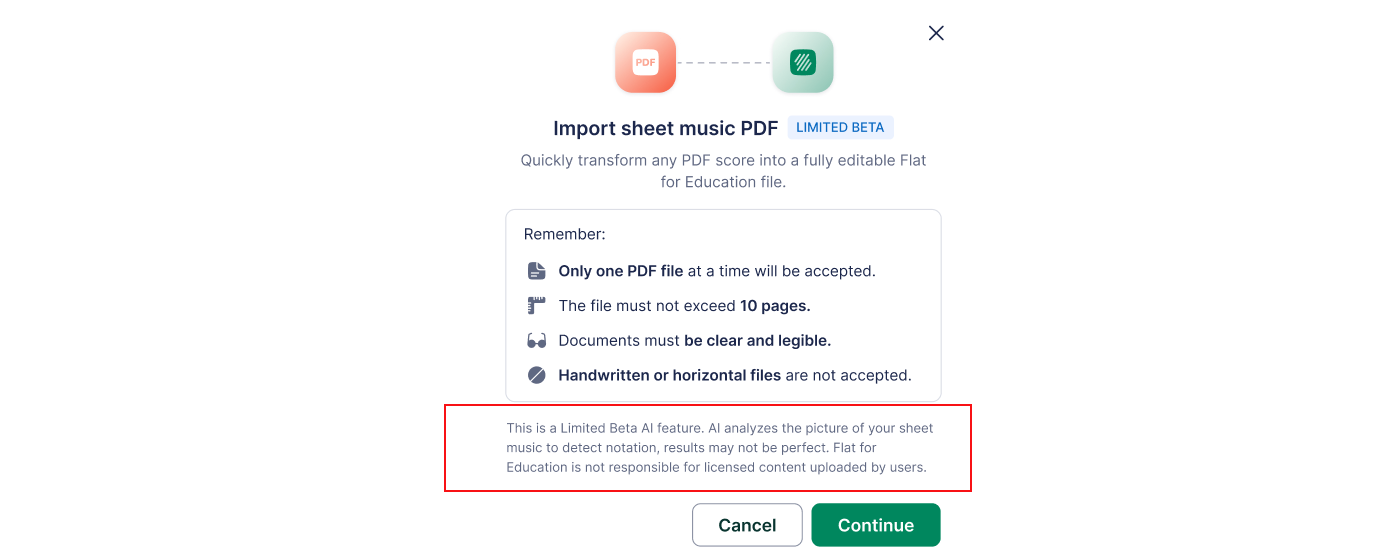
Páginas importadas do PDF, créditos e planos
A importação de PDF está disponível para professores com uma subscrição paga ativa ou renovada. Tem um limite total de 100 páginas por utilizador, com um máximo de 30 páginas por cada importação.
O que pode ser importado e como obter os melhores resultados
O Flat lê notação musical padrão a partir de PDFs e digitalizações nítidas e, agora, também a partir de fotografias tiradas com a aplicação móvel do Flat. Para ver exatamente que notações são suportadas e como obter a conversão mais limpa:
Digitalizar e importar partituras a partir de um PDF ou de uma foto →
Notação suportada, boas práticas e dicas para obter os melhores resultados.
2. Importar ficheiros MusicXML e MIDI
Suportamos ficheiros MusicXML (xml / mxl) e MIDI (mid / midi) e recomendamos a utilização de ficheiros MusicXML se estiver a importar partituras a partir de outro software (assim obterá a notação musical exata importada para o Flat).
Também pode importar os seguintes formatos de ficheiro não padrão. Fazemos a leitura com base no melhor esforço e não oferecemos suporte oficial para estes formatos; são disponibilizados para ajudar a importar os seus ficheiros existentes. Sempre que o software de origem ainda conseguir exportar MusicXML, dê preferência a essa opção: o resultado será mais fiel.
- MuseScore:
*.mscz - Finale:
*.musx - Ficheiros Guitar Pro:
*.gp(v7 e v8),*.gpx(v6),*.gp5,*.gp4,*.gp3 - Power Tab Editor:
*.ptb - Encore:
*.enc
Importar e editar os ficheiros online com o Flat
Para importar a sua partitura, vá a A Minha Biblioteca, clique em Criar partitura e escolha Importar ficheiro:
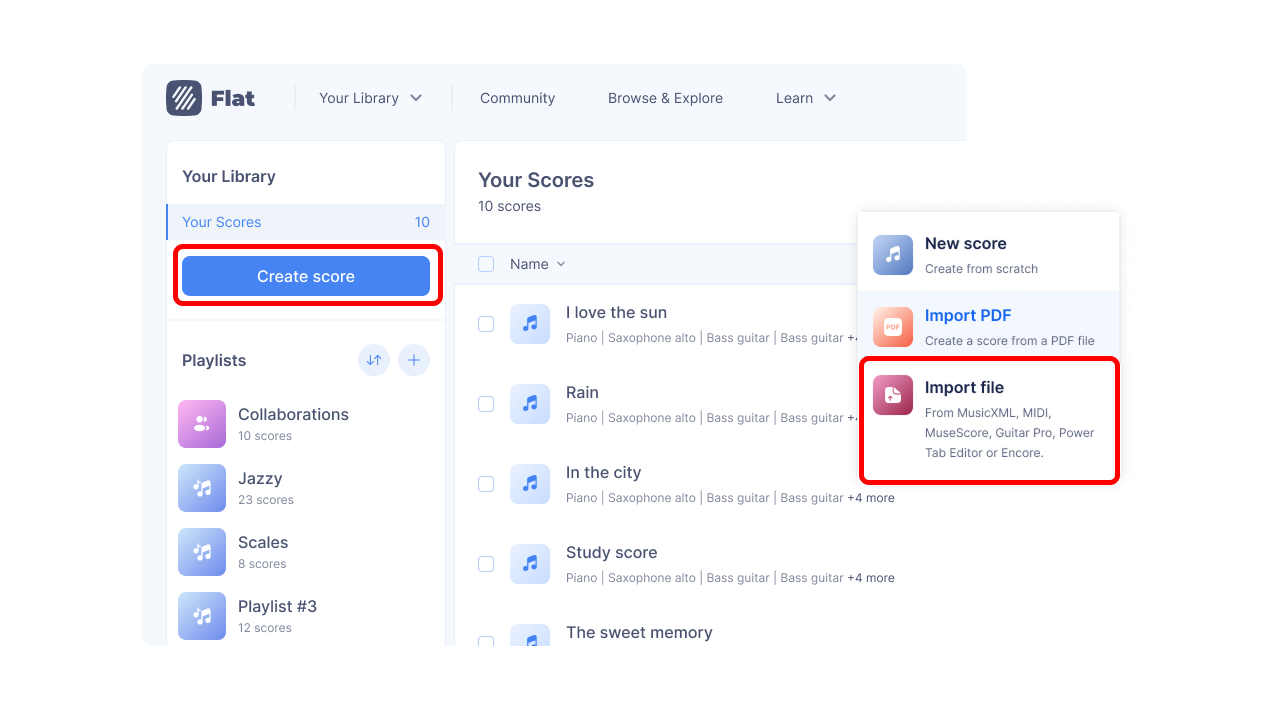
Escolha o(s) ficheiro(s) a importar e estes serão adicionados diretamente à sua conta Flat.
Pode exportar as suas partituras novamente em MusicXML a partir do Flat e abri-las com a maioria dos softwares disponíveis no mercado.
Como exportar os seus ficheiros a partir de outro software?
Precisa de ajuda para exportar os seus ficheiros a partir de outro software e importá-los para o Flat? Consulte as páginas de ajuda dedicadas abaixo:
- Como importar um ficheiro do Finale? (MusicXML, ou um ficheiro
.musxdiretamente) - Como importar um ficheiro do Sibelius?
- Como importar um ficheiro do MuseScore?
- Como importar um ficheiro do Noteflight?
Esta página foi traduzida automaticamente do inglês. Ver a versão original em inglês.