Como colorir notas musicais no Flat
Última atualização: 4 de novembro de 2026
No Flat, as cores das notas alteram a cor das cabeças das notas numa partitura. Há duas formas de as colorir: um modo automático, que atribui uma cor a cada nota conforme a sua altura, e uma ferramenta manual, que permite colorir uma nota ou uma seleção. A ferramenta manual inclui uma cor transparente que torna notas e pausas invisíveis.
Que ferramentas de coloração de notas oferece o Flat?
O Flat distingue as duas funções. A coloração automática é um modo de apresentação aplicado a toda a partitura, configurado no separador Disposição. A coloração manual é uma ferramenta do separador Notação que se aplica ao que estiver selecionado. Pode combinar ambas: a cor aplicada manualmente substitui a automática nas notas escolhidas.
| Funcionalidade | Onde encontrar | Ícone |
|---|---|---|
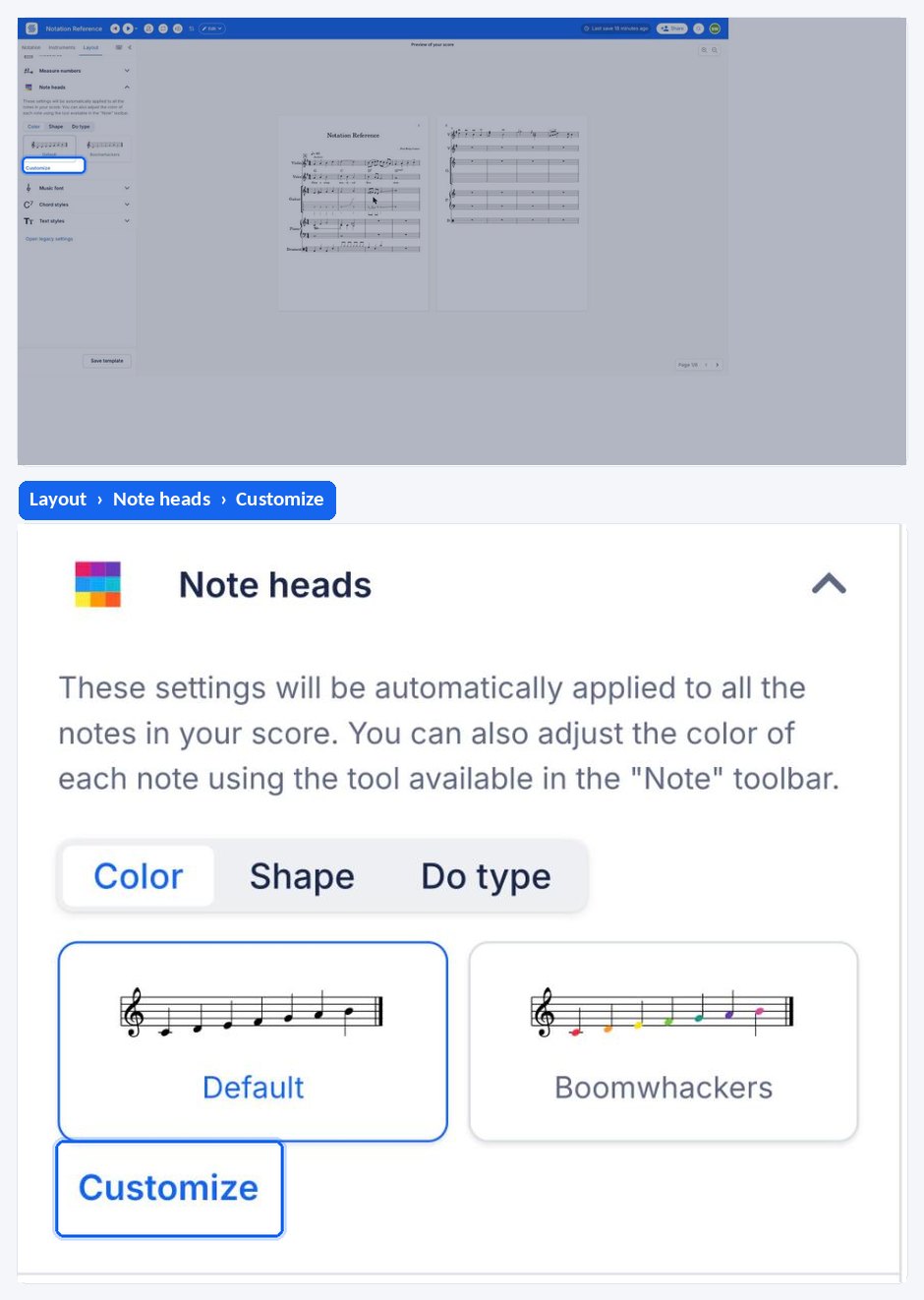
| Coloração automática das notas | Painel esquerdo, separador Disposição, Cabeças das notas |  |
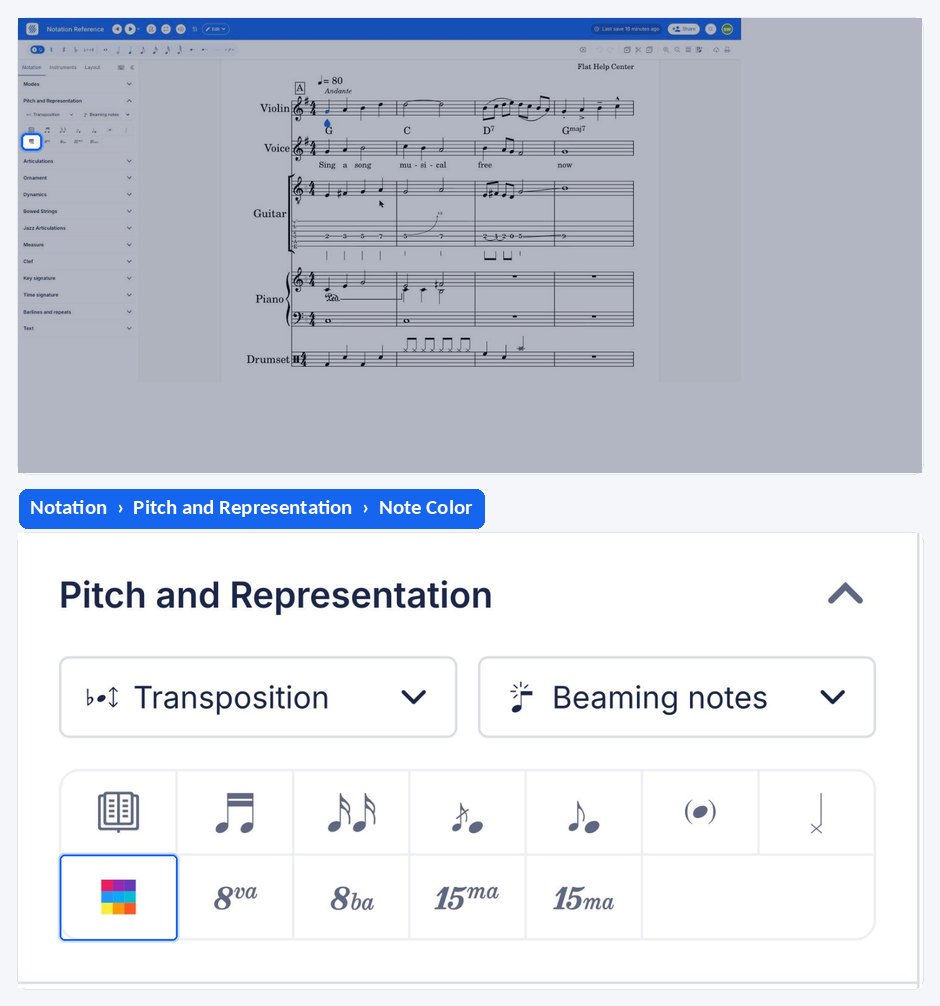
| Coloração manual das notas | Painel esquerdo, separador Notação, Altura e representação |  |
As ferramentas de coloração de notas estão disponíveis no editor para utilizadores do Flat for Education.
Como colorir notas automaticamente?
O Flat oferece coloração automática com as cores dos Boomwhackers: aplica essas cores a todas as cabeças das notas da partitura. Este modo encontra-se na secção Cabeças das notas do separador Disposição e colore tanto as notas existentes como as que adicionar posteriormente.

Consulte como usar as cores dos Boomwhackers na sua partitura para ver todos os passos, ou conheça os modos automáticos das cabeças das notas para descobrir as cores e formas que o Flat pode aplicar de uma só vez.
Como colorir notas específicas manualmente?
Pode alterar manualmente a cor de uma ou várias notas com a ferramenta disponível no painel esquerdo, em Altura e representação, no separador Notação. Pode escolher entre as cores predefinidas ou usar o seletor para escolher qualquer outra cor.
Posicione o cursor numa nota para alterar apenas essa nota ou selecione várias notas para aplicar a cor a todas elas.
Posso criar o meu próprio esquema de cores?
Sim. Nas definições de disposição, pode escolher uma cor para cada altura de nota e criar um esquema de cores ao seu gosto.
Como ocultar notas com a cor transparente?
Pode usar a cor transparente do seletor de cores para criar compassos visualmente vazios, ocultando pausas e notas. Isto é útil, por exemplo, para preparar fichas de exercícios para imprimir: os compassos mantêm o seu conteúdo e continuam a ser reproduzidos, mas as notas e pausas não aparecem na página.
Perguntas frequentes
Qual é a diferença entre a coloração automática e a manual das notas?
A coloração automática é um modo de apresentação aplicado a toda a partitura conforme a altura das notas. Assim, as novas notas são coloridas à medida que as escreve. A coloração manual é uma alteração pontual da nota sob o cursor ou das notas selecionadas, usando uma cor predefinida ou o seletor de cores.
As notas mantêm as cores ao imprimir ou exportar a partitura?
Sim. As cores fazem parte da notação da partitura e aparecem na impressão e nas exportações em PDF e imagem. Por isso, a cor transparente é útil para criar fichas de exercícios com espaços para preencher.
O que é que a cor transparente remove?
Apenas a representação visual. Uma nota ou pausa definida como transparente mantém a sua posição no compasso e continua a ser reproduzida; simplesmente deixa de aparecer. Assim, um compasso aparentemente vazio pode conservar a estrutura rítmica correta.
Posso combinar cores com os nomes das notas nas cabeças?
Sim. Pode usar um modo de cores e um modo de formas ao mesmo tempo, por exemplo, as cores dos Boomwhackers com os nomes das notas dentro das cabeças. Saiba mais sobre os modos automáticos das cabeças das notas.
Esta página foi traduzida automaticamente do inglês. Ver a versão original em inglês.