Como transpor partituras no Flat
Última atualização: 13 de outubro de 2026
A transposição no Flat altera a altura da sua música mantendo os intervalos intactos. O Flat transpõe por intervalo, tonalidade ou semitons, retranspõe automaticamente uma parte quando substitui o instrumento e altera a altura nota a nota com atalhos de teclado. Pode transpor uma seleção numa ou em várias partes, ou a partitura inteira de uma só vez.
Se quiser saber como funcionam as transposições, veja a nossa publicação no blogue sobre Transposição.
Como transpôr uma parte para um instrumento diferente?
A forma mais simples de transpor uma parte para outro instrumento é substituir o próprio instrumento. O Flat troca toda a configuração do instrumento, aplica qualquer transposição necessária para o novo instrumento e atualiza também o som da reprodução.
Alguns exemplos de quando pode usar esta funcionalidade:
- Tem uma parte de Violino e quer transpô-la para Trompete em Sib.
- Tem uma parte transposta para Trompete em Sib e quer ter a parte para Violino.
- Tem uma parte transposta para Trompete em Sib e quer transpô-la para um Saxofone Alto.
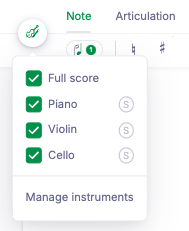
Abra o painel Instrumentos
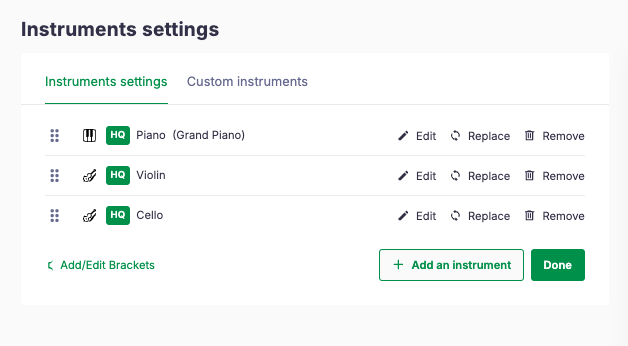
No painel à esquerda, abra o separador Instrumentos; em seguida, passe o cursor sobre a parte que quer transpor e clique no ícone Substituir.
Escolha o novo instrumento
O Flat abre as Definições do documento. Procure o instrumento que pretende ou navegue pelas famílias e, depois, clique em + ao lado.
Deixe o Flat transpor a parte
Se o instrumento original, o novo instrumento, ou ambos forem instrumentos transpositores, o Flat transpõe a parte por si. A pré-visualização à direita mostra o resultado antes de confirmar.
Se a sua parte inicial não tiver a configuração de transposição correta, utilize abaixo a ferramenta de transposição para aplicar uma transposição personalizada na parte.
Como transpôr uma seleção por intervalo, tonalidade ou semitons?
Selecione as notas que quer transpor e, depois, abra o separador Notação no painel à esquerda e clique em Transposição, em Altura e representação. Escolha como pretende transpor, verifique a pré-visualização e clique em Aplicar transposição. A seleção pode abranger uma única parte ou várias partes.
A ferramenta oferece três formas de transpor:
| Separador | O que faz |
|---|---|
| Intervalo | Transpõe por um intervalo nomeado. Defina o intervalo, a sua qualidade, quaisquer oitavas adicionais e a direção. |
| Tonalidade | Transpõe de uma tonalidade para outra. Defina as notas De e Para, as alterações e as oitavas. |
| Semitons | Transpõe por um número de semitons. O Flat mostra o intervalo correspondente à medida que altera o valor. |
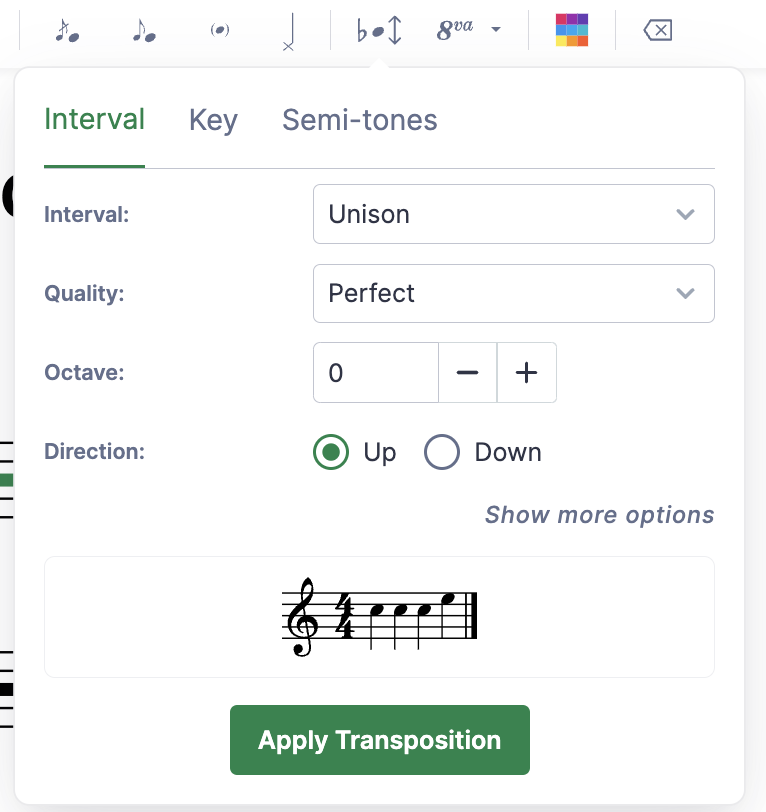
Se não selecionar nada primeiro, o Flat aplica a transposição a toda a parte onde o cursor se encontra e indica qual é no topo da ferramenta.
Clique em Mostrar mais opções para revelar os alternadores Atualizar armadura de clave e Atualizar acordes. Ambos estão ativados por predefinição, para que o Flat reescreva a armadura de clave e quaisquer cifras para corresponderem ao novo nível de altura. Desative um deles para o deixar inalterado.
Como transpôr uma partitura inteira para uma nova tonalidade?
Selecione a partitura inteira com Ctrl + Shift + A / Cmd + Shift + A e, depois, faça a transposição seguindo os passos acima.
Quais são os atalhos de teclado para transpor?
Pode transpor rapidamente uma nota ou uma seleção de notas usando atalhos de teclado:
| Ação | Windows | Mac |
|---|---|---|
| Aumentar a altura por um intervalo diatónico | ↑ | ↑ |
| Diminuir a altura por um intervalo diatónico | ↓ | ↓ |
| Subir uma oitava | Ctrl + ↑ | Cmd + ↑ |
| Descer uma oitava | Ctrl + ↓ | Cmd + ↓ |
Clique no ícone do teclado junto ao separador Layout para abrir a janela Atalhos de teclado. Os atalhos de altura acima estão listados em Adicionar nota.
Perguntas frequentes
Porque é que apenas parte da minha partitura foi transposta?
Se não estiver nada selecionado, o Flat aplica a transposição à parte inteira onde o cursor se encontra, e não à partitura inteira. Selecione todas as partes primeiro com Ctrl + Shift + A / Cmd + Shift + A e, depois, abra a ferramenta de transposição.
Qual é a diferença entre transpor notas e mudar o instrumento?
Substituir um instrumento altera a configuração de transposição da parte e o respetivo som de reprodução, pelo que o Flat reescreve as notas para o novo instrumento. Já a ferramenta de transposição desloca as notas selecionadas por um intervalo, uma tonalidade ou um número de semitons fixo, mantendo o instrumento inalterado.
Transpor altera a armadura de clave?
Sim, por predefinição. A ferramenta de transposição tem um alternador Atualizar armadura de clave em Mostrar mais opções, ativado por predefinição, para que o Flat reescreva a armadura de clave para corresponder ao novo nível de altura. Desative-o para transpor as notas e manter a armadura de clave como está.
Como posso ver a altura real em vez da altura escrita?
O Flat apresenta, por predefinição, os instrumentos transpositores com as suas notas escritas. No painel Notação, clique em Alternar para altura de concerto — o primeiro ícone em Altura e representação — para mudar para a altura real. Isto altera apenas a apresentação, não a música subjacente. Veja mostrar a partitura em altura de concerto.
Posso transpor tablatura de guitarra?
Sim. Alterar a afinação ou o capotraste de uma parte de tablatura transpõe-a: o Flat pode manter as casas e as cordas atuais enquanto transpõe as alturas e a armadura de clave. Veja afinação de tablatura e capotraste.
Esta página foi traduzida automaticamente do inglês. Ver a versão original em inglês.