Seleção de trecho
Última atualização: 4 de novembro de 2026
O Flat oferece um vasto conjunto de ações que pode realizar. Para aplicar essas ações a várias notas ou compassos, comece por selecionar o trecho pretendido.
Usar o rato
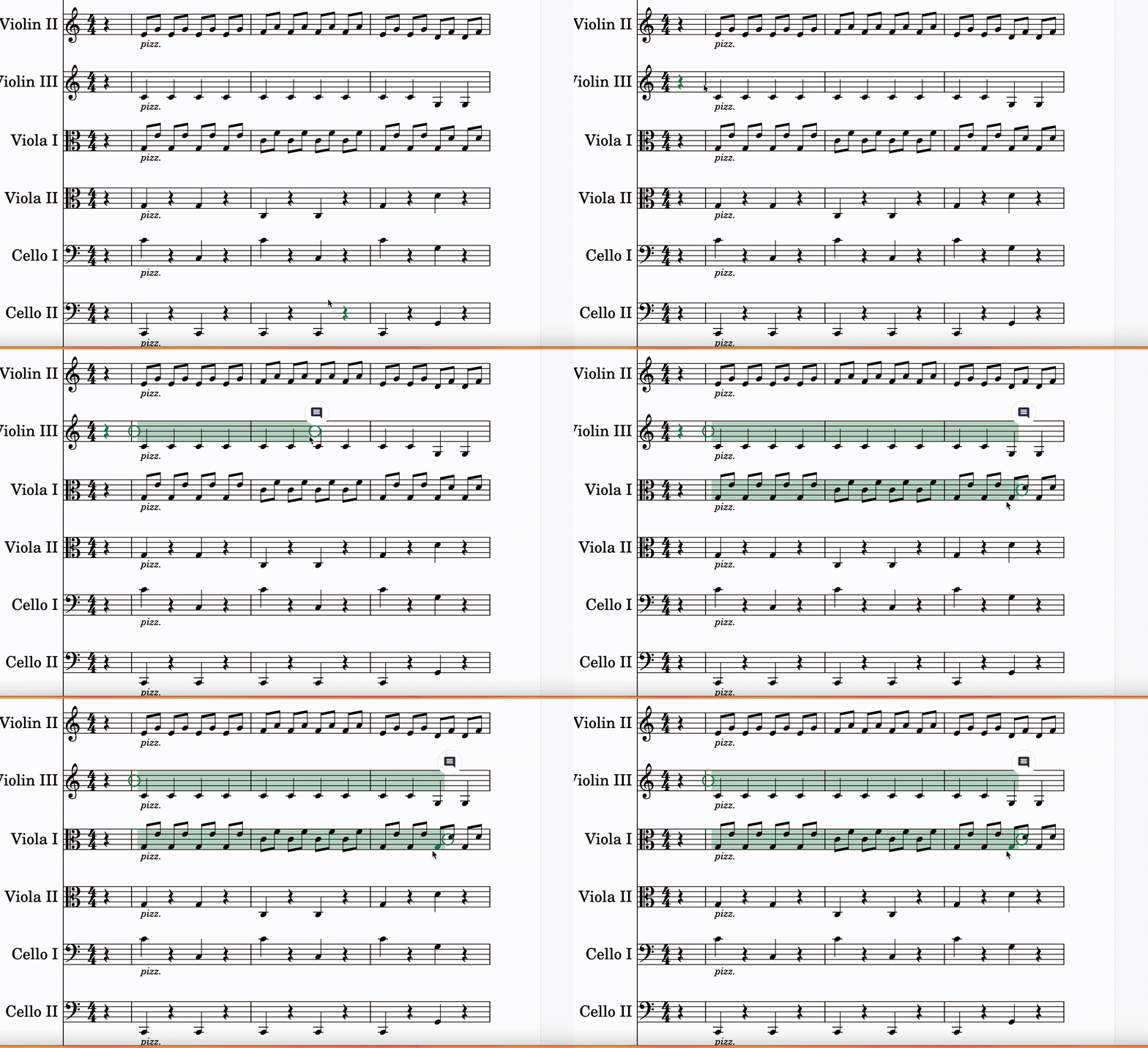
O processo é semelhante ao de um editor de texto. Para iniciar uma seleção, prima o botão esquerdo do rato e mantenha-o premido. Desloque o rato até ao ponto onde pretende terminar a seleção e, depois, solte o botão. Já pode, por exemplo, copiar e colar o trecho selecionado.
Usar o teclado
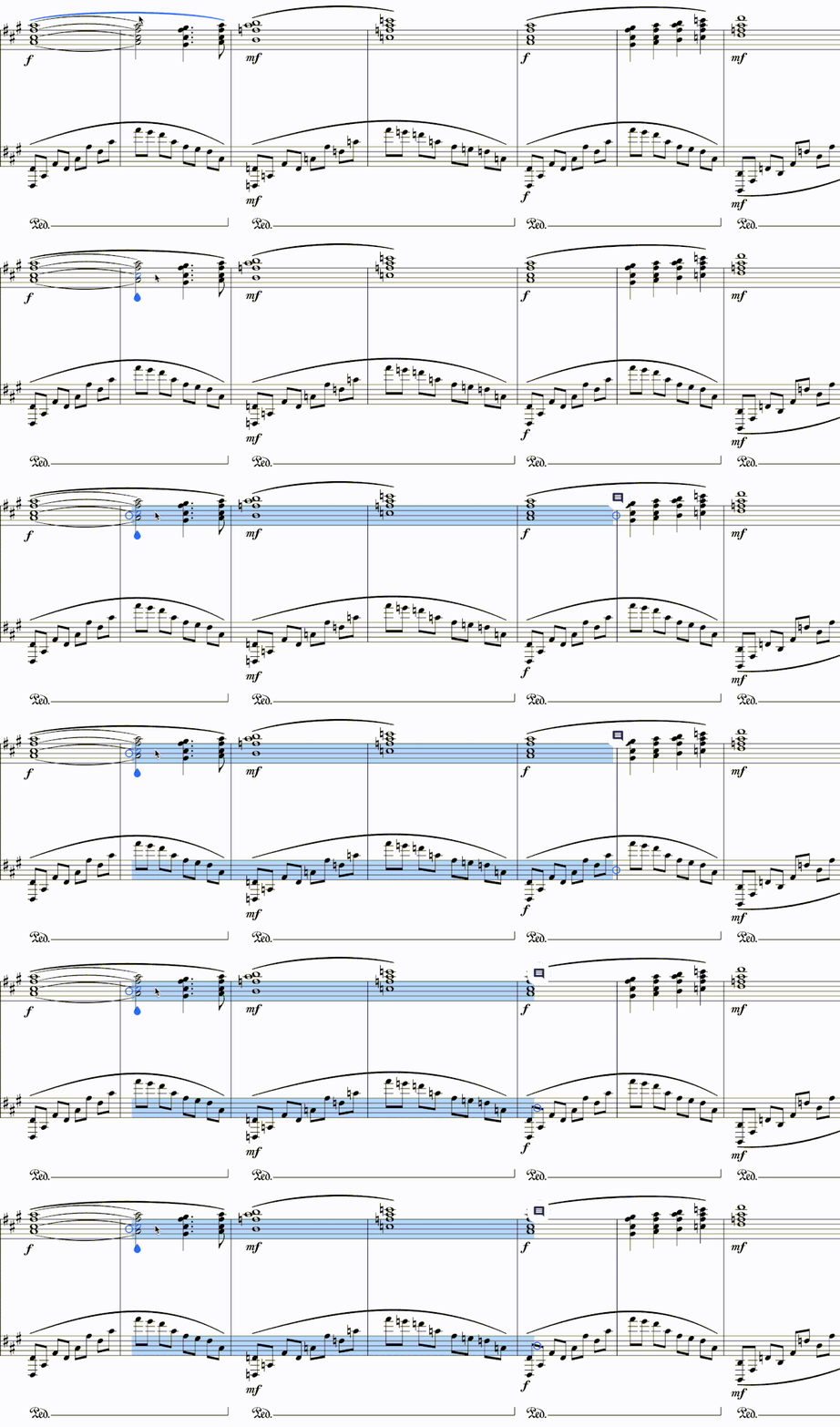
Tal como num editor de texto, ao manter a tecla Shift premida, é colocado um «ponto de ancoragem» virtual na posição do cursor. Depois, use as teclas de seta para deslocar o cursor e alargar a seleção.
⇠ | Alargar a seleção para a esquerda ⇢ | Alargar a seleção para a direita ⇡ | Alargar a seleção para a pauta ou parte acima ⇣ | Alargar a seleção para a pauta ou parte abaixo
Pontos de ancoragem
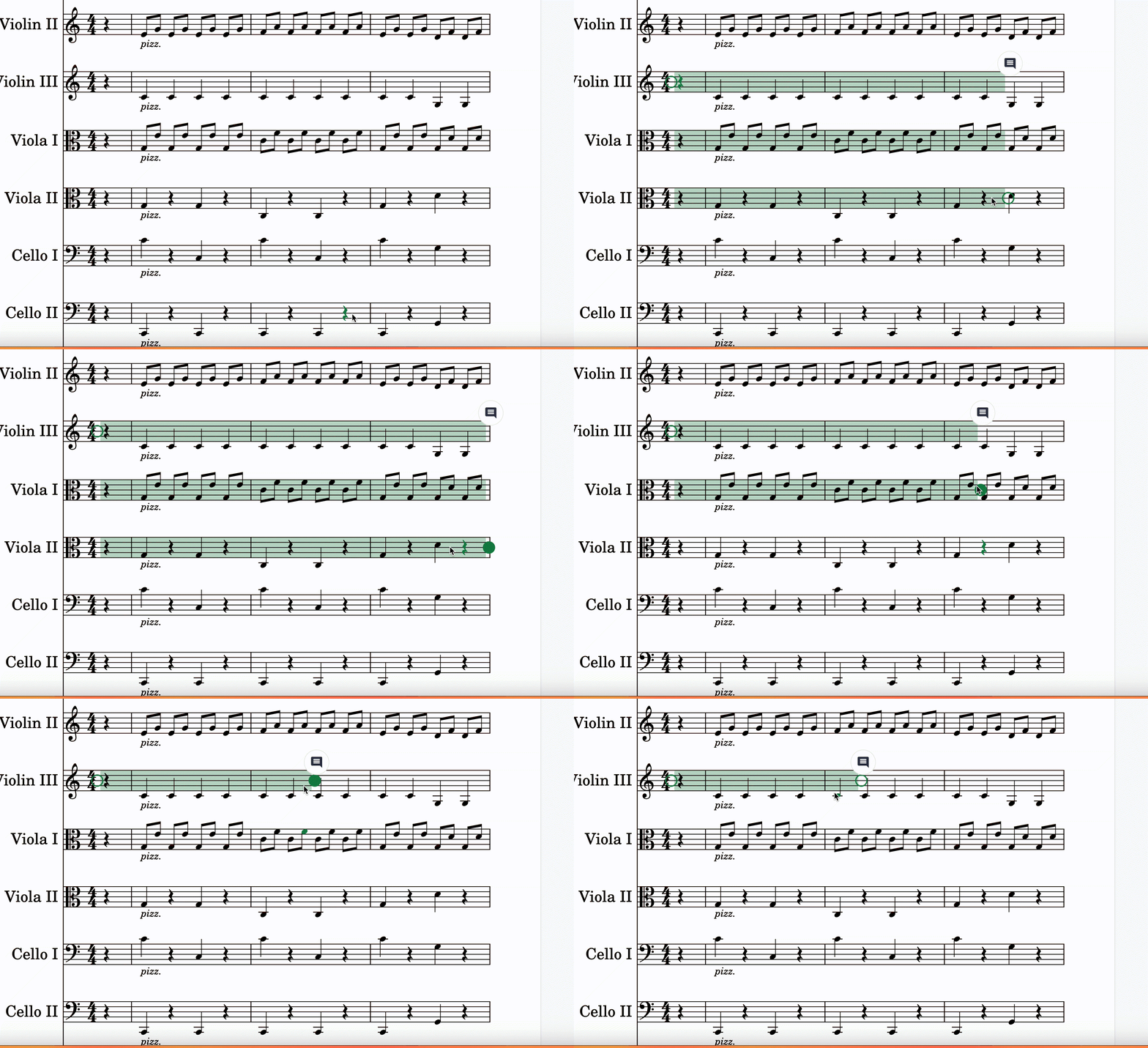
Depois de criar a seleção, pode ajustá-la arrastando os pontos de ancoragem que aparecem nas extremidades esquerda e direita.
Num dispositivo tátil
Para iniciar uma seleção de trecho, toque sem soltar na pauta.
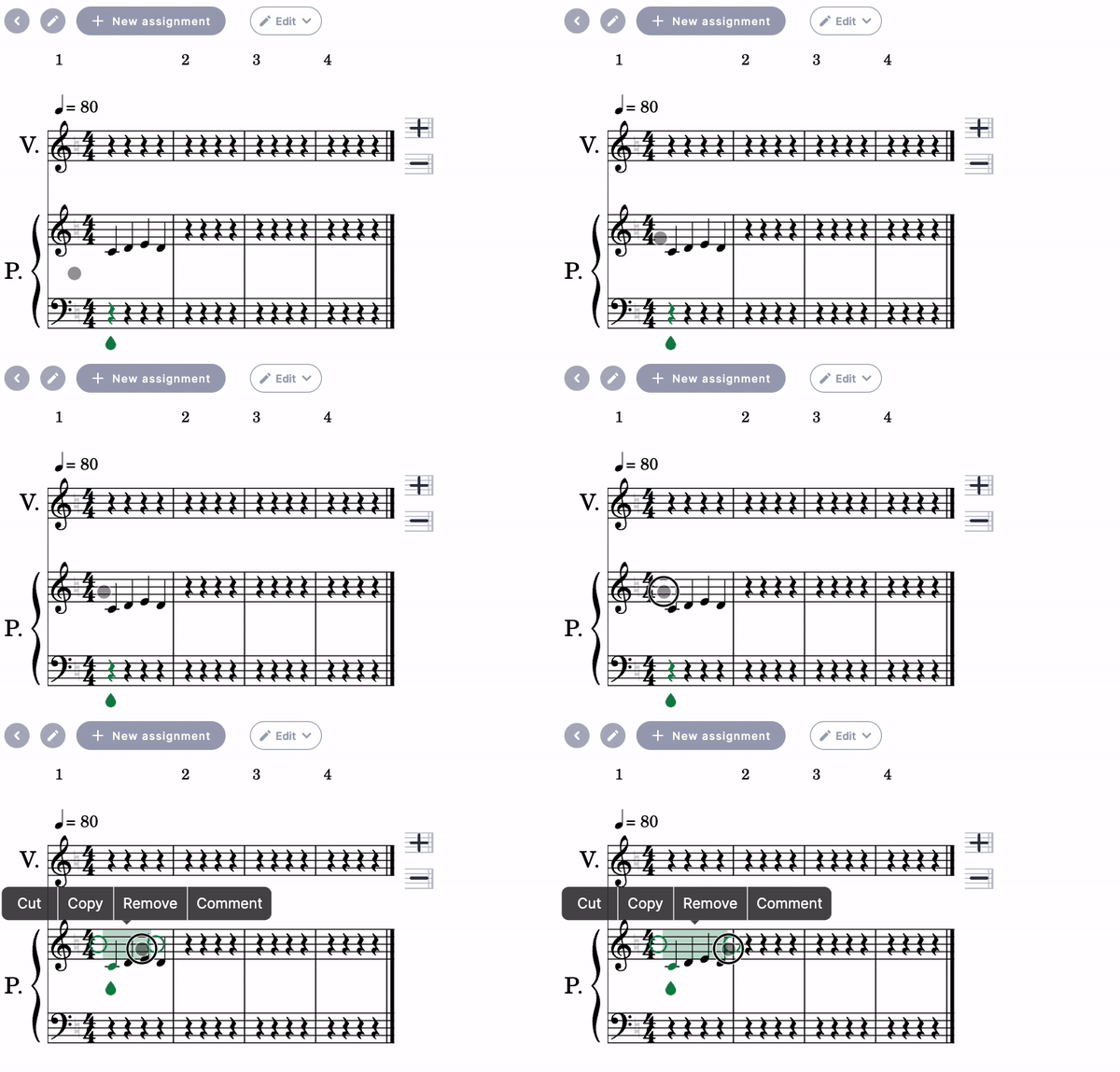
Depois, arraste os pontos de ancoragem para alargar ou reduzir a seleção.
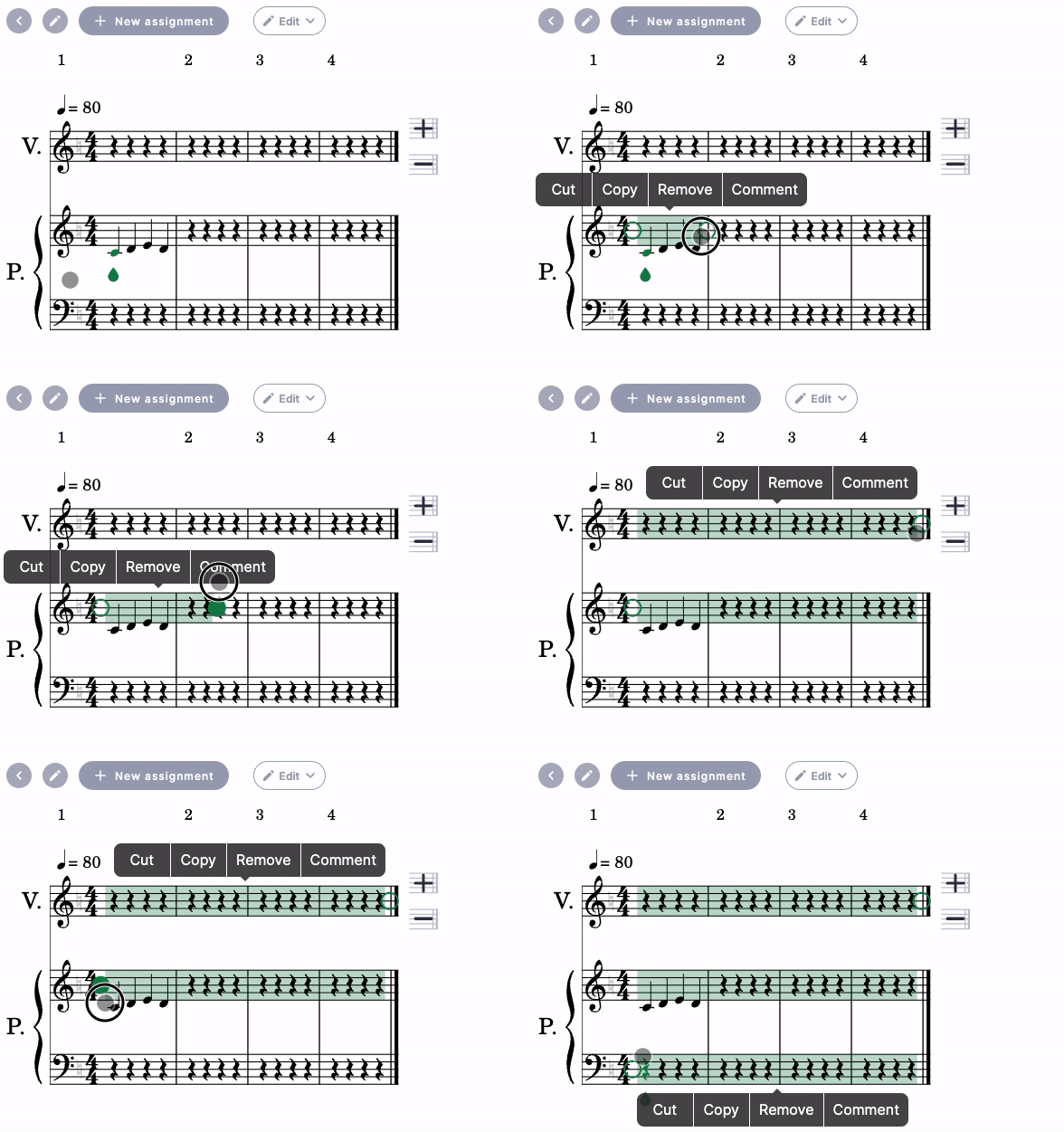
A partir daí, pode realizar várias ações:
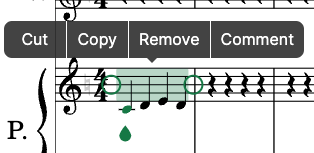
- Cortar
- Copiar
- Remover (apagar o conteúdo selecionado)
- Comentar (adicionar um comentário na partitura)
Quando não houver nenhum trecho selecionado, toque duas vezes para abrir outro menu.
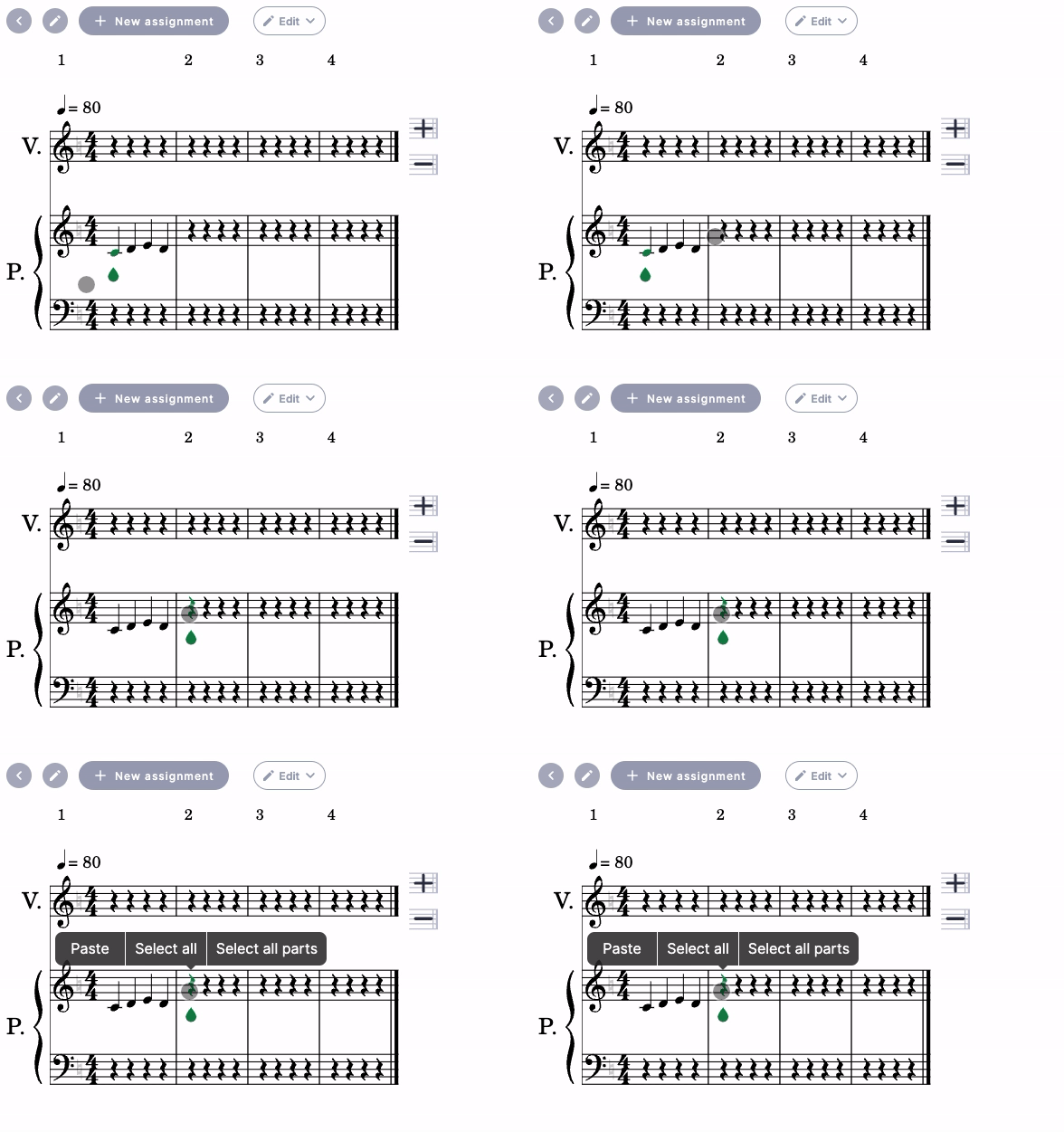
Estão disponíveis várias ações:
- Colar
- Selecionar tudo (cria uma seleção que abrange toda a pauta onde está o cursor)
- Selecionar todas as partes (cria uma seleção que abrange toda a partitura)
Esta página foi traduzida automaticamente do inglês. Ver a versão original em inglês.